



 Soluzione
 Centro di supporto
 Chi siamo
 Contatto
Come risolvere il problema della condivisione della posizione su iPhone che non funziona
 Penny Warren pubblicato su 19 marzo 2026Posizione GPSLettura di 3 minuti
“Posso inviare alla mia ragazza la mia posizione a tempo indeterminato, e l’abbiamo sempre condivisa a vicenda, ma ora il suo telefono non arriva più a me. Come risolvere la situazione in cui la condivisione della posizione non funziona sul mio iPhone?" La Condivisione posizione è una funzione essenziale sui dispositivi iOS. Consente agli utenti di tenere traccia della posizione di amici e familiari e di condividere la propria. Se questa funzione all’improvviso smette di funzionare, puoi provare a sistemarla da solo seguendo le nostre soluzioni. la condivisione della posizione non funziona sul mio iPhone?” La Condivisione posizione è una funzione essenziale sui dispositivi iOS. Consente agli utenti di tenere traccia della posizione di amici e familiari e di condividere la propria. Se questa funzione all’improvviso smette di funzionare, puoi provare a sistemarla da solo seguendo le nostre soluzioni.

In questo articolo:
Parte 1: Perché la condivisione della posizione su iPhone non funziona
Su un iPhone puoi condividere la tua posizione tramite l’app Dov’è, un’app di messaggistica istantanea o un’app di mappe, dopo aver configurato correttamente i Servizi di localizzazione. Prima di passare alle soluzioni, vediamo prima le cause. Capire le cause e identificare la tua situazione può aiutarti a risolvere rapidamente il problema dell’iPhone che non condivide la posizione. Le cause principali includono:
• I Servizi di localizzazione sono disattivati.
• Problemi di connettività o connessione internet instabile.
• Batteria scarica.
• Problemi o bug del software.
• Restrizioni sulla privacy.
Parte 2: Come risolvere la condivisione della posizione che non funziona su iPhone
Escludendo un malfunzionamento hardware, puoi risolvere da solo il problema di “Condividi la mia posizione” su iPhone. Puoi eseguire le soluzioni qui sotto una per una per ripristinare il normale funzionamento della condivisione della posizione. Iniziamo il percorso.
Soluzione 1: attiva i servizi di localizzazione
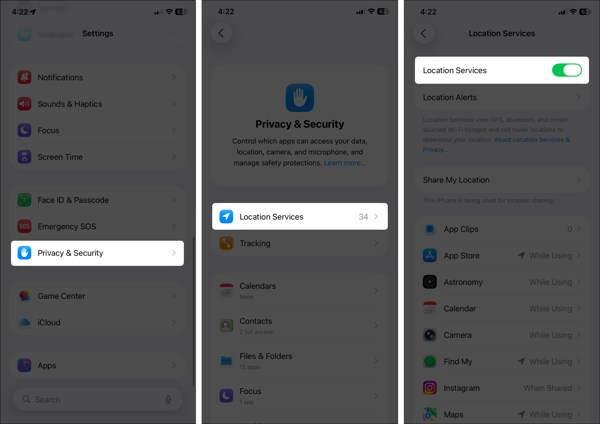
Apri il Impostazioni sul tuo iPhone.
Vai al Privacy e sicurezza scheda e scegliere Servizi di localizzazione.
Assicurati di attivare i Servizi di localizzazione.
Se i Servizi di localizzazione sono già attivi, disattivali e riattivali.
Rubinetto Trova la mia nell’elenco e scegli Sempre o Durante l'utilizzo.
Soluzione 2: Configurare Dov’è
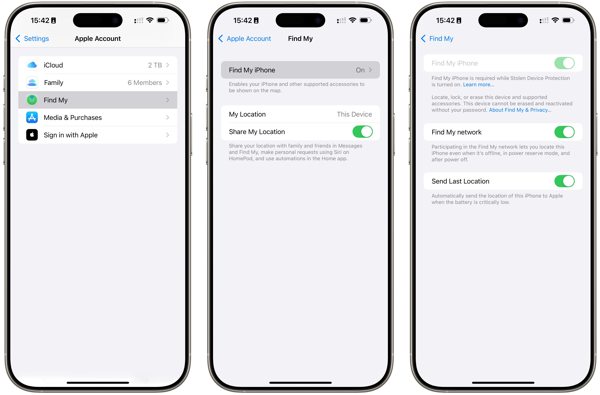
Vai al tuo Impostazioni app.
Tocca il tuo profilo e scegli Trova la mia.
Rubinetto Trova il mio iPhone e attiva Trova il mio iPhone.
Torna alla schermata principale di Dov’è e attiva Condividi la mia posizione.
Se richiesto, tocca Permettere per confermare l’attivazione del tracciamento GPS.
Poi controlla se il problema della condivisione della posizione dell’iPhone che non si aggiorna è scomparso.
Soluzione 3: Verificare la connessione
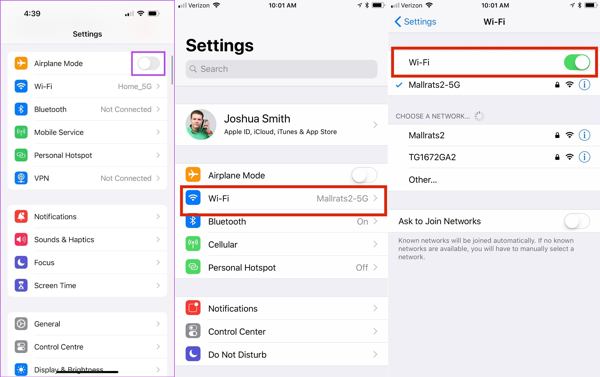
Corri il Impostazioni sul tuo iPhone.
Attivare Modalità aereo.
Quindi, spegnere Modalità aereo.
Se riscontri ancora che l’iPhone non condivide la posizione, controlla il segnale internet.
Rubinetto Wifi in Impostazioni e passa a una rete stabile.
Nota:
Se non hai una rete Wi‑Fi, connettiti invece a una rete dati cellulare.
Soluzione 4: Disattivare le restrizioni sulla posizione
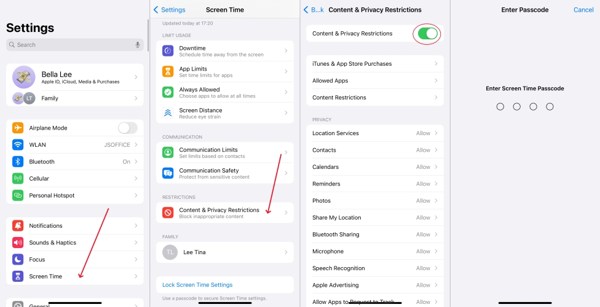
Quando la condivisione della posizione su iPhone non si aggiorna a causa delle restrizioni, vai su Tempo sullo schermo nel tuo Impostazioni app.
Se richiesto, inserisci il codice di accesso di Screen Time.
Scegliere Limitazioni di contenuto e privacy.
Disattiva Limitazioni di contenuto e privacy per disattivare completamente le restrizioni.
Nota:
Se vuoi mantenere le restrizioni, attiva Limitazioni di contenuto e privacy, scegliere Condividi la mia posizione sotto Privacye scegli Permettere.
Soluzione 5: Aggiorna il software
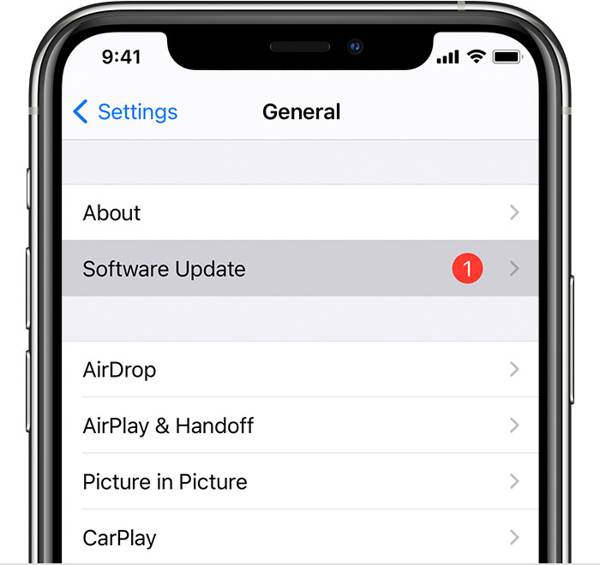
Se stai ancora utilizzando una vecchia versione di iOS e non viene trovata alcuna posizione quando il tuo iPhone condivide la posizione, vai alla Impostazioni app.
Vai a Generale e scegli Aggiornamento software per cercare aggiornamenti.
Se è disponibile un aggiornamento, tocca Scarica e installa pulsante.
Segui le istruzioni sullo schermo per installare l’aggiornamento.
Nota:
È meglio non installare una versione beta di iOS. Se la condivisione della posizione su iPhone smette di funzionare dopo l’aggiornamento a una beta, torna a una versione standard di iOS.
Soluzione 6: Reimposta Localizzazione e privacy
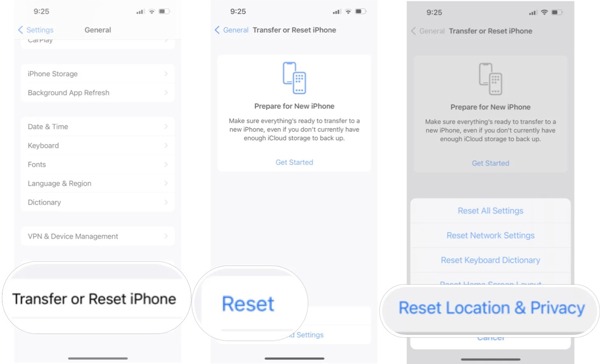
Vai al Generale scheda nell’app Impostazioni quando il tuo iPhone non condivide la posizione.
Scorri verso il basso e tocca Trasferisci o reimposta iPhone.
Rubinetto Ripristina e scegli Reimposta Localizzazione e privacy.
Se richiesto, inserisci il codice di accesso del tuo iPhone o la password del tuo ID Apple.
Quando l’iPhone si riavvia, configura Dov’è e attiva la condivisione della tua posizione.
Lettura estesa:
Parte 3: Suggerimento extra: come falsificare la posizione su iPhone
La Condivisione della posizione su iPhone è una funzione utile, ma non è perfetta. Potrebbe esporre la tua posizione geografica e la tua privacy ad altre persone. Inoltre, molte app raccolgono le informazioni sulla tua posizione per finalità di marketing e pubblicità. Se attivi i Servizi di localizzazione, questi servizi otterranno la tua ultima posizione disponibile. Puoi smettere di condividere la tua posizione senza che gli altri lo sappiano? iLocaGo può aiutarti a risolvere questo problema.

Oltre 4.000.000 di download
Falsificare la posizione dell’iPhone senza disattivare la Condivisione posizione.
Cambiare in qualsiasi indirizzo e posizione nel mondo.
Creare percorsi virtuali per giochi in AR e altro ancora.
Offri più modalità per scopi diversi.
Funzionare con le versioni più recenti di iOS e iPadOS.
Come falsificare la posizione su iPhone senza avvisare gli altri
Passo 1 Connettiti al tuo dispositivo
Avvia il software per falsificare la posizione dell’iPhone dopo averlo installato sul tuo PC. Esiste un’altra versione per Mac. Collega il tuo iPhone al PC con un cavo Lightning. Il software rileverà automaticamente il tuo dispositivo.

Passo 2 Scegli una modalità
Nella finestra delle modalità vedrai quattro opzioni. Se ti serve solo cambiare la posizione del tuo iPhone, scegli Modifica posizioneLe altre tre modalità, Modalità One-stop, Modalità Multi-stop, e Modalità joystick, vengono usate per creare posizioni virtuali.

Passaggio 3 Cambia la posizione dell'iPhone
Inserisci un indirizzo preciso nel campo Modifica posizione finestra di dialogo. Se non hai un indirizzo, fai clic su un punto appropriato sulla mappa e vedrai l’indirizzo. Infine, fai clic sul pulsante Modificare per confermare il cambiamento della tua posizione. Ora passa al tuo iPhone e condividi la tua posizione.

Conclusione
Ora dovresti capire cosa puoi fare se la condivisione della posizione non è disponibile su un iPhone. Per prima cosa, puoi scoprire perché si verifica questo problema. Ancora più importante, puoi seguire le soluzioni comprovate per eliminare rapidamente l’inconveniente. Se desideri proteggere le informazioni sulla tua posizione e la tua privacy, ti consigliamo iLocaGo. Ti permette di cambiare la posizione del tuo iPhone senza muoverti di un passo. Il design intuitivo lo rende facile da usare, soprattutto per i principianti e le persone comuni.
Penny è una redattrice senior di imyPass. Si è concentrata sulla scoperta di soluzioni perfette per la localizzazione GPS in tutti gli scenari e ha anche esperienza nella riparazione di computer.
Soluzioni calde
-
Posizione GPS
- Le migliori posizioni di Pokemon Go con le coordinate
- Disattiva la tua posizione su Life360
- Come cambiare posizione su iPhone
- Recensione di iSpoofer Pokemon Go
- Imposta posizioni virtuali su iPhone e Android
- TikTok Traccia la tua posizione
- Monster Hunter ora Joystick
- Recensione di IP Location Finder
- Cambia la posizione di Mobile Legends
- Cambia posizione su Tiktok
-
Sblocca iOS
-
Suggerimenti per iOS
-
Sblocca Android


