



 Soluzione
 Centro di supporto
 Chi siamo
 Contatto
Cosa fare quando ho dimenticato la password del mio ID Apple: 5 segreti per recuperarla
 Samuele Spenser pubblicato su 16 gennaio 2026Suggerimenti per la passwordLettura di 3 minuti
Poche cose ti rallentano più di un problema di accesso al momento sbagliato. Quando ti trovi di fronte a un password ID Apple dimenticata Problema: può sembrare che l'intero dispositivo sia in standby. La buona notizia è che si tratta di un problema comune e che esistono soluzioni chiare e sicure per risolverlo. Con i passaggi giusti, puoi recuperare l'accesso, proteggere i tuoi dati e tornare rapidamente al tuo lavoro. In questa guida, imparerai come reimpostare i tuoi dati su un dispositivo connesso, utilizzare la pagina iForgot, provare una chiave di ripristino e sbloccare i dispositivi associati al tuo account.

In questo articolo:
- Parte 1. Reimpostare la password dell'ID Apple se è stato effettuato l'accesso
- Parte 2. Recupera la password dell'ID Apple tramite iForgot
- Parte 3. Recuperare la password dell'ID Apple utilizzando la chiave di recupero
- Parte 4. Recuperare l'ID Apple quando si dimentica l'ID Apple e la password
- Parte 5. Due suggerimenti per i dispositivi bloccati da ID Apple e password
Parte 1. Reimpostare la password dell'ID Apple se è stato effettuato l'accesso
1. Su iPhone o iPad
Se hai già effettuato l'accesso sul tuo dispositivo, puoi aggiornare i tuoi dati anche quando ti senti bloccato e pensi: "Ho dimenticato la password del mio ID Apple". Segui i passaggi seguenti per impostare una nuova password con facilità:
Aprire Impostazioni sul tuo iPhone o iPad. Tocca il tuo nome in alto.
Selezionare Password e sicurezza e inserisci il codice di accesso del tuo dispositivo quando richiesto.
Rubinetto Cambia la password e segui i passaggi sullo schermo per creare la nuova password del tuo ID Apple.

2. Reimpostare la password dell'ID Apple su un Mac - macOS Catalina o versioni successive
Puoi reimpostare la password tramite Preferenze di Sistema quando hai già effettuato l'accesso al tuo Mac. Questo metodo è ideale per gli utenti che hanno problemi di password dimenticata per il loro ID Apple.
Vai al Menu Apple > Preferenze di Sistema.
Clic ID Apple e scegli Password e sicurezza.

Clic ID Apple dimenticato o passwordSe non viene visualizzato alcun messaggio, fare clic su Cambia la passwordInserisci la password di accesso al tuo Mac e segui la guida per impostare una nuova password per l'ID Apple.
3. Reimpostare la password dell'ID Apple su un Mac: macOS Mojave, High Sierra o Sierra
Le versioni precedenti di macOS utilizzano le impostazioni di iCloud per la modifica delle password. Questo è utile se di recente hai dimenticato la password del tuo ID Apple e hai bisogno di un modo diretto per recuperarla.
Vai al Menu Apple > Preferenze di Sistema.
Clic iCloud e seleziona Dettagli account.

Quando appare il prompt, fare clic ID Apple dimenticato o Parola d'ordineSe il prompt non viene visualizzato, selezionare Sicurezza, quindi fare clic su Resetta la password o Cambia la password.
Digita la password che usi per accedere al tuo Mac e crea una nuova password per l'ID Apple seguendo la guida sullo schermo.
Parte 2. Recupera la password dell'ID Apple tramite iForgot
Puoi recuperare il tuo account tramite ho dimenticato pagina se hai dimenticato il tuo ID Apple e la password e non riesci ad accedere a un dispositivo attendibile. Questo metodo funziona su qualsiasi browser e ti guida attraverso una procedura di verifica sicura.
Apri il tuo browser e vai alla pagina iForgot su iforgot.apple.comInserisci il tuo ID Apple sullo schermo, quindi seleziona Continua.

Scegli l'opzione per ricevere un link di reimpostazione tramite e-mail. Apri il messaggio intitolato Come reimpostare la password del tuo ID Apple nella tua casella di posta.
Clicca il Reimposta ora link all'interno dell'email. Segui i passaggi sullo schermo per confermare la tua identità e creare una nuova password.
Parte 3. Recuperare la password dell'ID Apple utilizzando la chiave di recupero
Una chiave di recupero è un metodo sicuro che ti aiuta quando non sai cosa fare se hai dimenticato la password del tuo ID Apple e hai bisogno di un altro modo per proteggere il tuo account. Puoi configurarla o aggiornarla su un dispositivo attendibile.
1. Configura o aggiorna una chiave di recupero su iPhone o iPad:
Aprire Impostazioni, tocca il tuo nome e vai a Accesso e sicurezzaSe necessario, inserisci la password del tuo account Apple.
Selezionare Chiave di ripristino, rubinetto Continuae avviare la configurazione.

Segui la guida sullo schermo per generare la chiave di ripristino, quindi annotala o conservala in modo sicuro.
Confermare la chiave immettendola o scansionandola per completare la configurazione.
2. Configurare o aggiornare una chiave di ripristino su Mac:
Apri il Menù di mele, scegliere Impostazioni di sistema, clicca sul tuo nome, poi vai a Accesso e sicurezza.
Selezionare Chiave di ripristino, inserisci la password del tuo account Apple, quindi fai clic su Accendi.

Scegliere Utilizza la chiave di ripristino, inserisci la password di accesso al tuo Mac e genera la tua chiave. Annotala o stampala per conservarla al sicuro.
Clic Continua e confermare la chiave per completare la configurazione.
Parte 4. Recuperare l'ID Apple quando si dimentica l'ID Apple e la password
Se ho dimenticato la password e l'email del mio ID Apple, puoi comunque recuperare il mio ID Apple Utilizzando il Supporto Apple. Apple consente il recupero quando puoi confermare i dettagli collegati al tuo account. Questi dettagli aiutano a dimostrare che sei il legittimo proprietario e a garantire la sicurezza dei tuoi dati.
Puoi recuperare il tuo account nelle seguenti circostanze:
1. Indirizzo email aggiuntivo:
In precedenza hai configurato un indirizzo email di ripristino o secondario collegato al tuo ID Apple.
2. Numero di telefono attendibile:
È stato aggiunto un numero di telefono al tuo account per ricevere i codici di verifica.
3. Domande di sicurezza:
In precedenza avevi configurato domande e risposte di sicurezza per il tuo account.
4. Dispositivi utilizzati in precedenza:
Hai un dispositivo attendibile su cui hai effettuato l'accesso con il tuo ID Apple, ad esempio un iPhone, un iPad o un Mac.
5. Dettagli dell'account personale:
Puoi fornire le tue informazioni personali associate all'account, che potrebbero essere il tuo nome completo, la data di nascita o il paese in cui è stato aperto l'account.
6. Attività recenti dell'account:
Puoi testare l'attività recente dell'account, ad esempio gli acquisti di app recenti, gli abbonamenti o l'utilizzo di iCloud.
Passaggi per recuperare il tuo ID Apple tramite il supporto Apple:
Vai al sito di supporto Apple all'indirizzo support.apple.com, apri il Riparazione Apple > Avvia riparazione > Account Apple > Account Apple dimenticato.

Apple potrebbe richiedere un numero di telefono attendibile, password precedenti o risposte a domande di sicurezza.
Controlla l'email di recupero o il numero di telefono attendibile per un codice di verifica. Inserisci il codice per confermare la proprietà.
Una volta verificato, segui le istruzioni per ripristinare l'accesso al tuo ID Apple e impostare una nuova password.
Se Apple non può confermare o se La verifica dell'ID Apple non riesce, il processo di recupero potrebbe richiedere più tempo. Potrebbe essere necessario fornire dettagli sui dispositivi, sulla cronologia dell'account o sulle attività recenti. Questo protegge il tuo account e risponde alla domanda: cosa succede se hai dimenticato la password del tuo ID Apple? Le tue informazioni rimangono al sicuro durante il processo.
Parte 5. Due suggerimenti per i dispositivi bloccati da ID Apple e password
1. Il miglior strumento per rimuovere il blocco di attivazione su iOS
imyPass iPassBye è uno strumento speciale che aiuta a rimuovere il blocco di attivazione da iPad e iPhone. Guida gli utenti attraverso i passaggi necessari per disattivare il blocco del dispositivo, in modo da potervi accedere senza utilizzare i dettagli dell'ID Apple originale. Lo strumento è compatibile con la maggior parte dei dispositivi e delle versioni iOS e offre un modo semplice per accedere ai dispositivi bloccati.
Scarica e installa iPassBye sul tuo computer. Apri il programma e collega il tuo iPhone o iPad con un cavo USB. Se il dispositivo ti chiede di autorizzare il computer, tocca "Autorizza" per continuare.
Leggi le note sullo schermo. Per bypassare il Blocco attivazione è necessario effettuare il jailbreak del dispositivo, quindi assicurati di aver compreso la procedura prima di procedere. Fai clic su Inizio una volta che sei pronto a procedere.

Controlla lo stato del jailbreak del tuo dispositivo. Se non è ancora stato effettuato il jailbreak, seleziona Tutorial sul jailbreak di iOS per visualizzare la guida. Dopo aver completato il jailbreak, torna al software e clicca Prossimo.

Controlla le informazioni sul dispositivo visualizzate da iPassBye. Quando tutto sembra corretto, fai clic su Inizia a ignorare l'attivazioneLo strumento inizierà a rimuovere il Blocco attivazione. Attendi il completamento del processo, quindi configura nuovamente il dispositivo.

2. Il miglior strumento per rimuovere l'ID Apple senza la password
imyPass iPassGo Consente agli utenti di rimuovere un ID Apple da un dispositivo bloccato quando la password è sconosciuta. Si tratta di uno strumento sicuro che può essere utilizzato per eliminare l'account in modo da poter utilizzare un nuovo ID Apple per accedere. Funziona con le versioni iOS più recenti e ha un'interfaccia pratica, che consente di ripulire i dispositivi che non sono raggiungibili dopo le normali procedure di ripristino.
Scarica e installa iPassGo sul tuo computer. Una volta installato, avvia il software.
Selezionare Rimuovi l'ID Apple e collega il tuo iPhone al computer tramite un cavo Lightning. Fai clic Inizio per iniziare il processo.
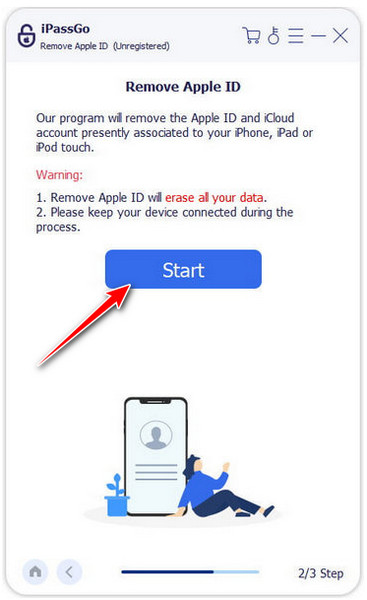
Seguire le istruzioni in base alla situazione del dispositivo:
- Trova il mio iPhone disabilitato: Il software rimuoverà automaticamente la password dimenticata dell'ID Apple.
- Trova il mio iPhone abilitato su iOS 11.3 o versioni precedenti: Per prima cosa, ripristina tutte le impostazioni del tuo dispositivo. Il software rimuoverà automaticamente l'ID Apple.
- Trova il mio iPhone abilitato su iOS 11.4 o versioni successive: Assicurati che l'autenticazione a due fattori sia attivata. Invio 0000, verifica le informazioni del tuo dispositivo e fai clic Inizio per rimuovere l'ID Apple.
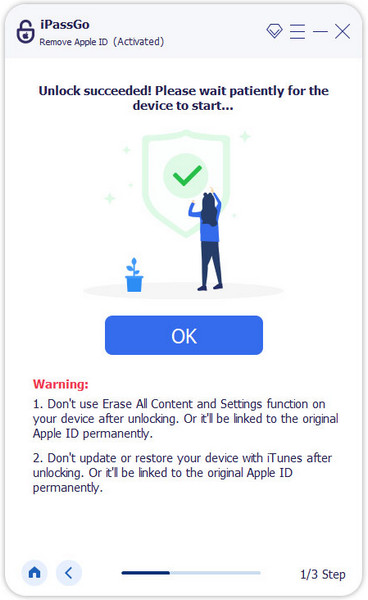
Attendi che il software completi il processo. Dopo la rimozione, il tuo dispositivo sarà libero dal precedente ID Apple, consentendoti di creare un nuovo account.
Conclusione
Quando io ho dimenticato la password del mio ID AppleOra posso fare affidamento sul tutorial aggiunto qui. Con i passaggi di questa guida, il processo è ora chiaro e facile da seguire. Puoi utilizzare questi metodi per reimpostare il tuo account, recuperare i tuoi dati o sbloccare il tuo dispositivo. Ogni parte mostra un modo sicuro per riottenere l'accesso e proteggere le tue informazioni.
Samuel è un redattore senior di imyPass. È un esperto di sblocco password. Ha oltre cinque anni di esperienza nella scrittura di tutorial sullo sblocco dei telefoni.
Soluzioni calde
-
Suggerimenti per la password
- I 5 migliori cercatori di password per Instagram
- I 10 migliori visualizzatori di password di rete wireless
- Modificare le password e-mail su iPhone
- Reimposta o modifica una password Twitter dimenticata
- Come ripristinare o reimpostare la password di Instagram
- Soluzioni quando si dimentica la password TikTok
- Recupera o modifica la password dimenticata di Discord
- Come reimpostare le password del portachiavi
- Recensione di Gestore password Microsoft Edge
- I 5 migliori consigli per la gestione delle password di iPhone
-
Password di Windows
-
Sblocca iOS
-
Sblocca Android


