



 Soluzione
 Centro di supporto
 Chi siamo
 Contatto
Tutto quello che devi sapere sul gestore di password Dashlane
 Samuele Spenser pubblicato su 19 marzo 2026Suggerimenti per la passwordLettura di 3 minuti
Oggi siamo circondati da un’ampia gamma di password: dalle password del Wi‑Fi alle credenziali dell’ID Apple, dalle password delle carte di credito a quelle dei portafogli digitali. Gli esperti consigliano di usare password diverse per i vari servizi: questo aumenta la sicurezza. Il rovescio della medaglia è che ci sono troppe password da ricordare. Un gestore di password, come Gestore password Dashlane, può eliminare lo stress di doverle ricordare tutte. In questo articolo esamineremo questo programma di gestione delle password.

In questo articolo:
Parte 1: Recensione del gestore di password Dashlane
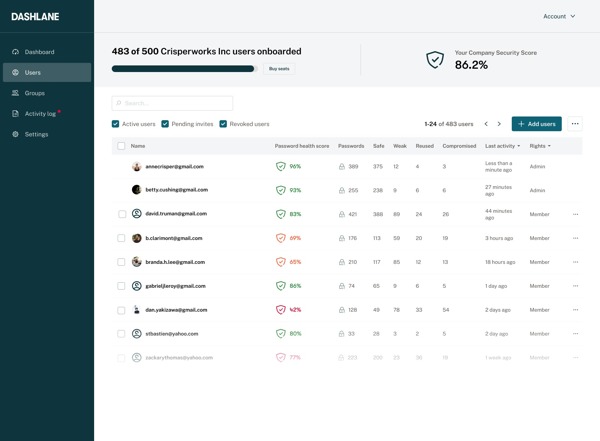
Che cos’è Dashlane? È un gestore di password di prima categoria, che si distingue per le sue funzioni premium. È disponibile per qualsiasi persona o azienda che abbia bisogno di un gestore di password di alto livello per conservare e organizzare i login e gli altri dati degli account con la massima facilità.
Funzioni principali del gestore di password Dashlane
- Cripta password e informazioni degli account con AES‑256 e Argon2.
- Importa ed esporta password su varie piattaforme.
- Include un generatore di password casuali.
- Consente di modificare e condividere le password.
- Verifica la robustezza delle password.
- Compilazione automatica di moduli, pagamenti e altro ancora.
- Dotato di strumenti aggiuntivi, come un monitoraggio in tempo reale del dark web.
- Fornisce notifiche di sicurezza in tempo reale.
- Supporta la sincronizzazione illimitata delle password tra dispositivi.
Recensione di Dashlane Password Manager
Professionisti
- Gli utenti possono recuperare il proprio account se dimenticano la password.
- Può aggiornare automaticamente le password.
- Dashlane è conforme a GDPR e CCPA.
- Durante il trasferimento e la condivisione delle password, la crittografia dei dati è efficace.
- Fornisce uno spazio di archiviazione crittografato per i file.
- Gli utenti possono archiviare le password nel cloud e nella memoria o unità locale.
- Supporta tutte le principali piattaforme e app.
Contro
- Potrebbe raccogliere e condividere i dati degli utenti.
- Non supporta l’autenticazione a più fattori.
- I piani premium sono costosi.
- L’app web è poco sviluppata.
- Sebbene offra una versione gratuita, le funzioni avanzate non sono disponibili.
Prezzo di Dashlane
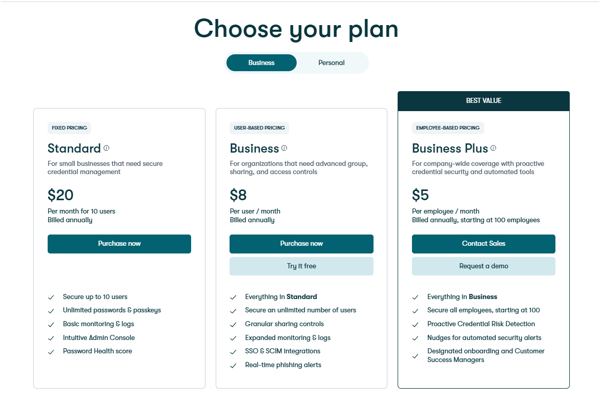
Dashlane è gratuito? Sì, offre un’edizione gratuita con funzioni limitate. Se desideri sbloccare tutte le funzionalità e proteggere in modo efficace le tue password, devi sottoscrivere un piano. Propone 4 piani a pagamento:
- Il piano Premium costa $4,99 al mese.
- Il piano Friends & Family costa $7,49 al mese.
- Il piano Business costa $8 per utente al mese.
- Il piano Omnix costa $11 per utente al mese.
Dashlane vs. 1Password
Sia Dashlane che 1Password sono servizi di gestione delle password affidabili. Si basano su un’architettura a conoscenza zero e sono protetti con crittografia AES‑256. Per quanto riguarda i prezzi, Dashlane offre un’edizione gratuita, ma 1Password è più economico. 1Password si distingue per l’elevato livello di sicurezza, mentre Dashlane è semplice da usare e include una VPN integrata. A nostro avviso, Dashlane è ottimo per iniziare, ma può risultare limitante nel lungo periodo.
Parte 2: Come usare il gestore di password Dashlane
Il gestore di password Dashlane ti consente di organizzare tutte le tue password su qualsiasi dispositivo e piattaforma digitali. Per iniziare, devi avere un piano. In altre parole, devi scegliere un piano.
Passo 1 Scegli un piano Dashlane
Vai sul sito di Dashlane e scegli un piano. Offre due livelli di abbonamento: business e personale. Il piano gratuito è disponibile solo per uso personale. Sottoscrivi un piano in base alle tue esigenze e crea un account.
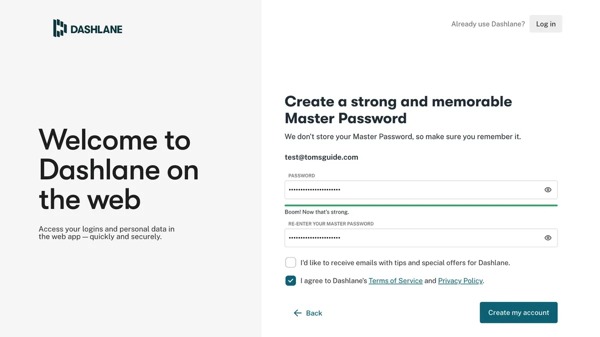
Passo 2 Configura l’app e l’estensione
Puoi scaricare Dashlane dall’Apple App Store, da Google Play Store e dal Microsoft Store. Inoltre, può funzionare come estensione in Chrome. Installa il software di gestione delle password, l’app e l’estensione sul tuo computer, dispositivo mobile e su Chrome. Poi inserisci il tuo account e la password principale per accedere a Dashlane.
Passaggio 3 Salva le tue password
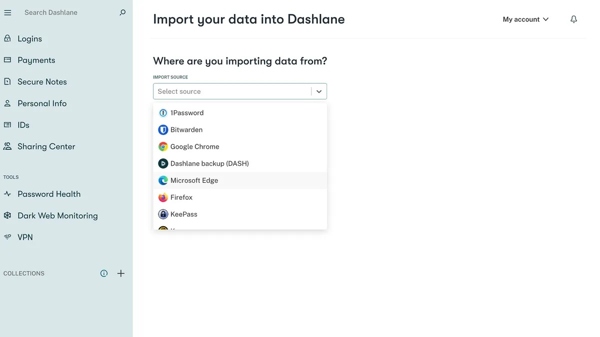
Una volta effettuato l’accesso a Dashlane, verrai indirizzato alla schermata Iniziare . Ora puoi aggiungere i tuoi account manualmente oppure importarli dal browser.
Passaggio 4 Accedi alle tue password
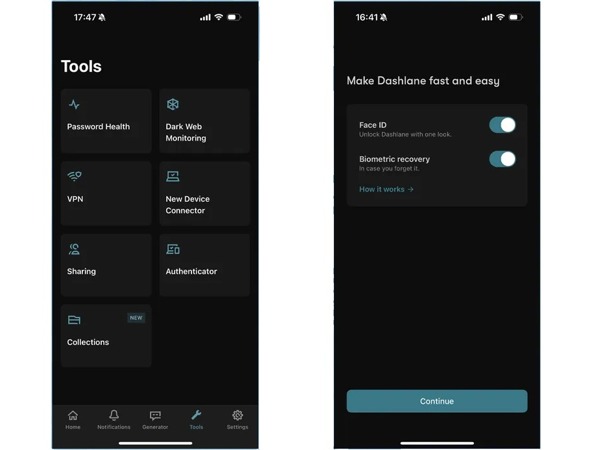
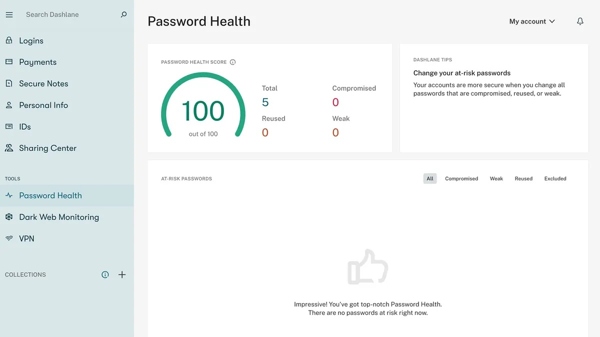
Per accedere alle tue password, vai alla scheda Login, Pagamenti o ID nella barra laterale. Inoltre, puoi verificare lo stato di sicurezza delle tue password usando la funzione Salute password strumento sotto Utensili.
Potrebbe interessarti anche:
Parte 3: Un’alternativa ideale al gestore di password Dashlane
Sebbene Dashlane offra una versione gratuita, la maggior parte delle funzionalità deve funzionare tramite una connessione a Internet. Ciò può comportare un rischio aggiuntivo per le tue password. Pertanto, ti consigliamo una soluzione alternativa: imyPass iPhone Password Manager. Ti consente di gestire facilmente le password del tuo iPhone su un computer.

Oltre 4.000.000 di download
Rileva tutte le password sul tuo dispositivo iOS.
Gestisci le password dell'iPhone su un computer.
Esegui il backup delle password su un disco rigido interno o esterno.
Compatibile con un’ampia gamma di tipi di password.
Supporta gli ultimi modelli di iPhone e iPad.
Come gestire le password dell’iPhone sul tuo computer
Passo 1 Connettiti al tuo iPhone
Scarica e installa l’alternativa a Dashlane Password Manager sul tuo PC. Esiste un’altra versione per Mac. Collega il tuo iPhone al PC con un cavo Lightning. Avvia il software e rileverà immediatamente il tuo iPhone.

Passo 2 Gestisci le password dell’iPhone
Clicca il Inizio pulsante per iniziare la scansione delle password nella memoria. Al termine, potrai visualizzare e gestire le password per tipo. Per visualizzare, ad esempio, le password delle tue app, seleziona Password per Web e app nella barra laterale. Quindi fai clic sul pulsante Occhio per mostrare la password di un account specifico.

Passaggio 3 Eseguire il backup delle password dell'iPhone
Per proteggere le password del tuo iPhone, seleziona la casella accanto a ogni elemento desiderato. Quindi fai clic sul pulsante Esportare nell’angolo in basso a destra. Il software eseguirà il backup delle password dell’iPhone in un file CSV.
Se desideri visualizzare le tue password, fai clic su Visualizza cronologia nell’interfaccia principale e premi Visualizzazione sotto il backup corretto.

Conclusione
Questo articolo ha esaminato uno dei popolari servizi di password manager. Ora dovresti capire che cos’è Dashlane, cosa può fare, i suoi punti di forza e di debolezza e altre informazioni che dovresti conoscere. Inoltre, abbiamo illustrato i passaggi di base per scaricare e utilizzare il servizio di password manager sul desktop e sull’app. Inoltre, abbiamo consigliato un’alternativa ideale, imyPass iPhone Password Manager. Ti aiuta a gestire le password dell’iPhone su un computer senza Internet.
Samuel è specializzato nella sicurezza delle password e nella privacy digitale. In passato ha lavorato come consulente di cybersicurezza per piccole imprese, aiutandole a proteggere i propri beni digitali. In possesso di certificazioni in Cybersecurity ed Ethical Hacking, riesce a trasformare argomenti complessi di sicurezza in consigli facili da seguire. Inoltre, gli piace condividere suggerimenti sulle password per aiutare gli utenti a proteggere i propri account con maggiore sicurezza.
Soluzioni calde
-
Suggerimenti per la password
- I 4 migliori strumenti per trovare la password di Instagram
- Come vedere la tua password di Instagram
- Come sbloccare il tuo account Snapchat
- Come reimpostare la password di Twitter dimenticata
- Come visualizzare le password salvate in Chrome
- Cosa fare se ho dimenticato la password dell’ID Apple
- Come reimpostare la password di Snapchat
- Come reimpostare la password di Discord dimenticata
-
Sblocca iOS
-
Sblocca Android
-
Password di Windows

Gestore password iPhone
Gestisci facilmente la password dell'iPhone
Download gratuito Download gratuito
