



 Soluzione
 Centro di supporto
 Chi siamo
 Contatto
6 modi per recuperare le foto eliminate da iPhone - Guida completa
 Clara Prescott pubblicato su 06 febbraio 2026Recuperare i datiLettura di 3 minuti
Il nostro obiettivo oggi è spiegare come recuperare le foto eliminate da un iPhone utilizzando opzioni testate con passaggi chiari da seguire. A volte le foto scompaiono a causa di un errore, di un problema di sincronizzazione o di un aggiornamento di sistema. Abbiamo esaminato reali procedure di recupero su dispositivi effettivamente in uso per capire cosa permette o non permette di ripristinare le foto. Saprai quando gli strumenti integrati sono utili, quando è vantaggioso accedere al cloud e quando vale la pena usare un’applicazione di recupero. Entrambe le alternative hanno limiti e risultati specifici.

In questo articolo:
- Metodo 1. Controllare la cartella Eliminati di recente nell’app Foto
- Metodo 2. Usare la funzione di recupero su iCloud.com
- Metodo 3. Recuperare in modo permanente le foto di iPhone tramite uno strumento di recupero
- Metodo 4. Recuperare le foto da iPhone con il backup iCloud
- Metodo 5. Recuperare le foto da iPhone con il backup di Google Drive
- Metodo 6. Recuperare le foto da iPhone con il backup Finder/iTunes
- Quale metodo è la scelta migliore da cui iniziare?
Metodo 1. Controllare la cartella Eliminati di recente nell’app Foto
Prima di provare backup o strumenti, inizia con la rete di sicurezza integrata nel tuo iPhone. Apple conserva le immagini eliminate in un album temporaneo, che spesso è il modo più rapido per recuperare le foto eliminate da un iPhone senza passaggi aggiuntivi. Le foto rimangono qui fino a 30 giorni prima dell’eliminazione definitiva, quindi il tempismo è importante.
Apri il Foto app e scorri verso il basso fino alla Utilità sezione.
Rubinetto Eliminati di recente e scegli Visualizza album se richiesto.
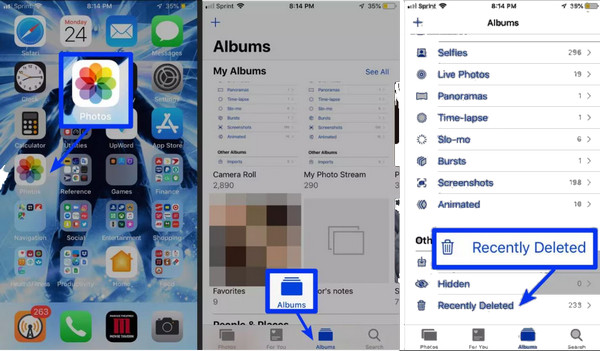
Sblocca l’album usando Face ID, Touch ID, o il codice di sblocco del tuo dispositivo.
Seleziona la foto o le foto che desideri, quindi tocca Recuperare per riportarle nella tua libreria.
La cartella Eliminati di recente è il modo più veloce per ripristinare le foto eliminate negli ultimi 30 giorni. Se le foto mancanti sono più vecchie o non si trovano in questo album, il passo successivo è controllare iCloud per le opzioni di recupero.
Metodo 2. Usare la funzione di recupero su iCloud.com
Se le foto sono state eliminate di recente e sincronizzate con iCloud, potresti comunque ripristinarle online senza toccare il tuo iPhone. Questo metodo è utile per imparare come recuperare le foto eliminate su iPhone sfruttando i controlli cloud integrati. iCloud conserva gli elementi rimossi per un periodo limitato prima dell’eliminazione definitiva.
Apri un browser e accedi a iCloud.com con lo stesso ID Apple usato sul tuo iPhone.

Clic Foto, quindi apri l’album Eliminati di recente dalla barra laterale.
Seleziona la foto o le foto che vuoi ripristinare facendoci clic.
Clic Recuperare. Le foto riappariranno in Foto di iCloud e si sincronizzeranno automaticamente di nuovo con il tuo iPhone. Se il la sincronizzazione con iCloud è in pausa, è in pausa, questa operazione non è possibile e devi prima risolvere il problema per capire perché è stato messo in pausa.
iCloud.com è utile quando le foto sono state eliminate ma sono ancora archiviate nel cloud. Se le tue foto non sono più in iCloud, il metodo successivo illustra come usare uno strumento di recupero dedicato per recuperare le immagini eliminate in modo permanente.
Metodo 3. Recuperare in modo permanente le foto di iPhone tramite uno strumento di recupero
Quando le foto non sono più disponibili sul tuo iPhone né in iCloud, uno strumento di recupero può ancora aiutare, come imyPass Recupero dati iPhone. Questi strumenti eseguono la scansione della memoria del dispositivo per recuperare le foto eliminate in modo permanente su iPhone che le opzioni standard non riescono a trovare. In base ai test, questo metodo funziona meglio quando il telefono viene usato il meno possibile dopo l’eliminazione.
Scarica il software di recupero dati per iPhone sul tuo Mac o PC Windows. Dopo l’installazione, collega l’iPhone tramite un cavo USB o Lightning.
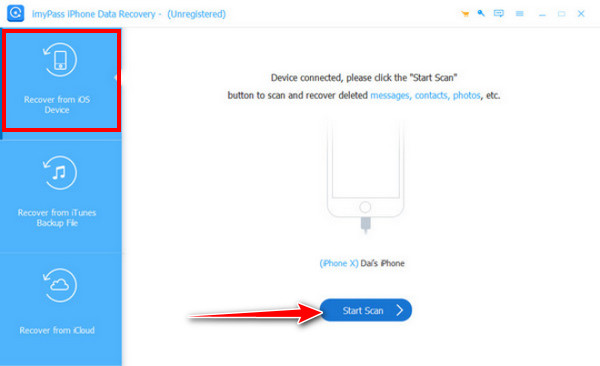
Avvia l’app e scegli Recupera dal dispositivo iOS. Clic Avvia scansione per procedere con il recupero di tutti i dati che è possibile ripristinare da qui.
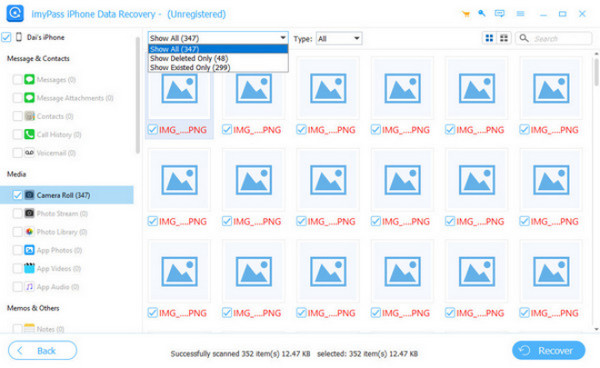
Al termine della scansione, scorri i risultati delle foto. Usa filtri come Mostra solo quelli eliminati per restringere l’elenco. Visualizza in anteprima le foto e seleziona quelle che vuoi ripristinare spuntando le relative caselle.
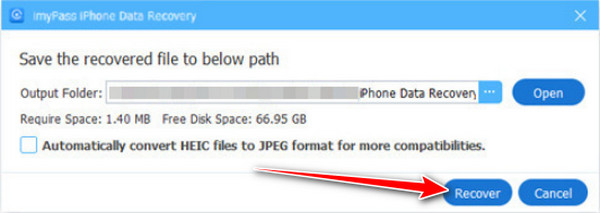
Clic Recuperare, quindi scegli una cartella sul tuo computer e lascia che lo strumento salvi in modo sicuro le foto selezionate.
Gli strumenti di recupero sono ideali quando le foto sono state eliminate definitivamente o non sono presenti su iCloud. Per chi preferisce usare il sistema di backup nativo, il metodo successivo riguarda il ripristino delle foto da un backup iCloud.
Metodo 4. Recuperare le foto da iPhone con il backup iCloud
Se le foto non compaiono più sul tuo iPhone, iCloud potrebbe comunque conservare una copia collegata a un backup precedente. Questa opzione funziona meglio se il dispositivo è stato sincronizzato prima che le foto venissero eliminate e aiuta a capire come recuperare le foto cancellate su iPhone quando le opzioni locali non funzionano. Il processo ripristina il telefono a uno stato passato, quindi richiede più tempo e attenzione.
Aprire Impostazioni, tocca il tuo ID Apple, quindi vai a iCloud > Foto e disattiva Foto di iCloud se è abilitato.
Vai a Impostazioni > iCloud > Backup iCloud e tocca Esegui il backup ora per salvare i tuoi dati attuali.
Navigare verso Impostazioni > Generali > Trasferisci o inizializza iPhone, quindi scegli Cancella tutti i contenuti e le impostazioni.
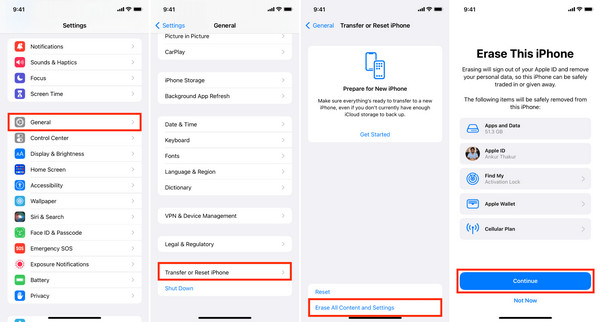
Configura di nuovo il tuo iPhone e seleziona Ripristina dal backup iCloud. Scegli un backup creato prima che le foto venissero eliminate e completa la configurazione.
Il ripristino da un backup iCloud riporta le foto che erano presenti sul tuo dispositivo al momento del backup. Se preferisci usare servizi cloud di terze parti, il metodo successivo mostra come Google Foto può aiutare a recuperare le immagini eliminate.
Metodo 5. Recuperare le foto da iPhone con il backup di Google Drive
Se Google Foto è impostato per eseguire il backup delle tue immagini, le foto eliminate potrebbero essere ancora salvate nel suo Cestino per un periodo limitato. Questo metodo è un modo pratico per imparare a recuperare le foto eliminate su un iPhone usando un backup nel cloud, anche se le immagini non sono più sul dispositivo.
Apri l’app Google Foto sul tuo iPhone e accedi con l’account Google usato per il backup.
Rubinetto Raccolte in basso, quindi apri la cartella Spazzatura per visualizzare gli elementi eliminati.
Tocca e tieni premuto su ogni foto che vuoi recuperare oppure seleziona più immagini contemporaneamente.
Rubinetto Ristabilire. Le foto verranno restituite alla tua libreria di Google Foto e, quando possibile, nuovamente sincronizzate con i tuoi album.
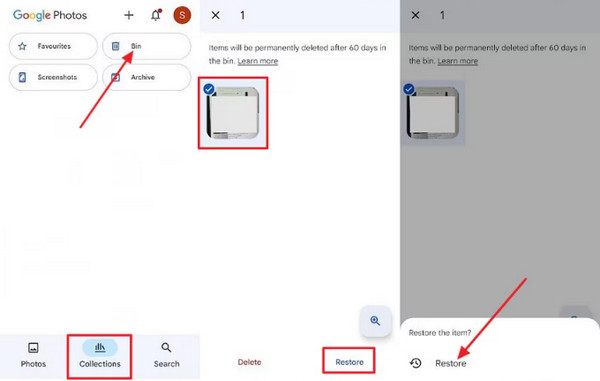
Google Foto offre una comoda opzione di ripristino di backup se le tue immagini erano state sincronizzate prima dell’eliminazione. Se non esiste alcun backup sul cloud, i backup del computer possono comunque aiutare, come spiegato nel metodo successivo.
Metodo 6. Recuperare le foto da iPhone con il backup Finder/iTunes
Se le foto eliminate non si trovano in “Eliminati di recente” o nei servizi cloud, un backup sul tuo computer potrebbe essere la soluzione. Questo metodo mostra come puoi recuperare le foto eliminate su iPhone usando Cercatore o iTunes, anche quando sembrano perse in modo permanente. Tieni presente che il ripristino di un backup sostituirà i dati attuali sul dispositivo, quindi procedi con cautela.
Collega il tuo iPhone al computer su cui avevi eseguito il backup in precedenza. Usa un cavo USB o Lightning e apri Finder su macOS Catalina o versioni successive, oppure iTunes su Windows o versioni precedenti di macOS.
Individua il tuo iPhone nella barra laterale di Finder o nel menu dispositivo e selezionarlo.
Clic Ripristinare il backup di iTunes e scegli un backup precedente all’eliminazione delle tue foto.
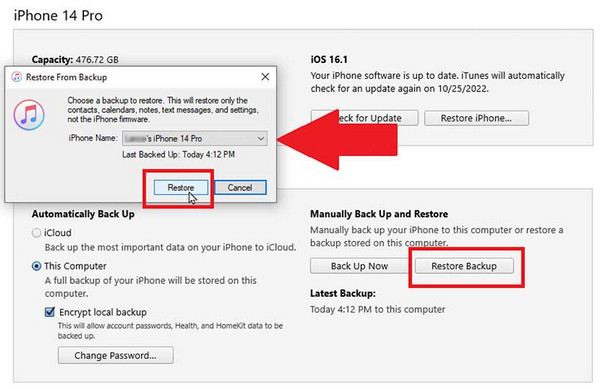
Conferma il ripristino e attendi che il tuo iPhone torni allo stato del backup. Una volta riavviato, apri l’app Foto per trovare le immagini recuperate.
I backup di Finder e iTunes sono l’ultima opzione affidabile se tutti gli altri metodi falliscono. Tuttavia, a volte non funzionano iTunes non riesce a ripristinare un iPhone a causa di un errore sconosciuto. Se il problema persiste, ti consigliamo di passare agli altri metodi qui indicati.
Quale metodo è la scelta migliore da cui iniziare?
Il punto di partenza più semplice è la cartella Eliminati di recente nell’app Foto. È veloce, sicuro e non comporta alcun rischio per i dati attuali. Se le tue foto non si trovano lì, il passo successivo è controllare i backup cloud come iCloud o Google Foto. Anche questi metodi sono semplici e sicuri.
È più restrittivo utilizzare un backup del computer o uno strumento di recupero. Il ripristino tramite Finder o iTunes può richiedere tempo e sovrascrivere le informazioni esistenti. Questo può essere agevolato dall’aiuto di uno speciale strumento di recupero foto eliminate per iPhone tramite Finder, che ti guida passo dopo passo nel processo lasciando intatti i tuoi dati.
Conclusione
Il fatto di aver perso accidentalmente delle foto sul tuo iPhone può essere stressante, ma in genere puoi recuperarle. Prima di tutto, controlla Eliminati di recente o i backup cloud, come iCloud e Google Foto, per ottenere un ripristino rapido. Se le foto sono definitivamente scomparse, gli strumenti di recupero o i backup di Finder/iTunes offrono modi affidabili per recuperare le foto dall’iPhone. Seguendo questi metodi passo dopo passo potrai scegliere l’approccio giusto, proteggere i dati attuali e riportare alla luce i tuoi ricordi importanti con sicurezza.
Clara ha oltre 8 anni di esperienza nell’aiutare gli utenti a recuperare file persi e a trasferire dati. In precedenza ha lavorato come tecnica di recupero dati per una grande azienda di servizi IT. Certificata in Recupero Dati e Informatica Forense, nei suoi articoli si concentra su soluzioni semplici che rendono più facili, per gli utenti di tutti i giorni, anche i compiti di recupero più complessi.
Soluzioni calde
-
Recuperare i dati
- Recensione di AppGeeker iOS Data Recovery
- Recensione di Disk Drill per il recupero dati su iPhone
- Come far uscire l’iPhone dalla modalità di recupero
- Come correggere l’errore support.apple.com/iphone/restore
- Come recuperare i dati dalla modalità DFU
- Recensione di Gbyte iPhone Data Recovery
- Come recuperare le foto iPhone eliminate dopo 30 giorni
- Come recuperare le foto eliminate su iPad
-
Sblocca iOS
-
Trasferisci dati
-
Suggerimenti per iOS

Recupero dati iPhone
Recupera i dati cancellati o persi dell'iPhone
Download gratuito Download gratuito
