


 Soluzione
 Centro di supporto
 Chi siamo
 Contatto
Una guida al bypass FRP Samsung senza PC o con PC (Guida 2026)
 Gideon Byron pubblicato su 13 novembre 2026Sblocca AndroidLettura di 3 minuti
Se stai riscontrando difficoltà ad aggirare il blocco FRP di Google su Samsung J7, sai quanto possa essere frustrante bypass FRP Samsung può essere. Il J7 fa parte della serie Galaxy J ed è dotato di una sicurezza rigorosa che rende il processo difficile. Per questo motivo, molte persone restano confuse quando dimenticano le credenziali. Per aiutarti, questa guida ti mostrerà cinque metodi funzionanti per bypassare la verifica dell’account Google sul tuo Samsung J7 senza perdere troppo tempo.

In questo articolo:
Parte 1. Metodi ufficiali per rimuovere FRP su Samsung J7/J7 Prime
Se hai dimenticato la password dell’account Google precedentemente sincronizzato con il tuo Samsung J7, prova prima il servizio ufficiale di recupero account di Google.
Metodo 1. Recupera il tuo account Google
Apri la pagina di Recupero dell’Account Google su un altro telefono o computer.
Inserisci l’indirizzo Gmail precedentemente collegato al tuo Samsung J7.
Segui le istruzioni sullo schermo per verificare la tua identità utilizzando l’email di recupero, il numero di telefono o altre opzioni di verifica.
Se Google ti consente di reimpostare la password, creane una nuova e completa la procedura di recupero.
Torna al tuo Samsung J7 ed effettua l’accesso con l’account Google recuperato quando ti viene richiesto.
Nota:
Se hai cambiato da poco la password del tuo account Google, potresti dover aspettare prima di poter usare la nuova password sul dispositivo Samsung appena ripristinato.
Metodo 2. Contatta l’assistenza Samsung
Se non riesci a recuperare l’account Google precedentemente sincronizzato con il tuo Samsung J7, contatta il Supporto Samsung o visita un Centro Assistenza Autorizzato Samsung. Prima di contattare Samsung, prepara il numero di modello esatto, ad esempio SM-G610F o SM-J700F, e la prova d’acquisto o altri documenti che dimostrino la proprietà del dispositivo. Il Supporto Samsung controllerà il tuo dispositivo e verificherà la tua idoneità.
Parte 2: Come bypassare FRP su Samsung J7 e altri modelli (il più semplice)
Uno strumento di sblocco tutto-in-uno è il modo più rapido per gestire un telefono bloccato e, per il Samsung J7, nulla funziona meglio di imyPass AnyPassGo. Supporta la rimozione FRP su vari marchi e versioni di Android, con un’ampia compatibilità che copre Android 5-17. È progettato per gli utenti che preferiscono una soluzione guidata rispetto a procedure manuali complicate. Inoltre, questo strumento rimuove anche diversi tipi di blocco schermo dai telefoni Android senza password.
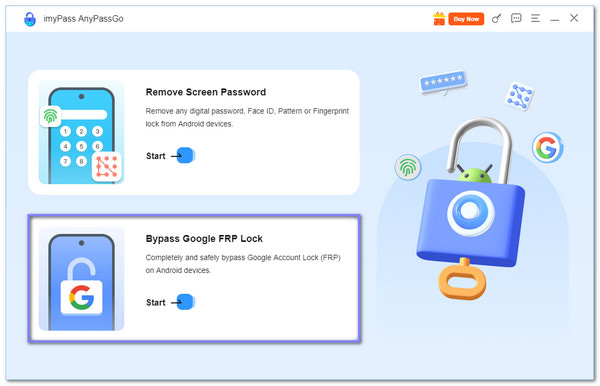
Scarica e avvia AnyPassGo. Installa imyPass AnyPassGo sul tuo computer Windows e apri il programma.
Selezionare Bypassare il blocco FRP di Google dall’interfaccia principale.
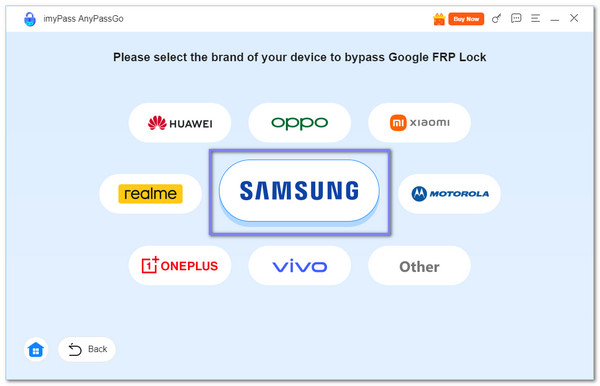
Selezionare SAMSUNG come marca del tuo dispositivo e collega il tuo Galaxy J7 al computer tramite cavo USB.
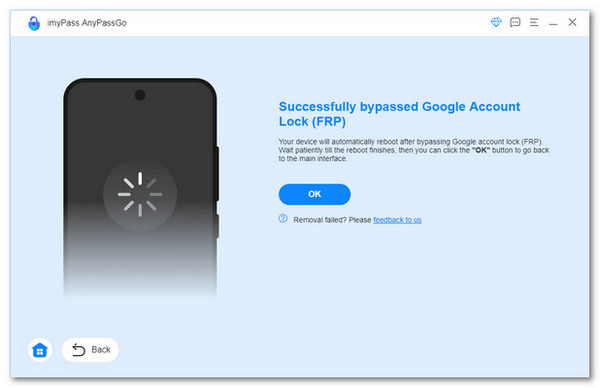
Controlla le istruzioni visualizzate per il modello e il firmware del tuo dispositivo. Segui i prompt del software e attendi che il programma termini. Il blocco FRP di Google è stato rimosso con successo.
Parte 3: Come bypassare FRP su Samsung J7 usando Odin Tool
Odin è un’utility di flashing firmware comunemente usata con i dispositivi Samsung Galaxy. Consente agli utenti di installare pacchetti firmware compatibili, ma non è uno strumento per bypassare FRP. Se il firmware non corrisponde esattamente al tuo numero di modello, il flash può fallire e potrebbe rendere il telefono non avviabile. Prima di iniziare, controlla il tuo modello esatto in Impostazioni > Info sul telefono o sulla scatola originale e scarica solo firmware creati per quel numero di modello.
Se accetti questi rischi e hai il firmware corrispondente, segui questi passaggi:
Scarica Odin Samsung Flash Tool da una fonte affidabile. Devi anche scaricare il firmware FRP Bypass per Samsung G610F (J7 Prime) da un sito di firmware affidabile. Quindi, installa i driver USB Samsung più recenti sul tuo computer in modo che possa rilevare il telefono.
Spegni il tuo Samsung J7. Ora tieni premuto Volume basso + Casa + Potenza contemporaneamente. Apparirà una schermata di avviso. Premere Volume su per continuare. Il tuo telefono è ora in Modalità di download.
Utilizza un buon cavo USB per collegare il tuo Samsung J7 al computer. Apri Odin sul computer. Una volta rilevato il telefono, apparirà una finestra blu all'interno di Odin. Ciò significa che Odin ha rilevato il tuo dispositivo ed è pronto per funzionare.
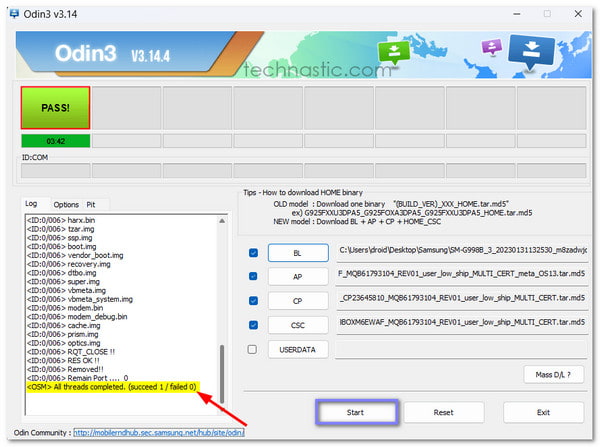
In Odin, clicca su AP pulsante. Trova e seleziona il file del firmware FRP Bypass scaricato in precedenza. Assicurati che solo Riavvio automatico e F. Tempo di ripristino sono verificati in Odin. Non modificare altre opzioni perché potrebbero causare problemi.
Ora fai clic Inizio in Odin. Attendi che lo strumento finisca di lampeggiare. Vedrai un PASSAGGIO messaggio al termine. Il telefono si riavvierà automaticamente. Se non si riavvia, tieni premuto il pulsante Potenza per riavviarlo manualmente. Dopo questo passaggio, il blocco FRP dovrebbe essere rimosso dal tuo Samsung J7.
Parte 4: Come bypassare FRP su Samsung J7 senza computer
QuickShortcutMaker è un APK che elenca tutte le attività nascoste all’interno delle app di sistema e ti permette di avviarle direttamente tramite una scorciatoia. È stato usato come metodo alternativo per bypassare FRP sui telefoni Samsung. I firmware Samsung più recenti hanno corretto molti di questi punti di accesso, quindi il metodo non funziona più. Inoltre richiede l’installazione di file APK da sorgenti sconosciute, il che può mettere a rischio il tuo telefono. Scarica file solo da siti affidabili.
Accendi il tuo Samsung J7 e configuralo fino a raggiungere la schermata di verifica di Google. Quando ti viene chiesto un numero di telefono o un indirizzo email, digita un testo casuale. Tieni premuto il testo e tocca Hamburger pulsante. Dall'elenco, scegli AssistereRifiuta il messaggio di aiuto e tocca Barra di ricerca di Google che si presenta.
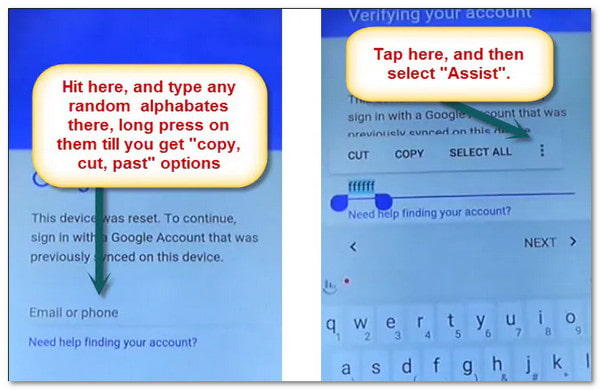
Nella barra di ricerca, cerca APK di Google Account Manager e scaricalo. Fai lo stesso per il QuickShortcutMakerEntrambi i file verranno salvati in Download sezione del tuo telefono.
Vai alla cartella Download e apri il APK di Google Account ManagerSe vedi un messaggio sulle installazioni bloccate, vai su Impostazioni e consenti le app provenienti da fonti sconosciute. Quindi, continua e segui le istruzioni finché l'app non sarà installata.
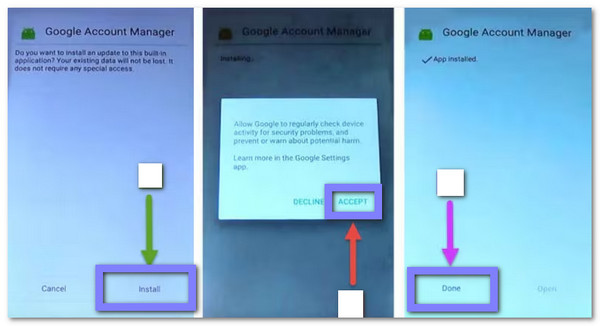
Una volta completata la prima app, torna al tuo Download e apri il QuickShortcutMaker. Se necessario, consenti nuovamente le origini sconosciute. Quindi, installa l'app seguendo gli stessi passaggi. Al termine dell'installazione, premi per aprire l'app.
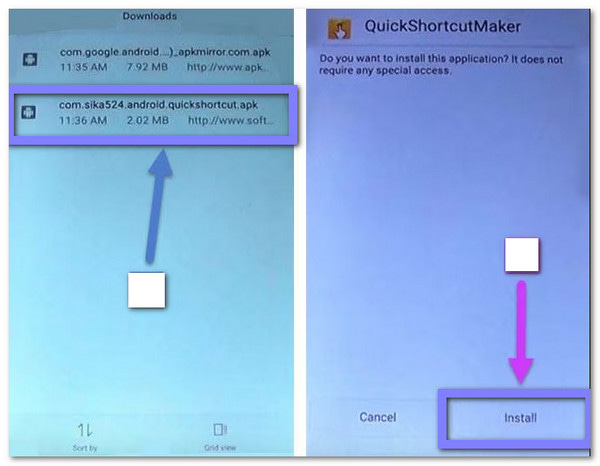
All'interno di QuickShortcutMaker, cerca Gestore dell'account Google. Scegli l'opzione che dice Digita email e password. Apparirà una schermata di accesso. Inserisci il tuo Email e password dell'account GoogleDopo aver effettuato l'accesso, il blocco FRP verrà rimosso e il tuo Samsung J7 sarà pronto per l'uso.
Come puoi notare, è semplice, diretto e non necessita di app extra come SideSync, ma richiede pazienza e passaggi accurati per funzionare bene se vuoi bypassare la verifica di Google.
Conclusione
In sintesi, esistono diversi modi per il bypass del FRP Samsung su un Samsung J7 o J7 Prime. Inizia dal Recupero Account Google se hai ancora l’account collegato. Odin e QuickShortcutMaker possono aiutare sui telefoni Samsung con firmware vecchi. Se questi metodi non sono adatti, imyPass AnyPassGo offre la soluzione più semplice per i principianti. Con esso puoi riguadagnare il pieno accesso al tuo telefono senza rischi inutili.
Gideon scrive su come sbloccare dispositivi iOS, Android e Windows. In passato ha lavorato come specialista di dispositivi mobili in un centro di riparazione, aiutando i clienti con dispositivi bloccati e il recupero delle password. Nel tempo libero testa nuovi strumenti di sblocco, personalizza dispositivi smart e rende semplici e sicuri processi di sblocco complessi.
Soluzioni calde
-
Sblocca Android
- Recensione dello strumento AddROM per bypass FRP
- Come bypassare FRP con vnROM
- Come bypassare facilmente FRP sui dispositivi ZTE
- Recensione dettagliata di FRP Hijacker
- Come bypassare il FRP su Revvl 5G
- Come bypassare il FRP su Samsung senza PC
- Come bypassare il FRP su Galaxy A7 Lite senza PC
- Recensione di Easy Flashing FRP Bypass 8.0 APK
-
Sblocca iOS
-
Suggerimenti per la password
-
Suggerimenti per iOS

