



 Soluzione
 Centro di supporto
 Chi siamo
 Contatto
Come ripristinare le impostazioni di fabbrica di un Android bloccato per rimuovere il blocco schermo
 Gideon Byron pubblicato su 15 ottobre 2026Sblocca AndroidLettura di 3 minuti
Hai dimenticato la password della schermata di blocco del tuo telefono Android e non riesci ad accedere al dispositivo? Puoi ripristinare un telefono Android bloccato senza inserire la password, ma tieni presente che la maggior parte dei metodi di ripristino cancellerà tutti i dati presenti sul dispositivo. In questa guida ti mostreremo come resettare un telefono Android bloccato usando 4 metodi pratici. Continua a leggere per vedere come funziona ciascun metodo.

In questo articolo:
- Parte 1. Confronto tra 5 modi per resettare un telefono Android bloccato
- Parte 2. Come resettare un telefono Android bloccato con la Recovery Mode
- Parte 3. Come resettare un telefono Android bloccato tramite Google Find My
- Parte 4. Come rimuovere il blocco schermo Android con un Android Unlocker
- Parte 5. Come resettare un telefono Android bloccato con i comandi ADB
Parte 1. Confronto tra 5 modi per resettare un telefono Android bloccato
Puoi resettare il tuo telefono Android utilizzando la Recovery Mode, Google Find My, un Android unlocker o i comandi ADB. Ecco un rapido confronto dei quattro modi per resettare un telefono Android bloccato:
| Metodo | Serve un computer? | Perdita di dati | Difficoltà | Ideale per |
| Modalità di recupero | NO | sì | Medio | La maggior parte dei telefoni Android |
| Google Find My | NO | sì | Facile | Reset da remoto |
| Android Unlocker | sì | sì | Facile | Rimuovi il blocco schermo Android e bypassa FRP |
| Comandi ADB | sì | Dipende | Avanzate | Utenti esperti |
Parte 2. Come resettare un telefono Android bloccato con la Recovery Mode
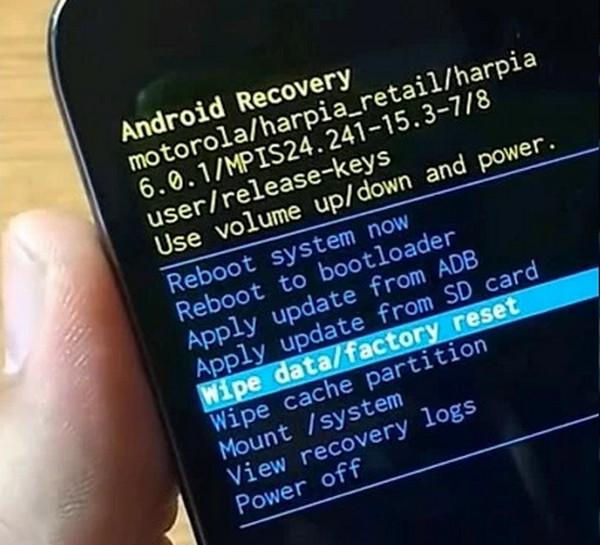
La Recovery Mode di Android è uno dei metodi più comuni per eseguire il ripristino alle impostazioni di fabbrica su un telefono Android bloccato. Puoi entrare nella Recovery Mode usando i tasti fisici e scegliere opzioni come riavviare il telefono, cancellare i dati o effettuare un ripristino di fabbrica. Tuttavia, non bypassare il blocco di GoogleDopo il ripristino delle impostazioni di fabbrica, è necessario accedere al proprio account Google. I passaggi seguenti mostrano come ripristinare un telefono Android bloccato tramite i pulsanti.
tieni premuto Potenza e Volume basso insieme. Rilasciali quando il telefono Android si spegne. Una volta spento il telefono Android, tieni premuti Potenza e Volume bassoRilasciare i pulsanti quando viene visualizzata la schermata di ripristino.
Usa il Volume pulsanti fisici per selezionare il Ripristino delle impostazioni di fabbrica o Cancella i dati / impostazioni di fabbrica pulsante. Confermare quindi la procedura e riavviare il telefono Android per spegnerlo. In questo modo, la schermata della modalità di ripristino uscirà.
Parte 3. Come resettare un telefono Android bloccato tramite Google Find My
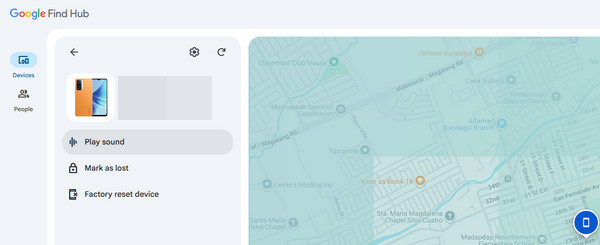
Google Find Hub (precedentemente noto come Find My Device) è il servizio integrato di Google per localizzare, mettere in sicurezza e gestire da remoto i dispositivi Android. Ti consente di tracciare la tua posizione in tempo reale tramite il GPS. Questo servizio gratuito può essere utilizzato anche per eseguire il ripristino di fabbrica del tuo telefono Android. Tuttavia, come il metodo precedente, non bypassa il blocco FRP di Google sul tuo telefono Android. Questa procedura richiede una connessione Internet stabile. Segui i passaggi riportati di seguito per sapere come fare.
Cerca il sito ufficiale di Trova Hub o Trova il mio dispositivo. Quindi, accedi all’account Google associato sul tuo telefono Android. Dopo che il dispositivo appare sulla mappa, seleziona il tuo telefono dall’elenco dei dispositivi.
Scegli il Dispositivo di ripristino delle impostazioni di fabbrica l’opzione e conferma l’operazione. Il tuo telefono Android verrà resettato da remoto e tutti i dati memorizzati sul dispositivo verranno rimossi.
Parte 4. Come rimuovere il blocco schermo Android con un Android Unlocker
Se i metodi integrati di Android non funzionano, puoi provare un Android unlocker per rimuovere il blocco schermo. imyPass AnyPassGo può sbloccare tutti i tipi di blocco schermo Android, inclusi impronta digitale, PIN, sequenza, riconoscimento facciale e password. Lo strumento può essere utilizzato anche per bypassare il blocco FRP di Google sul tuo telefono Android. Supporta Samsung, Xiaomi, Huawei e molti altri marchi di telefoni Android. I passaggi qui sotto ti aiuteranno a resettare rapidamente un telefono Android bloccato.
Fai una visita al imyPass AnyPassGo sito web. Quindi, scarica lo strumento sul tuo computer e configuralo. Successivamente, installa e avvia il software per iniziare a utilizzarlo immediatamente sul tuo computer.
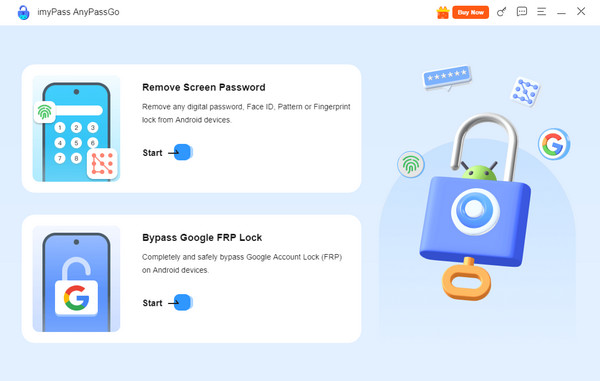
Clicca il Inizio pulsante sotto il Rimuovi password schermo in alto a sinistra. Ti verrà chiesto di indicare i marchi di telefoni Android supportati dallo strumento. Seleziona il marchio del tuo telefono Android per procedere.
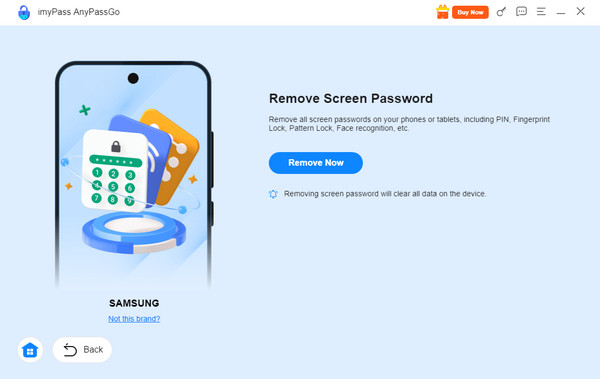
Ti verrà richiesto di collegare il tuo telefono Android al tuo computer attuale utilizzando un Cavo USB. Clicca il Rimuovi ora pulsante sotto la descrizione. In questo modo verrà avviata la procedura di sblocco.
Parte 5. Come resettare un telefono Android bloccato con i comandi ADB
Android Debug Bridge, o ADB, è un comando noto che consente al tuo telefono Android di comunicare con il tuo computer. Questa istruzione da riga di comando abilita diverse attività sul tuo telefono Android. Permette di installare applicazioni, abilitare il debug, eliminare app, trasferire file e altro ancora. Utilizza gli strumenti della piattaforma Android SDK per le sue operazioni.
Il comando può anche resettare un telefono Android bloccato. Tuttavia, questo metodo richiede competenze professionali e potrebbe non funzionare sulle versioni Android più recenti. I passaggi seguenti sono dettagliati per aiutarti in questo processo.
Prendi il cavo USB e usalo per collegare il tuo telefono Android al computer. Dopodiché, apri Prompt dei comandi o terminale strumento sul tuo computer. Digita il dispositivi adb codice usando la tastiera. Premi il tasto Invio per codificarlo.
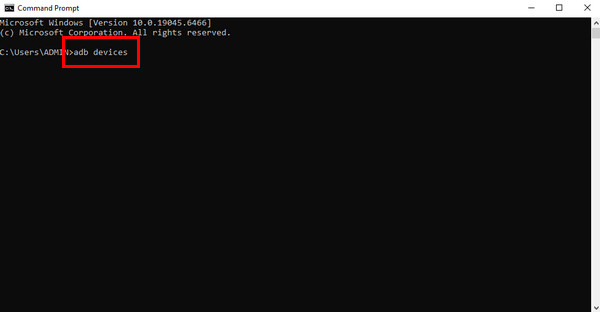
Corri il adb shell rm /data/system/gesture.key codice. In alternativa, puoi inserire il adb shell rm /data/system/password.key codice. Hanno lo stesso funzionamento sul tuo telefono Android.
Verranno visualizzate altre opzioni. Digitare il riavvio adb codice e segui le istruzioni sullo schermo per ripristinare le impostazioni di fabbrica di un telefono Android utilizzando il computer con il comando ADB.
Conclusione
Tutto sommato, questo post ti insegna come resettare un telefono Android bloccato. Propone 4 metodi comprovati per aiutarti a eseguire il ripristino di fabbrica di un telefono Android bloccato. Se hai dimenticato il PIN, la password o il blocco con sequenza, puoi provare imyPass AnyPassGo per rimuovere i diversi tipi di blocco schermo sul telefono Android. Sblocca facilmente il tuo telefono Android e riaccedi subito al dispositivo!
Gideon scrive su come sbloccare dispositivi iOS, Android e Windows. In passato ha lavorato come specialista di dispositivi mobili in un centro di riparazione, aiutando i clienti con dispositivi bloccati e il recupero delle password. Nel tempo libero testa nuovi strumenti di sblocco, personalizza dispositivi smart e rende semplici e sicuri processi di sblocco complessi.
Soluzioni calde
-
Sblocca Android
- Recensione dello strumento AddROM per bypass FRP
- Come bypassare FRP con vnROM
- Come bypassare facilmente FRP sui dispositivi ZTE
- Recensione dettagliata di FRP Hijacker
- Come bypassare il FRP su Revvl 5G
- Come bypassare il FRP su Samsung senza PC
- Come bypassare il FRP su Galaxy A7 Lite senza PC
- Recensione di Easy Flashing FRP Bypass 8.0 APK
-
Sblocca iOS
-
Suggerimenti per la password
-
Suggerimenti per iOS

