



 Soluzione
 Centro di supporto
 Chi siamo
 Contatto
Disattivare la schermata di blocco su Android per accedervi più rapidamente
 Gideon Byron pubblicato su 1 luglio 2026Sblocca AndroidLettura di 4 minuti
Android può archiviare migliaia di file e dati dei suoi utenti. Questi dati possono essere importanti per la scuola, il lavoro, la vita privata e altre esigenze. Per questo è importante aggiungere un blocco schermo: in questo modo non ci saranno accessi non autorizzati. Tuttavia, il blocco schermo può risultare un po’ scomodo quando bisogna sbloccare il dispositivo molto spesso.
Come rimuovere il blocco schermo su Android? Esistono metodi standard e metodi avanzati per effettuare questa operazione. In questo articolo trovi quelli più consigliati, come riferimento. Se vuoi conoscerne tutti i dettagli, continua a leggere questo post.

In questo articolo:
- Parte 1. Metodo standard – Disattivare il blocco schermo tramite Impostazioni
- Parte 2. Metodi avanzati per disabilitare la schermata di blocco
- Parte 3. Disattivare le notifiche e i Quick Settings nella schermata di blocco
- Parte 4. App di terze parti – Una soluzione alternativa per il pieno controllo
Parte 1. Metodo standard – Disattivare il blocco schermo tramite Impostazioni
Quando effettui una disattivazione del blocco schermo su Android, ci sono metodi standard che si possono usare. Non richiedono strumenti o app di terze parti. Il vantaggio è che anche i principianti possono utilizzarli. Dal momento che Android esiste in diversi modelli e marchi, in alcuni casi sono necessari passaggi leggermente diversi. Consulta l’elenco qui sotto.
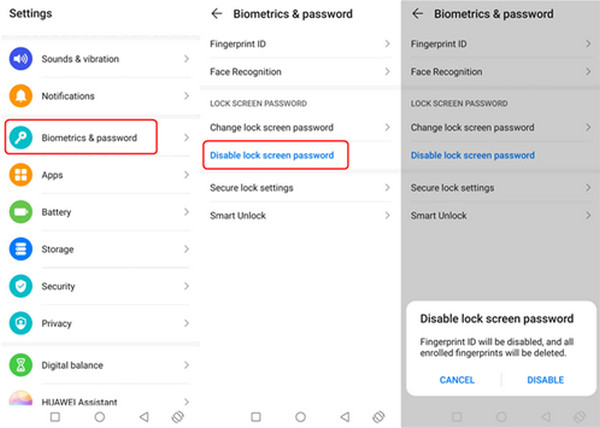
1. Passaggi generali per la maggior parte dei dispositivi Android (Pixel, OnePlus, Motorola, Xiaomi)
I marchi Pixel, Motorola, Xiaomi, OnePlus e altri telefoni Android prevedono passaggi generali per disattivare il blocco schermo. Vedi i passaggi qui sotto.
Rubinetto Impostazioni e scegli Biometria e password. In seguito, scegli il pulsante Disattiva password blocco schermo pulsante.
Scegli il disattivare in fondo. In questo modo la procedura verrà confermata.
2. Come disattivare il blocco schermo su Samsung Galaxy (One UI)
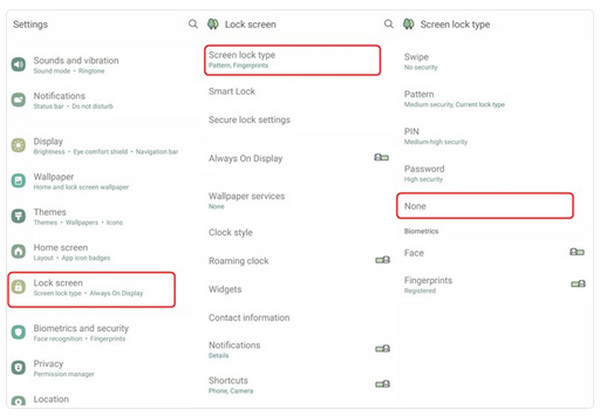
Come disattivare il blocco schermo su Android con One UI? Si tratta dell’interfaccia utente proprietaria dei telefoni Samsung. Tuttavia, devi conoscere il codice di blocco schermo. In caso contrario, devi bypassare la schermata di blocco Samsung. Consulta i passaggi qui sotto per sapere come fare.
Aprire Impostazioni. Rubinetto Sicurezza e privacy. In seguito, scegli il pulsante Blocco dispositivo pulsante.
Inserisci il tuo codice attuale. Poi seleziona Nessuno per confermare il processo.
3. Come disattivare il blocco schermo su Google Pixel / Android stock
I telefoni Google Pixel e quelli con Android stock prevedono procedure leggermente diverse. Non c’è da preoccuparsi, perché il processo è quasi identico. Segui i passaggi qui sotto per ottenere i risultati migliori.
Rubinetto Impostazioni. Scegliere Sicurezza e privacy. Rubinetto Sblocco dispositivo e scegli Blocco schermo.
Scegliere Nessuno. Infine, conferma per applicare le modifiche.
Parte 2. Metodi avanzati per disabilitare la schermata di blocco
Oltre ai metodi standard, si possono usare anche metodi avanzati. Tuttavia, la maggior parte di essi richiede competenze di livello intermedio o professionale. Siamo qui per aiutarti a conoscerli meglio. Scorri in basso per consultarne tutti i dettagli.
1. Utilizzo di Smart Lock (non una disattivazione completa, ma comoda)
Smart Lock mantiene attiva la schermata di blocco, ma supera automaticamente il blocco del telefono in situazioni considerate sicure. Puoi impostare luoghi attendibili, dispositivi attendibili, ecc. Tuttavia, non puoi sbloccarlo in modo permanente.
2. Hai dimenticato la password? Cosa fare quando rimani bloccato fuori dal dispositivo
Se non riesci ad accedere alle impostazioni del dispositivo perché hai dimenticato PIN, sequenza o password, avrai bisogno di metodi di recupero. Consultali nell’elenco seguente.
1. Trova il mio dispositivo di Google
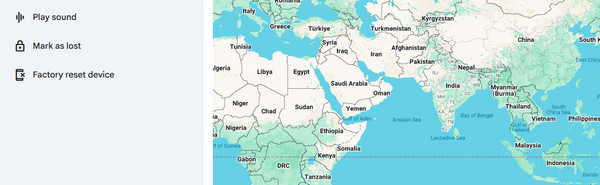
Trova il mio dispositivo di Google (o Find My Device / Find Hub) può bloccare o cancellare da remoto il tuo telefono da qualsiasi browser web. I passaggi qui sotto ti guideranno nell’uso.
Cerca il sito Google Find Hub . Accedi con il tuo account Google.
Clic Dispositivi. Seleziona il tuo dispositivo dall’elenco. Infine, scegli Dispositivo di ripristino delle impostazioni di fabbrica pulsante.
2. Samsung SmartThings Find
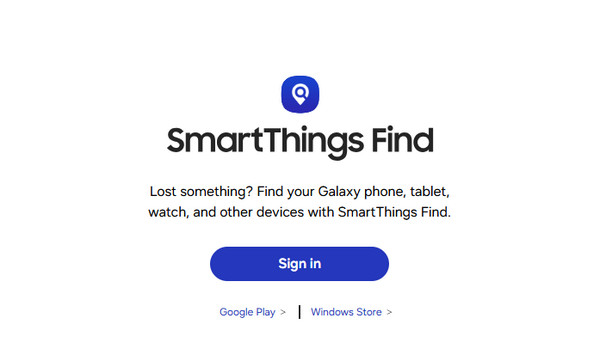
Samsung SmartThings Find può sbloccare da remoto il tuo dispositivo Samsung. Il procedimento è quasi identico al metodo precedente, ma è esclusivo per i dispositivi Samsung.
Visita il sito web di Samsung SmartThings Find. Accedi con il tuo account Samsung. Seleziona il dispositivo sulla sinistra.
Si prega di selezionare il Cancella dati pulsante. Conferma la procedura selezionando Cancellare.
3. Ripristino ai dati di fabbrica
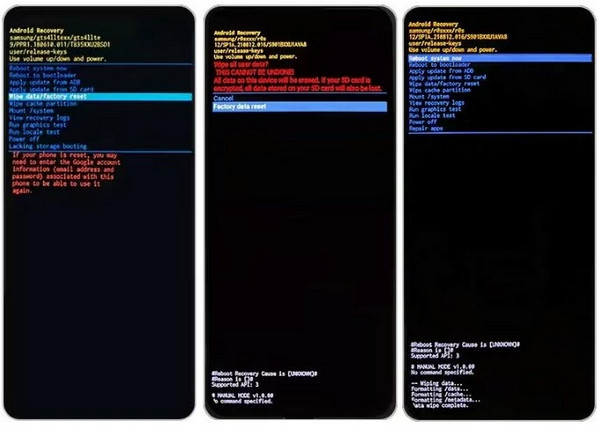
Un ripristino ai dati di fabbrica cancella tutti i dati ma rimuove il blocco. Questo metodo richiede competenze professionali. Consulta i passaggi qui sotto come guida.
Spegni il telefono Android. Premi Potenza e Volume basso. Attendi la comparsa della schermata della modalità di ripristino.
Scegliere Cancella i dati / impostazioni di fabbrica. Selezionare Ripristino ai dati di fabbrica. Seleziona il Riavvia il sistema ora opzione.
4. Strumenti di sblocco di terze parti
imyPass AnyPassGo è il miglior strumento per eliminare il blocco schermo su Android. Supporta diversi marchi di telefoni Android, inclusi Google, LG, Asus, Alcatel, Lenovo, Vivo, Oppo, Huawei e altri. Lo strumento può essere utilizzato anche per bypassare il blocco FRP di Google sui marchi menzionati. Inoltre, il software può funzionare offline! Vedi come usare lo strumento seguendo i passaggi dettagliati qui sotto.
Visita il sito web di imyPass AnyPassGo. Poi configura, installa e apri lo strumento.
Selezionare Rimuovi password schermo. Collega il tuo telefono Android al computer tramite un cavo USB.
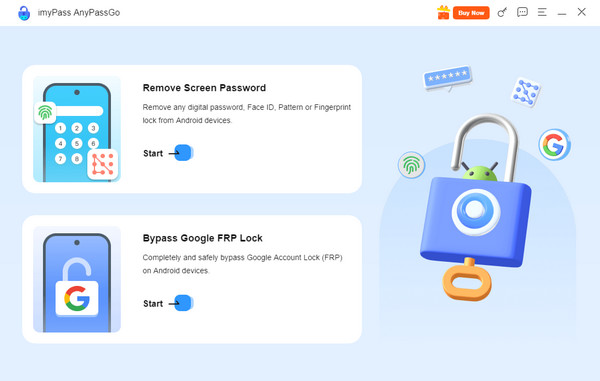
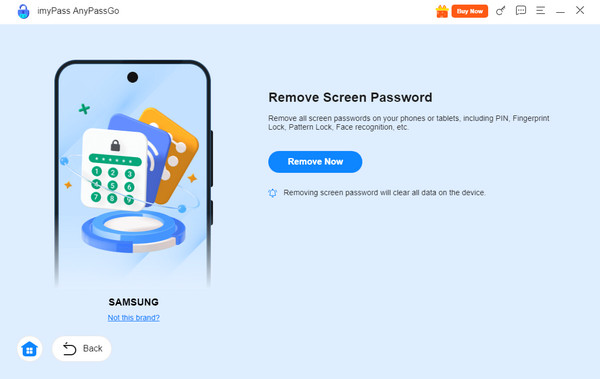
Seleziona il marchio del tuo telefono Android. Successivamente, fai clic su Rimuovi ora pulsante.
Parte 3. Disattivare le notifiche e i Quick Settings nella schermata di blocco
Oltre al codice di Schermata di blocco Android sblocco, puoi anche disattivare le notifiche e i Quick Settings. In questa sezione vedrai i due metodi che possono essere utilizzati. Scorri in basso per scoprirli.
1. Nascondere il contenuto delle notifiche sulla schermata di blocco
A volte, le notifiche Android possono essere visualizzate dalla schermata di blocco. Questa funzione non è consigliata perché qualcuno potrebbe vedere notifiche riservate. Se desideri disattivarla, segui i passaggi riportati di seguito.
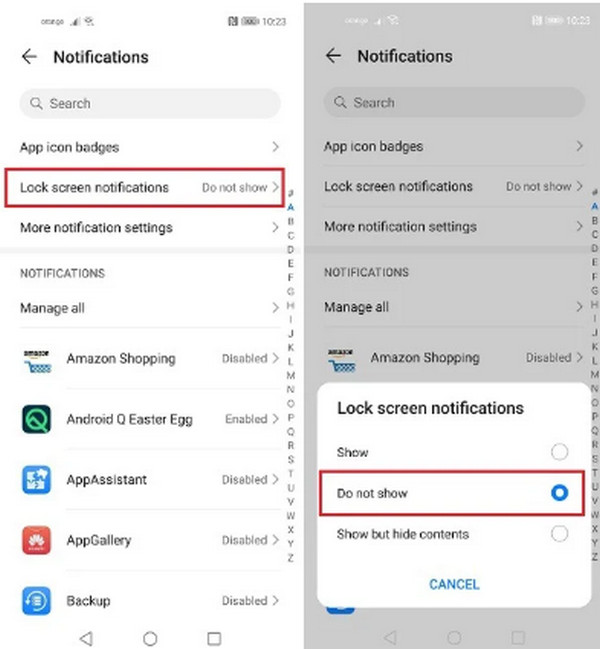
Aprire Impostazioni. Poi vai al pulsante Notifiche sezione.
Clicca il Notifiche schermata di blocco . In seguito, tocca il pulsante Non mostrare nell’elenco.
2. Disabilita l’accesso alle Impostazioni rapide dalla schermata di blocco (Google Pixel)
Alcune funzioni possono essere accessibili sui telefoni Android. Puoi accedere alla Fotocamera, al Wallet e ad altre funzioni. Se desideri rimuoverle, puoi disattivare queste specifiche funzioni. Vedi come fare di seguito.
Aprire ImpostazioniQuindi, tocca il pulsante Schermo e tocco pulsante.
Scegli il Blocca schermo . In seguito, disattiva le funzionalità Controlli dispositivo, Wallet, Telecamera, e le altre funzioni disponibili.
Parte 4. App di terze parti – Una soluzione alternativa per il pieno controllo
Il metodo tramite Impostazioni è sempre preferibile perché è gratuito e non richiede il download di strumenti o app di terze parti. Tuttavia, alcuni utenti preferiscono le app di gestione della schermata di blocco per un controllo più granulare. Alcune delle applicazioni che possono essere utilizzate sono Widgetsmith, Color Widgets, Top Widgets, e Lock Screen 16.
Conclusione
Tutto sommato, puoi disattivare la schermata di blocco su Android utilizzando i metodi standard e avanzati. Per lo più si tratta di strumenti integrati e di terze parti. imyPass AnyPassGo è il miglior software che può sbloccare diversi modelli di telefoni Android quando la password è sconosciuta. Se sei interessato a saperne di più sullo strumento, scaricalo sul tuo computer!
Gideon scrive su come sbloccare dispositivi iOS, Android e Windows. In passato ha lavorato come specialista di dispositivi mobili in un centro di riparazione, aiutando i clienti con dispositivi bloccati e il recupero delle password. Nel tempo libero testa nuovi strumenti di sblocco, personalizza dispositivi smart e rende semplici e sicuri processi di sblocco complessi.
Soluzioni calde
-
Sblocca Android
- Recensione dello strumento AddROM per bypass FRP
- Come bypassare FRP con vnROM
- Come bypassare facilmente FRP sui dispositivi ZTE
- Recensione dettagliata di FRP Hijacker
- Come bypassare il FRP su Revvl 5G
- Come bypassare il FRP su Samsung senza PC
- Come bypassare il FRP su Galaxy A7 Lite senza PC
- Recensione di Easy Flashing FRP Bypass 8.0 APK
-
Sblocca iOS
-
Suggerimenti per la password
-
Suggerimenti per iOS

