



 Soluzione
 Centro di supporto
 Chi siamo
 Contatto
Bypassare la schermata di blocco Samsung quando la password è stata dimenticata
 Gideon Byron pubblicato su 30 gennaio 2026Sblocca AndroidLettura di 3 minuti
Password, PIN, sequenza, impronta digitale o riconoscimento facciale sono le funzioni di sicurezza più importanti del tuo telefono Samsung. Questi blocchi schermo possono impedire l'accesso non autorizzato dal dispositivo in questione. Tuttavia, questi tipi di blocchi schermo possono rappresentare un problema se vengono accidentalmente dimenticati.
Esistono innumerevoli motivi per cui questo accade. Può essere dovuto a una recente modifica della schermata di blocco, all'utilizzo di più PIN o dispositivi, a una modifica accidentale o altro ancora. Non lasciare che questo inconveniente si protragga sul tuo telefono Samsung. Bypassare il blocco schermo su Samsung con questo articolo e i suoi cinque metodi rapidi. Scoprili scorrendo pazientemente questo post.

In questo articolo:
- Parte 1. Bypassare lo schermo Android usando imyPass AnyPassGo
- Parte 2. Bypassare la schermata Android con la funzione Sequenza/PIN/Password dimenticata
- Parte 3. Bypassare lo schermo Android usando il comando ADB
- Parte 4. Bypassare lo schermo Android entrando in modalità provvisoria
- Parte 5. Bypassare lo schermo Android utilizzando Trova il mio account Google
Parte 1. Bypassare lo schermo Android usando imyPass AnyPassGo
imyPass AnyPassGo è uno strumento di terze parti in grado di rimuovere diversi tipi di schermata di blocco dal tuo telefono Samsung. Può bypassare la schermata di blocco con PIN Samsung, inclusi sequenza, impronta digitale, riconoscimento facciale e password. Il processo di sblocco dura solo pochi secondi! Oltre a Samsung, lo strumento supporta anche altri famosi marchi di telefoni Android, tra cui Oppo, Infinix, Xiaomi, Vivo, Huawei, Alcatel e altri.
Inoltre, i principianti trarranno grandi vantaggi da questo strumento grazie all'interfaccia intuitiva e alle funzionalità che offre. Non richiede una connessione a Internet, poiché richiede solo un cavo USB. Seguite le istruzioni riportate di seguito per imparare a utilizzare lo strumento.
Ottieni l'ultima versione di imyPass AnyPassGo sul tuo computer dal suo sito web. Dopodiché, configura il file in base alle autorizzazioni e alle impostazioni richieste. Installa e accedi al software su un computer per avviare il processo.
Per favore clicca su Inizio pulsante incluso nel Rimuovi password schermo sezione. Quindi, verranno richiesti i marchi famosi supportati. Fare clic su SAMSUNG pulsante al centro dell'interfaccia principale.
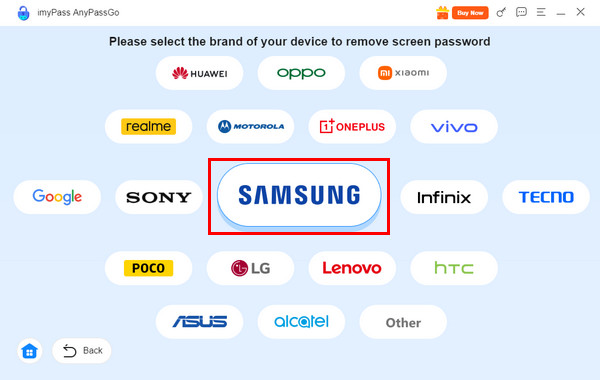
Collega un telefono Samsung a un computer con il tuo dispositivo compatibile USB cavo. Quindi, assicurati che siano consentite le autorizzazioni per consentire al computer di riconoscere il tuo telefono Samsung. Infine, fai clic su Rimuovi ora pulsante per iniziare a sbloccare il tuo telefono Samsung.
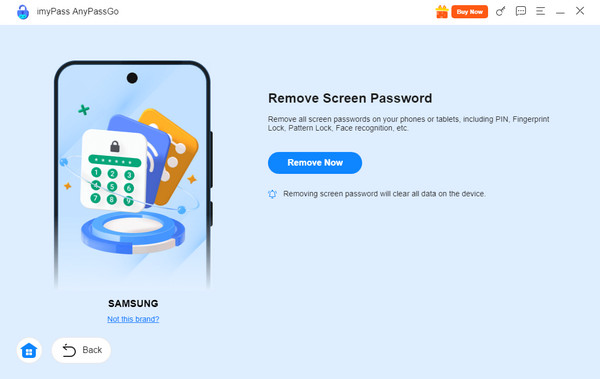
Potrebbe interessarti anche: Come posso bypassare la schermata di blocco Samsung dopo un ripristino delle impostazioni di fabbrica? Il blocco FRP di Google potrebbe essere stato attivato. Puoi comunque utilizzare lo strumento per bypassare questa funzione di sicurezza. Segui i passaggi seguenti.
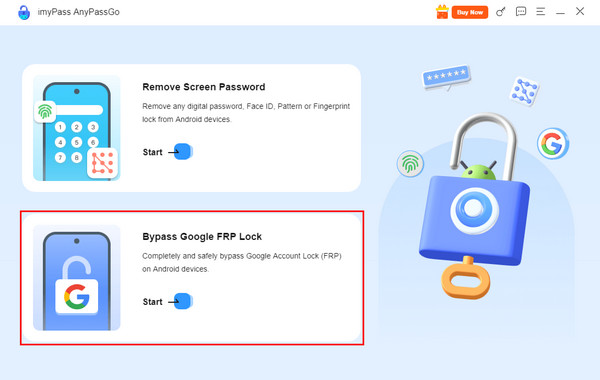
Clicca il Bypassare il blocco FRP di Google pulsante dalla prima schermata. Quindi, fare clic sul SAMSUNG pulsante al centro.
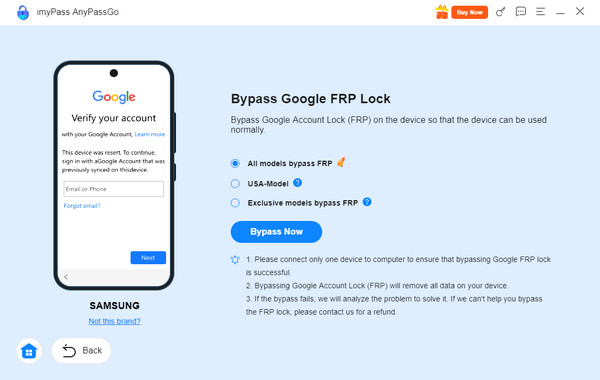
Collega il tuo telefono Samsung al computer. Usa il tuo meglio USB cavo. Infine, fare clic su Passa adesso pulsante per iniziare a bypassare il blocco FRP.
Parte 2. Bypassare la schermata Android con la funzione Sequenza/PIN/Password dimenticata
Uno dei vantaggi dei vecchi modelli di telefoni Samsung è che è possibile sbloccare la password dimenticata della schermata di blocco senza perdere dati. È possibile utilizzare la funzione "Sequenza/PIN/Password dimenticata" gratuitamente! Tuttavia, è necessario inserire le credenziali corrette dell'account Google associato dal telefono Samsung. La procedura è la stessa di quando si... sbloccare un telefono Samsung con un blocco FRP di Google. Bypassa gratuitamente la schermata di blocco Samsung seguendo i passaggi seguenti.
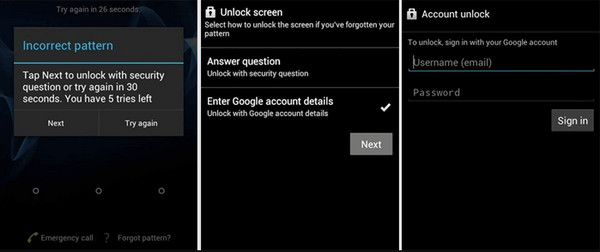
Apri il tuo telefono Samsung e inserisci una password consecutiva errata. Apparirà una piccola finestra. Tocca Riprova pulsante in basso a destra. Quindi, tocca il Modello/PIN/Password pulsante nell'angolo.
Il Sblocca schermo apparirà la sezione. Seleziona la Inserisci i dati dell'account Google pulsante. Tocca il Prossimo e inserisci il tuo account Google associato al tuo telefono Samsung. Tocca il pulsante Registrazione pulsante per sbloccarlo.
Parte 3. Bypassare lo schermo Android usando il comando ADB
ADB, o Android Debug Bridge, è uno strumento di comando sui telefoni Android che funge da ponte per comunicare con diverse operazioni. Puoi usarlo per abilitare attività, installare applicazioni, trasferire file e altro ancora. Questo comando può essere utilizzato anche per bypassare la schermata di blocco di Android. I passaggi per farlo sono disponibili di seguito.
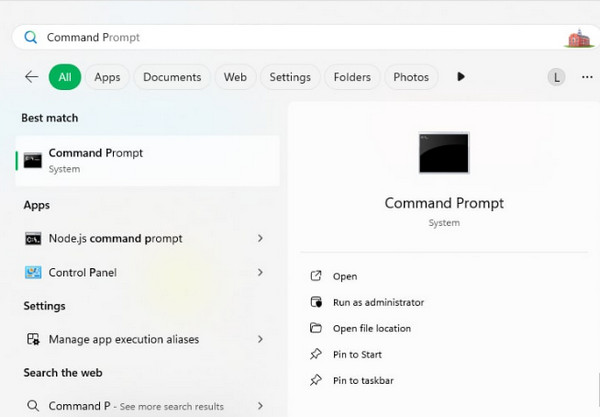
Prendi il tuo compatibile USB cavo e collega il tuo telefono Samsung al computer. Dopodiché, apri il Prompt dei comandi strumento. Puoi cercarlo dal pulsante Windows nell'angolo in basso a sinistra.
Entra nel adb shell rm /data /system /gesture.key comando. Premere il tasto accedere tasto sulla tastiera e lo strumento inizierà a bypassare la password della schermata di blocco.
Parte 4. Bypassare lo schermo Android entrando in modalità provvisoria
La modalità provvisoria è una delle migliori opzioni di avvio che i telefoni Samsung possano offrire. Questa modalità disabilita le app di terze parti Samsung. Mostra solo l'app di sistema del telefono Samsung. Viene comunemente utilizzata quando il telefono Samsung riscontra problemi di crash, comportamento anomalo e password dimenticata. Tuttavia, è accessibile solo per i telefoni Samsung che supportano Android OS 4.1 o versioni precedenti. Inoltre, l'uscita dal telefono Samsung dalla modalità provvisoria riattiverà la password. Seguire i passaggi seguenti per accedere alla modalità provvisoria su un telefono Samsung.
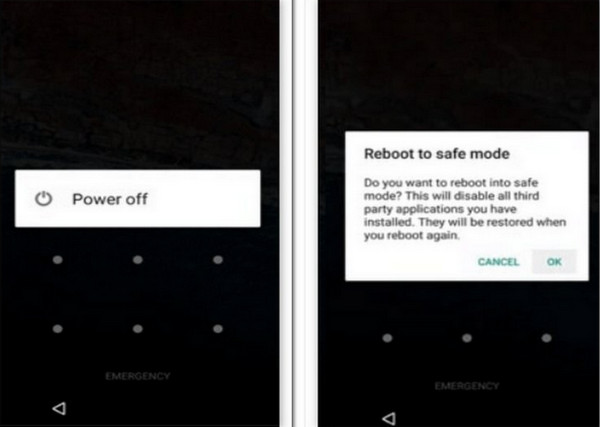
Si prega di premere il tasto Potenza sul telefono Samsung. Apparirà quindi una piccola finestra.
Si prega di toccare e tenere premuto il Spegnimento pulsante per alcuni secondi. Quindi, il Riavvia in modalità provvisoria apparirà la schermata. Tocca il OK pulsante in seguito per accedere alla modalità provvisoria.
Parte 5. Bypassare lo schermo Android utilizzando Trova il mio account Google
Infine, puoi bypassare la schermata di blocco dimenticata di Samsung con Google Trova il mio. Questo servizio è ora noto come Trova Hub. Può accedere da remoto sbloccare un tablet Samsung o telefono. Un account Google e una connessione Wi-Fi sono i requisiti principali per questo servizio Google. Tieni presente che questa procedura non bypassa il blocco FRP di Google sul tuo telefono Samsung. Dopo il ripristino, dovrai comunque accedere al tuo account Google attuale. Segui i passaggi seguenti per scoprire come utilizzare Find Hub per ripristinare il tuo telefono Samsung.
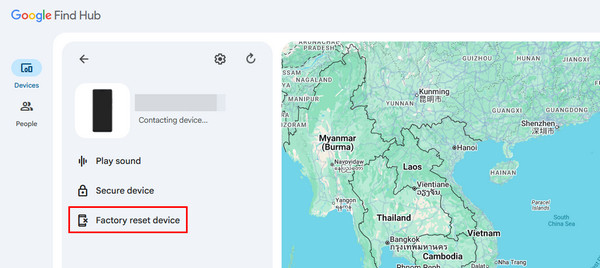
Vai al sito web principale di Trova il mio dispositivo o Trova HubDopodiché, accedi al tuo account Google per vedere le funzionalità necessarie. Quindi, Mappa verrà mostrata l'interfaccia. Selezionare Dispositivi pulsante nell'angolo in alto a sinistra.
Scegli il nome del tuo telefono Samsung dall'elenco. Appariranno quindi le funzionalità supportate. Seleziona Dispositivo di ripristino delle impostazioni di fabbrica pulsante per sbloccare il tuo telefono Samsung.
Conclusione
Il Bypass della schermata di blocco Samsung è stato discusso in questo articolo. Sono pubblicati i cinque metodi rapidi per il processo. imyPass AnyPassGo è incluso per aiutarti a sbloccare un telefono Samsung quando la password è stata dimenticata e bypassare il blocco FRP di Google. Puoi scaricare lo strumento sul tuo computer e saperne di più sulle sue funzionalità.
Gideon scrive su come sbloccare dispositivi iOS, Android e Windows. In passato ha lavorato come specialista di dispositivi mobili in un centro di riparazione, aiutando i clienti con dispositivi bloccati e il recupero delle password. Nel tempo libero testa nuovi strumenti di sblocco, personalizza dispositivi smart e rende semplici e sicuri processi di sblocco complessi.
Soluzioni calde
-
Sblocca Android
- Recensione dello strumento AddROM per bypass FRP
- Come bypassare FRP con vnROM
- Come bypassare facilmente FRP sui dispositivi ZTE
- Recensione dettagliata di FRP Hijacker
- Come bypassare il FRP su Revvl 5G
- Come bypassare il FRP su Samsung senza PC
- Come bypassare il FRP su Galaxy A7 Lite senza PC
- Recensione di Easy Flashing FRP Bypass 8.0 APK
-
Sblocca iOS
-
Suggerimenti per la password
-
Suggerimenti per iOS

