



 Soluzione
 Centro di supporto
 Chi siamo
 Contatto
Come ripristinare le impostazioni di fabbrica del telefono/tablet Samsung senza password
 Gideon Byron pubblicato su 29 aprile 2026Sblocca AndroidLettura di 4 minuti
Molti utenti di telefoni Samsung si trovano ad affrontare problemi come la dimenticanza della password, il blocco del dispositivo o altri inconvenienti che impediscono l’accesso al telefono. In questi casi, eseguire un ripristino alle impostazioni di fabbrica è una soluzione comune. Se sei bloccato fuori dal dispositivo o stai riscontrando problemi di prestazioni, questa guida ti mostrerà 4 metodi pratici per ripristinare alle impostazioni di fabbrica un telefono Samsung senza password.
Promemoria importante: Un ripristino alle impostazioni di fabbrica eliminerà in modo permanente tutte le foto, chat, file, app e impostazioni personali presenti sul dispositivo. Se possibile, esegui in anticipo il backup di tutti i dati importanti.

In questo articolo:
- Parte 1: 3 modi ufficiali per ripristinare un Samsung alle impostazioni di fabbrica senza password
- Parte 2: Una soluzione definitiva per ripristinare un Samsung alle impostazioni di fabbrica senza password
- Parte 3: domande frequenti sul ripristino delle impostazioni di fabbrica Samsung senza password
Parte 1: 3 modi ufficiali per ripristinare un Samsung alle impostazioni di fabbrica senza password
Se sul tuo dispositivo Samsung è abilitata la Protezione Ripristino di Fabbrica (FRP), dopo il ripristino dovrai inserire l’account Google collegato e la relativa password per poter usare normalmente il dispositivo. Senza le credenziali corrette, il telefono resterà bloccato dopo il ripristino.
Metodo 1: come ripristinare le impostazioni di fabbrica di un telefono Samsung tramite Trova il mio dispositivo
Ideale per: Utenti che necessitano di una soluzione di ripristino da remoto e che hanno abilitato Trova il mio dispositivo, con il telefono acceso e connesso a Internet.
Trova il mio dispositivo è il servizio di tracciamento rilasciato da Google per i dispositivi Android inclusi telefoni e tablet Samsung. Se hai aggiunto il tuo account Google e attivato Trova il mio dispositivo sul tuo telefono, segui i passaggi seguenti per ripristinare le impostazioni di fabbrica del tuo tablet o telefono Samsung senza password.
Sul Web
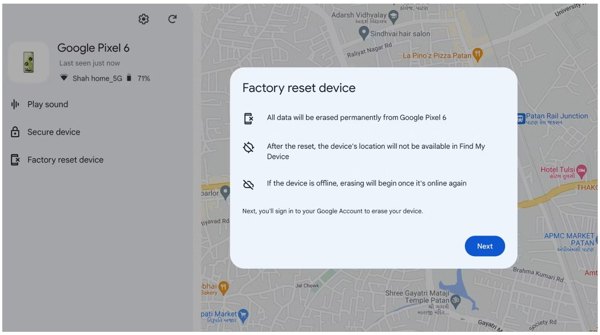
Visita www.google.com/android/find/ in un browser e accedi al tuo account Google.
Seleziona il nome del tuo dispositivo se hai più telefoni con lo stesso account.
Clic Dispositivo ripristinato alle impostazioni di fabbrica sulla barra laterale sinistra. Leggi l'avviso e premi Prossimo per iniziare il ripristino delle impostazioni di fabbrica del telefono.
Su un telefono Android
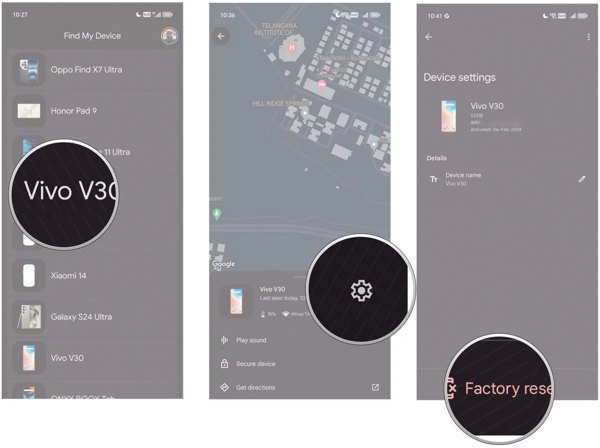
Apri il Trova il mio dispositivo app su un telefono Android accessibile. Rubinetto Accedi come ospitee accedi al tuo account Google.
Quindi, seleziona il telefono Samsung bloccato. Se richiesto, inserisci la tua password Google.
Una volta che il tuo dispositivo appare sulla mappa, fai clic su Impostazioni pulsante con l'icona di un ingranaggio e scegli Ripristino delle impostazioni di fabbrica.
Metodo 2: come ripristinare le impostazioni di fabbrica di Samsung utilizzando Trova il mio cellulare
Ideale per: Dispositivi Samsung con Android 9 o 8, con Trova il mio dispositivo mobile abilitato e connesso a Internet.
Trova il mio cellulare è il servizio di localizzazione dei dispositivi rilasciato da Samsung per i propri clienti. Se attivi il tuo telefono Galaxy con un account Samsung, questo metodo può aiutarti a ripristinare rapidamente alle impostazioni di fabbrica un telefono Samsung bloccato. Tuttavia, a partire dal sistema Q OS, Samsung ha rimosso la funzione di Sblocco remoto tramite aggiornamenti di sistema. Non puoi utilizzare questa funzione se il dispositivo esegue Android 10 o versioni successive.
Accedi a https://smartthingsfind.samsung.com/login in un browser e accedi con il tuo account Samsung.

Seleziona il dispositivo bloccato sul lato sinistro e otterrai una casella degli strumenti. Clic Cancella i dati sulla cassetta degli attrezzi.
Se richiesto, inserisci il codice di verifica visualizzato sullo schermo del telefono, fai clic su Verificare, e poi premi Cancella i dati.
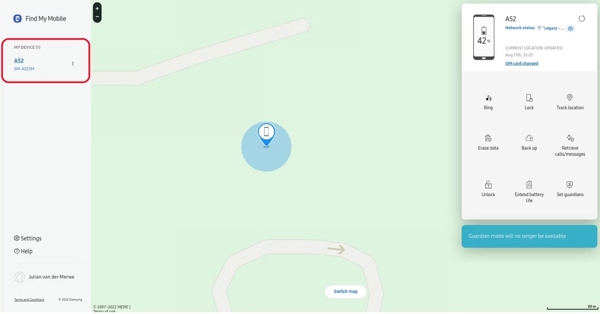
Alla fine, fai clic Cancellare per confermare la tua azione. Quindi inserisci la password del tuo account e premi Prossimo per iniziare il processo.
Metodo 3: come ripristinare le impostazioni di fabbrica di Samsung in modalità di ripristino
Ideale per: Utenti con telefono non reattivo o bloccato, oppure quando gli altri metodi non sono disponibili.
Come tutti i dispositivi Android, i telefoni e i tablet Samsung includono una modalità Recovery. Puoi sbloccare il tuo tablet Samsung o telefono eseguendo un ripristino alle impostazioni di fabbrica tramite questa modalità. Ecco i passaggi:
Accedi alla modalità di ripristino:
Sui dispositivi Samsung con volume e Bixby/Potenza tasti, spegni il telefono e tieni premuto il tasto Volume su + Potenza pulsanti per 5 secondi.
Sui dispositivi Samsung con volume, Bixby, e Potenza tasti, spegni il telefono e tieni premuto Volume su + Potenza+ Bixby tasti per 5 secondi.
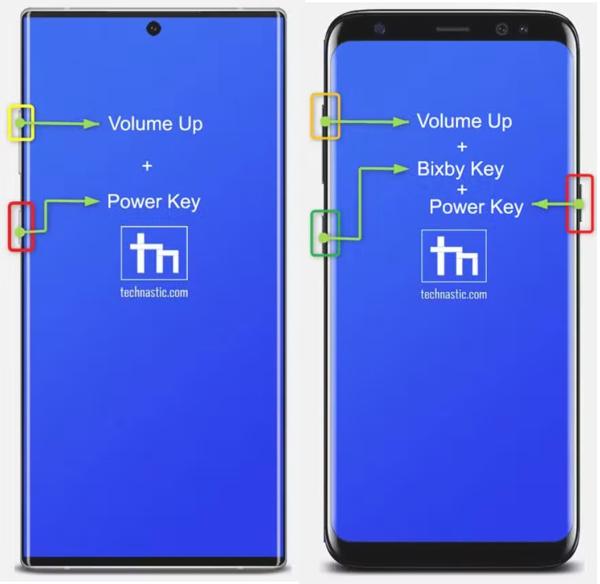
Quando viene visualizzata la schermata della modalità di ripristino, utilizzare il file Volume basso e Volume su pulsanti per evidenziare il Cancella i dati / impostazioni di fabbrica opzione. Quindi premere il Potenza pulsante per accedervi.
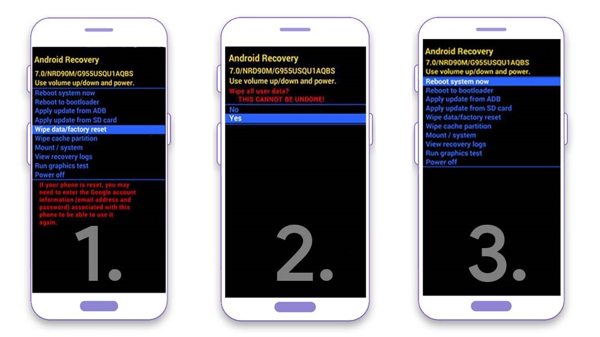
Quindi, evidenzia Ripristino ai dati di fabbrica, ed eseguilo premendo il pulsante Potenza pulsante. Quando richiesto, seleziona sì.
Attendi il completamento del ripristino delle impostazioni di fabbrica del tuo Samsung bloccato e scegli Riavvia il sistema ora per avviare in modalità normale. Quindi vedrai la schermata di benvenuto.
Parte 2: Una soluzione definitiva per ripristinare un Samsung alle impostazioni di fabbrica senza password
Ideale per: Utenti che necessitano di una soluzione rapida quando sono bloccati fuori dal proprio telefono Samsung a causa della password o del blocco schermo dimenticato.
Sebbene i metodi ufficiali siano efficaci, a volte possono risultare scomodi o non adatti al tuo dispositivo. Se cerchi una soluzione più rapida e affidabile, imyPass AnyPassGo offre un’opzione di ripristino alle impostazioni di fabbrica con un solo clic, senza password. Questo strumento può rimuovere i blocchi schermo da un telefono Android bloccato, danneggiato o disabilitato e persino bypassare il blocco Google FRP, aiutandoti a riottenere l’accesso al dispositivo.

Oltre 4.000.000 di download
Ripristino delle impostazioni di fabbrica dei dispositivi Samsung Galaxy senza password.
Aggira facilmente qualsiasi tipo di blocco schermo.
Supporta un'ampia gamma di modelli Android, inclusi quelli Samsung.
Facile e sicuro da usare.
Vediamo come ripristinare le impostazioni di fabbrica Samsung senza password:
Connettiti al tuo telefono
Avvia imyPass AnyPassGo dopo averlo installato sul computer. Quindi, collega il tuo telefono Samsung al computer con un cavo USB. Quindi scegli Rimuovi password schermo nell'interfaccia home per andare avanti.
Nota:
Per bypassare la protezione del ripristino delle impostazioni di fabbrica Samsung, scegli Bypassare il blocco FRP di Googlee segui le istruzioni sullo schermo per completarlo.

Seleziona la marca del dispositivo
Scegli la marca del tuo telefono dall'elenco. Qui selezioniamo SAMSUNG. Quindi scegli il modello del tuo dispositivo per andare avanti.

Ripristino delle impostazioni di fabbrica Samsung
Quando sei pronto, fai clic su Rimuovi ora pulsante. Quando richiesto, inserisci il codice di verifica per iniziare a ripristinare il tuo telefono Samsung bloccato senza la password.

Domande frequenti.
-
Cosa succede se rimani bloccato fuori dal tuo telefono Samsung?
Una volta bloccato fuori dal tuo telefono Samsung, non puoi accedere al tuo dispositivo e ai tuoi dati. La buona notizia è che hai diversi modi per sbloccare il telefono senza la password.
-
Posso ripristinare le impostazioni di fabbrica del mio telefono Samsung se ho dimenticato la password Samsung?
Quando non hai accesso al telefono e hai dimenticato la password del tuo account Samsung, puoi ripristinare il dispositivo con Trova il mio dispositivo di Google o utilizzando software di terze parti.
-
Il ripristino delle impostazioni di fabbrica rimuove il FRP sui telefoni Samsung?
Nella maggior parte dei casi, il ripristino delle impostazioni di fabbrica del telefono tramite le sue impostazioni rimuoverà automaticamente tutti gli account associati e libererà il telefono dal FRP. Tuttavia, potrebbe essere necessario inserire la password del tuo account Google durante la nuova configurazione.
Conclusione
Questa guida ha illustrato 4 metodi su come ripristinare alle impostazioni di fabbrica un telefono Samsung quando hai dimenticato il codice di sblocco dello schermo. Trova il mio dispositivo mobile e Trova il mio dispositivo ti consentono di svolgere l’operazione online o usando un altro telefono Android. Per i principianti, imyPass AnyPassGo è l’opzione più semplice.
Gideon scrive su come sbloccare dispositivi iOS, Android e Windows. In passato ha lavorato come specialista di dispositivi mobili in un centro di riparazione, aiutando i clienti con dispositivi bloccati e il recupero delle password. Nel tempo libero testa nuovi strumenti di sblocco, personalizza dispositivi smart e rende semplici e sicuri processi di sblocco complessi.
Soluzioni calde
-
Sblocca Android
- Recensione dello strumento AddROM per bypass FRP
- Come bypassare FRP con vnROM
- Come bypassare facilmente FRP sui dispositivi ZTE
- Recensione dettagliata di FRP Hijacker
- Come bypassare il FRP su Revvl 5G
- Come bypassare il FRP su Samsung senza PC
- Come bypassare il FRP su Galaxy A7 Lite senza PC
- Recensione di Easy Flashing FRP Bypass 8.0 APK
-
Sblocca iOS
-
Suggerimenti per la password
-
Suggerimenti per iOS

