



 Soluzione
 Centro di supporto
 Chi siamo
 Contatto
Come sbloccare un telefono Samsung da remoto utilizzando Trova il mio cellulare
 Gideon Byron pubblicato su 16 aprile 2026Sblocca AndroidLettura di 4 minuti
In passato, Find My Mobile offriva un modo ufficiale per sbloccare a distanza un telefono Samsung senza codice di accesso. Tuttavia, Samsung ha rimosso la funzione Sblocco remoto tramite aggiornamenti di sistema a partire da Android Q. Di conseguenza, non è più disponibile sui moderni dispositivi Galaxy con Android 10 o versioni successive.
Molti utenti chiedono: "Vedo ancora l’opzione Sblocco remoto sul mio telefono, funziona ancora?" "Cosa fare se l’opzione Sblocco remoto è scomparsa?" In questa guida spiegheremo come Find My Mobile veniva usato per sbloccare un telefono Samsung passo dopo passo e condivideremo anche un’alternativa se la funzione Sblocco remoto non è disponibile sul tuo telefono.

In questo articolo:
- Parte 1: Che cos’è Samsung Find My Mobile
- Parte 2: Come attivare Trova il mio cellulare
- Parte 3: Come sbloccare un telefono Samsung tramite Find My Mobile
- Parte 4: La migliore alternativa per sbloccare un Samsung senza Find My Mobile
- Parte 5: domande frequenti sullo sblocco di Samsung con Trova il mio cellulare
Parte 1: Che cos’è Samsung Find My Mobile
Trova il mio cellulare di Samsung è una funzionalità gratuita per accedere e gestire telefoni e tablet Samsung tramite il tuo account Samsung. Ti consente di individuare, monitorare, gestire, bloccare e sbloccare il tuo dispositivo Samsung da remoto.
Caratteristiche principali di Samsung Trova il mio cellulare
- 1.Sbloccare un telefono o tablet Samsung senza password. (Per vecchie versioni di Android)
- 2.Tracciare e mostrare la posizione attuale di un telefono Samsung.
- 3.Eseguire il backup dei dati da Samsung a Samsung Cloud.
- 4.Ripristinare da remoto un telefono Samsung alle impostazioni di fabbrica.
- 5.Recuperare chiamate e messaggi da Samsung.
- 6.Gestire online tutti i dispositivi Samsung associati al tuo account.
Samsung Find My Mobile utilizza i servizi di localizzazione e i dati della rete wireless per aiutarti a individuare il dispositivo se viene smarrito, dimenticato o rubato. Ora è integrato con SmartThings per un’esperienza più fluida.
Parte 2: Come attivare Trova il mio cellulare
Ovviamente, la funzione Trova il mio cellulare Samsung è disponibile per quasi tutti i telefoni e tablet Samsung, compresi gli ultimi flagship. Richiede la configurazione del tuo account Samsung sul telefono. Inoltre, devi consentire a Google di raccogliere informazioni sulla tua posizione e accettare i termini e le condizioni di utilizzo delle reti wireless. Ancora più importante, devi attivare Trova il mio cellulare su Samsung prima di sbloccarlo da remoto.
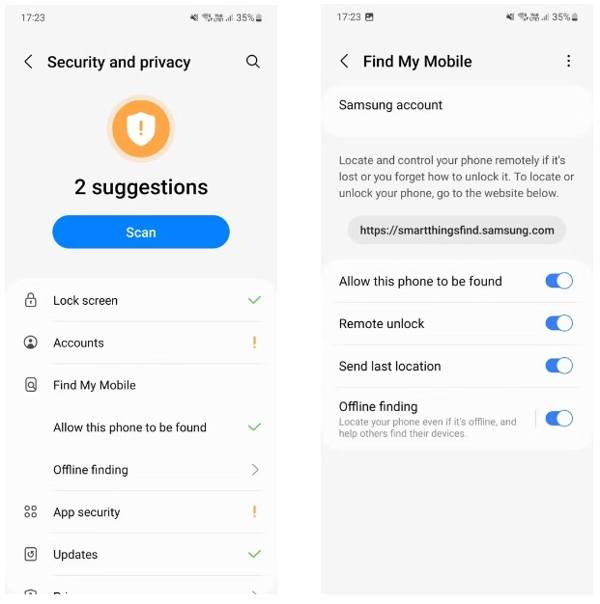
Apri il Impostazioni app sul tuo telefono o tablet Galaxy.
Vai a Sicurezza e privacy o Schermata di blocco e sicurezza (a seconda del modello del dispositivo), quindi tocca Trova il mio cellulare.
Rubinetto Consenti a questo telefono di essere trovato e attiva l’opzione.
Abilita opzioni aggiuntive come Sblocco remoto, Invia l'ultima posizione, e Ricerca offline.
Parte 3: Come sbloccare un telefono Samsung tramite Find My Mobile
Se la funzione Sblocco remoto è ancora attiva nel menu Find My Mobile, puoi sbloccare il tuo telefono Samsung tramite il tuo account Samsung quando dimentichi PIN, sequenza o password della schermata di blocco. Prima di usare Samsung Find My Mobile per sbloccare il telefono, assicurati che:
- 1.Il tuo telefono Samsung sia connesso a una rete.
- 2.L’account Samsung e la relativa password siano stati usati per configurare il telefono.
- 3.Find My Mobile sia abilitato sul telefono.
- 4.Sblocco remoto sia attivato.
Se soddisfi tutti i prerequisiti, segui i passaggi seguenti per sbloccare il dispositivo da remoto.
Visita smartthingsfind.samsung.com ed effettua l’accesso con il tuo account Samsung.
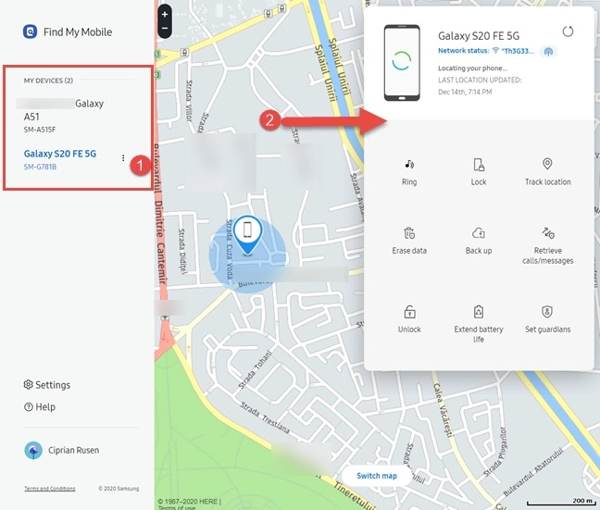
Quindi tutti i dispositivi associati verranno elencati nella barra laterale sinistra. Scegli il tuo telefono Samsung bloccato per visualizzare la sua posizione sulla mappa. Qui puoi vedere il suo stato, il livello della batteria, la connessione di rete e la casella degli strumenti.
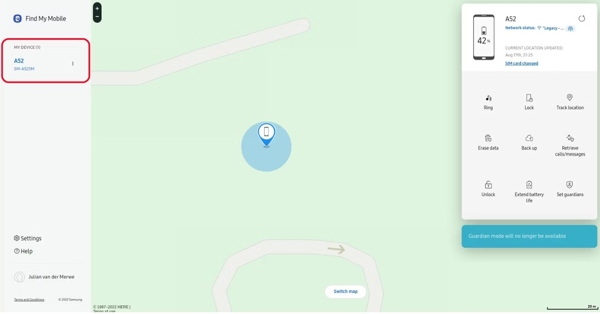
Clicca il Sbloccare pulsante nella casella degli strumenti. Quando richiesto, leggi attentamente il messaggio di avviso e premi Sbloccare Ancora. Quindi inserisci la password del tuo account Samsung e conferma che non sei un robot.
Una volta che sei pronto, fai clic su PROSSIMO pulsante. Se il tuo telefono Samsung è acceso e connesso a una rete, verrà sbloccato immediatamente da Samsung Trova il mio cellulare.
Parte 4: La migliore alternativa per sbloccare un Samsung senza Find My Mobile
Find My Mobile è disponibile solo su versioni limitate dei dispositivi Samsung e deve essere configurato in anticipo, prima che il telefono venga bloccato. Inoltre, la funzione funziona solo quando il telefono è online.
Se la funzione Sblocco remoto nel menu Find My Mobile non è presente, oppure se il telefono è offline, non potrai sbloccarlo usando questo metodo. In tal caso, potresti aver bisogno di una soluzione alternativa, come imyPass AnyPassGo, progettata per aiutare a rimuovere i blocchi schermo sulla maggior parte dei dispositivi Android.

Oltre 4.000.000 di download
Rimuovere la schermata di blocco su Android senza password.
Supporta PIN, impronta digitale, password e altro ancora.
Funziona con oltre 20 marchi di telefoni Android.
Non verrà effettuato il rooting dello smartphone durante il processo.
Vediamo come sbloccare un telefono con l'alternativa a Trova il mio cellulare.
Installa il software di sblocco
Avvia l'alternativa a Samsung Trova il mio cellulare dopo averla installata sul tuo computer. Scegli l'opzione Rimuovi password schermo nell'interfaccia principale. Quindi collega il telefono bloccato al computer con un cavo USB.

Seleziona la marca del tuo dispositivo
Ti verrà chiesto di selezionare la marca del tuo telefono, dopodiché clicca su Rimuovi ora pulsante e vai avanti.

Rimuovi la schermata di blocco
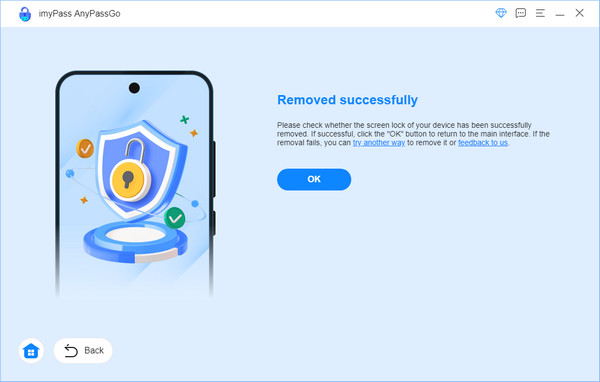
Una volta completati i passaggi precedenti, il software inizierà immediatamente a rimuovere la schermata di blocco. Pochi minuti dopo, puoi riottenere l'accesso al tuo telefono.
Nota:
Questo metodo cancellerà i dati sul dispositivo. Si consiglia di eseguire un backup dei file in anticipo in modo da poter ripristinare il telefono dai backup.
Domande frequenti.
-
Posso sbloccare da solo il mio telefono Samsung?
Sì, hai alcuni modi per farlo sblocca il tuo telefono Samsung per conto proprio. Trova il mio cellulare di Samsung, ad esempio, ti consente di sbloccare un dispositivo supportato da remoto se hai attivato la funzione sul tuo telefono.
-
Cos'è l'app di sblocco del dispositivo su Samsung?
Non esiste un'app di sblocco del dispositivo sui telefoni Samsung, ma puoi utilizzare Trova il mio cellulare per sbloccare il tuo dispositivo, che è un servizio basato sul Web per la gestione gratuita dei dispositivi Samsung online.
-
Perché Trova il mio cellulare non funziona per il mio telefono Samsung?
Quando utilizzi Trova il mio cellulare, devi aver attivato questa funzione sul tuo telefono. Inoltre, il tuo telefono deve essere online. Se questa funzione non funziona per il tuo telefono, puoi utilizzare uno strumento di sblocco Android di terze parti come DroidKit consigliato sopra.
Conclusione
Questa guida ha spiegato come farlo sbloccare i dispositivi Samsung utilizzando Trova il mio cellulare. Un modo pratico per monitorare telefoni e tablet Samsung tramite gli account Samsung, che consente di gestire i dispositivi da remoto. Inoltre, abbiamo condiviso una soluzione alternativa.
Gideon scrive su come sbloccare dispositivi iOS, Android e Windows. In passato ha lavorato come specialista di dispositivi mobili in un centro di riparazione, aiutando i clienti con dispositivi bloccati e il recupero delle password. Nel tempo libero testa nuovi strumenti di sblocco, personalizza dispositivi smart e rende semplici e sicuri processi di sblocco complessi.
Soluzioni calde
-
Sblocca Android
- Recensione dello strumento AddROM per bypass FRP
- Come bypassare FRP con vnROM
- Come bypassare facilmente FRP sui dispositivi ZTE
- Recensione dettagliata di FRP Hijacker
- Come bypassare il FRP su Revvl 5G
- Come bypassare il FRP su Samsung senza PC
- Come bypassare il FRP su Galaxy A7 Lite senza PC
- Recensione di Easy Flashing FRP Bypass 8.0 APK
-
Sblocca iOS
-
Suggerimenti per la password
-
Suggerimenti per iOS

