



 Soluzione
 Centro di supporto
 Chi siamo
 Contatto
Come sbloccare un dispositivo mobile T-Mobile con o senza account
 Samuele Spenser pubblicato su 2 settembre 2026Sblocca AndroidLettura di 3 minuti
Un telefono bloccato da un operatore può essere frustrante quando vuoi cambiare rete o usare una SIM locale mentre viaggi. Fortunatamente, T-Mobile ha una politica di idoneità ben definita e il suo attuale processo di sblocco è più automatizzato rispetto al passato. In questo articolo spiegheremo i requisiti di T-Mobile e ti mostreremo come verificare l’idoneità del tuo dispositivo. Imparerai anche come sbloccare i dispositivi T-Mobile e cosa fare quando la procedura standard non funziona.

In questo articolo:
- Parte 1. Comprendere la politica di sblocco di T-Mobile
- Parte 2. Come verificare se il tuo telefono T-Mobile è idoneo
- Parte 3. Come sbloccare il tuo telefono T-Mobile
- Parte 4. Sblocco temporaneo vs sblocco permanente
- Parte 5. Puoi sbloccare un telefono T-Mobile senza un account?
- Parte 6. Risoluzione dei problemi – Perché il mio telefono T-Mobile non si sblocca
Parte 1. Comprendere la politica di sblocco di T-Mobile
Prima di entrare nell’argomento principale, vediamo innanzitutto come funziona la politica di sblocco di T-Mobile.
Cosa significa “bloccato”?
Un telefono bloccato significa che non puoi usare il dispositivo con un altro operatore. Se il tuo telefono è limitato alla rete T-Mobile, l’inserimento di un’altra SIM/eSIM non funzionerà.
Requisiti generali di idoneità
Per sbloccare il telefono da T-Mobile, devi soddisfare i seguenti criteri di idoneità:
- T-Mobile ha venduto originariamente il dispositivo.
- Il dispositivo non deve essere segnalato come smarrito, rubato o bloccato.
- L’account collegato al dispositivo deve essere in regola, con saldo pari a zero.
Requisiti per abbonamento e prepagato
| Requisito/i | Account in abbonamento (postpaid) | Account prepagati |
| Tempo in rete | Attivo da almeno 40 giorni sulla linea richiedente. | Attivo sulla rete da almeno 365 giorni. |
| Storico delle ricariche | L’account viene pagato interamente ogni mese. | Oltre 100 $ in ricariche dalla data di attivazione. |
| Stato del contratto | Tutti i piani di pagamento del dispositivo sono stati completati. | Dispositivo acquistato al prezzo pieno di listino. |
Aggiornamento 2026: Sblocco automatico
In base all’attuale politica di sblocco su richiesta di T-Mobile, i dispositivi idonei vengono sbloccati automaticamente da remoto entro 2 giorni lavorativi. Se il dispositivo non viene sbloccato da remoto, riceverai una notifica per completare la configurazione manuale. Puoi usare il tuo account T-Mobile per monitorare lo stato.
Parte 2. Come verificare se il tuo telefono T-Mobile è idoneo
Prima di provare a sbloccare il telefono dall'operatore, verifica innanzitutto se il tuo telefono T-Mobile è idoneo. Puoi controllare lo stato nell’app ufficiale, nelle impostazioni integrate di sblocco del telefono Android o nelle impostazioni dell’iPhone.
Metodo 1: verifica tramite l’app T-Mobile
Nell’app T-Mobile puoi controllare direttamente lo stato di blocco e l’idoneità del tuo dispositivo. Consulta la guida rapida qui sotto su come sbloccare un telefono da T-Mobile:
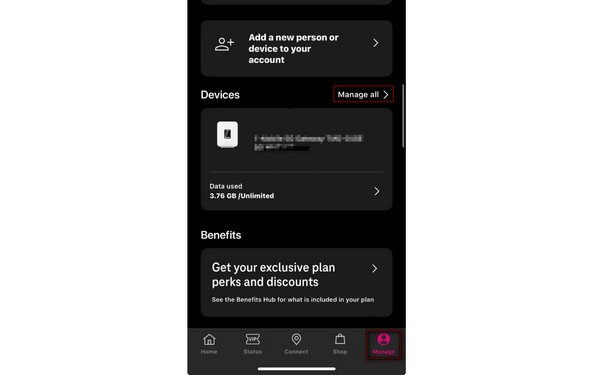
Apri l’app T-Life o T-Mobile e vai su Gestire scheda.
Rubinetto Gestisci tutto e seleziona il telefono o la linea che vuoi controllare.
Seleziona il Stato di blocco del dispositivo per vedere se il tuo telefono è idoneo allo sblocco.
Metodo 2: verifica tramite le impostazioni Android (app Device Unlock)
Alcuni telefoni Android hanno un’app integrata, Device Unlock, che può verificare l’idoneità allo sblocco dei telefoni T-Mobile.
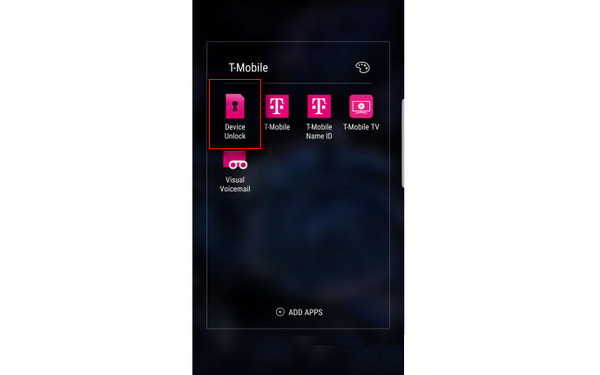
Apri l’elenco delle app e seleziona Sblocco dispositivo. Rubinetto Sblocco dispositivo, quindi seleziona Continua.
Rubinetto Verifica idoneità, quindi attendi che l’app Device Unlock si connetta al server T-Mobile per controllare l’idoneità.
Metodo 3: verifica tramite le impostazioni dell’iPhone
Su un iPhone non ti serve un’app aggiuntiva per verificare se il dispositivo è bloccato da un operatore.
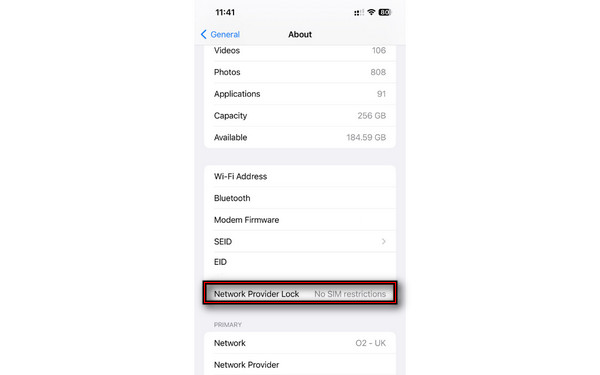
Vai a Impostazioni, rubinetto Generalee seleziona Di.
Scorri verso il basso fino a Vettore. Se compare la dicitura Nessuna restrizione SIM, il tuo iPhone è sbloccato.
Parte 3. Come sbloccare il tuo telefono T-Mobile
Per gli utenti iPhone: sblocco da remoto (nessuna app richiesta)
Gli iPhone idonei possono essere sbloccati da remoto senza un’app aggiuntiva perché T‑Mobile sblocca gli operatori in modo elettronico.
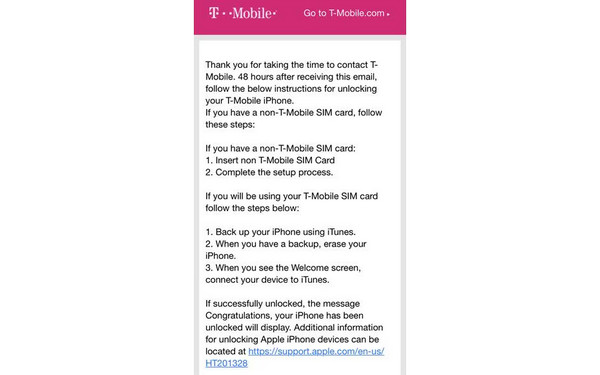
Contatta l’assistenza clienti tramite la chat online su T‑Mobile Support.
Fornisci le informazioni del tuo account, incluso il numero IMEI dell’iPhone.
Attendi 2 giorni lavorativi per l’elaborazione e la conferma dell’approvazione dello sblocco.
Per utenti Android: app T‑Mobile Unlock
Gli utenti Android, in particolare quelli con dispositivi a marchio Google, possono sbloccare i propri dispositivi nell’applicazione T‑Mobile Unlock. Assicurati solo di avere inserita una SIM T‑Mobile o configurata una eSIM T‑Mobile sul dispositivo.
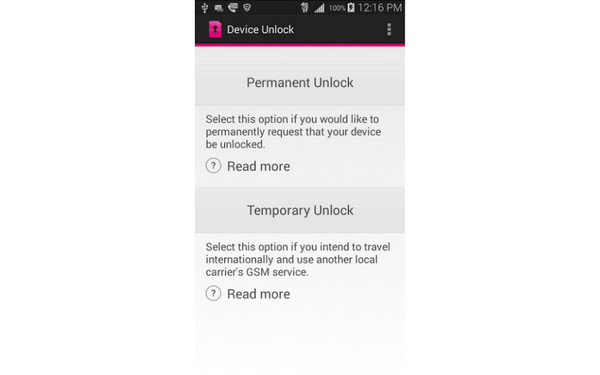
Scarica il App T‑Mobile Device Unlock (Pixel), aprila e seleziona Verifica idoneità.
Rubinetto Sblocco permanente per rimuovere definitivamente il blocco, quindi riavvia il dispositivo.
Richiedere lo sblocco tramite l’assistenza clienti T‑Mobile
La soluzione ufficiale migliore è contattare l’operatore e richiedere lo sblocco. Questa è la tua ultima opzione se il dispositivo è idoneo ma non si sblocca automaticamente.
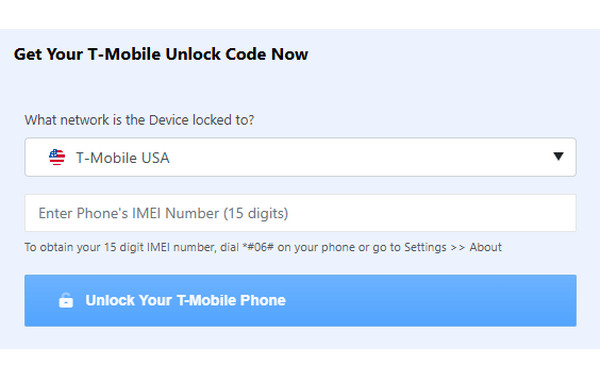
Vai alla pagina dell’assistenza clienti e invia una richiesta di codice di sblocco.
Inserisci il codice di sblocco T‑Mobile gratuito inviato alla tua e‑mail per liberare il telefono dal blocco.
Parte 4. Sblocco temporaneo vs sblocco permanente
Quando sblocchi un telefono T‑Mobile, vedrai due opzioni di sblocco: temporaneo e permanente. Lo sblocco temporaneo rimuove la limitazione dell’operatore per 30 giorni. Ti consente di utilizzare la SIM di un operatore estero mentre viaggi all’estero. Lo sblocco permanente, invece, rimuove in modo definitivo la limitazione dell’operatore da un dispositivo idoneo. Ti permette di usare in modo continuativo un servizio compatibile di un altro operatore.
Nota:
Se vuoi usare in modo permanente la SIM o l’eSIM di un altro operatore, seleziona lo sblocco permanente. Lo sblocco temporaneo T‑Mobile, invece, è pensato solo per situazioni a breve termine.
Parte 5. Puoi sbloccare un telefono T-Mobile senza un account?
La risposta breve è: dipende. Se non puoi accedere all’account T‑Mobile originale, le tue opzioni ufficiali si limitano per lo più a contattare l’assistenza T‑Mobile e chiedere uno sblocco temporaneo. Se T‑Mobile rifiuta la richiesta di sblocco dei dispositivi per problemi di accesso all’account o perché il telefono non soddisfa la sua politica, usa imyPass iPassGo.
È uno strumento completo per lo sblocco di iOS e la gestione delle password. Può sbloccare qualsiasi scheda SIM di vari operatori, tra cui T-Mobile, AT&T Mobility e Verizon. Ti permette di rimuovere le restrizioni di rete così da poter usare diverse SIM/eSIM in tutto il mondo. È compatibile con tutti i modelli e le versioni di iPhone, incluso il più recente iPhone 18 Pro Max con iOS 27. Di seguito sono riportati i passaggi rapidi per sbloccare un telefono T-Mobile:
Scarica iPassGo, installalo sul computer, quindi aprilo.
Collega l’iPhone T‑Mobile bloccato al PC con un cavo USB, poi fai clic su Sblocca SIM.
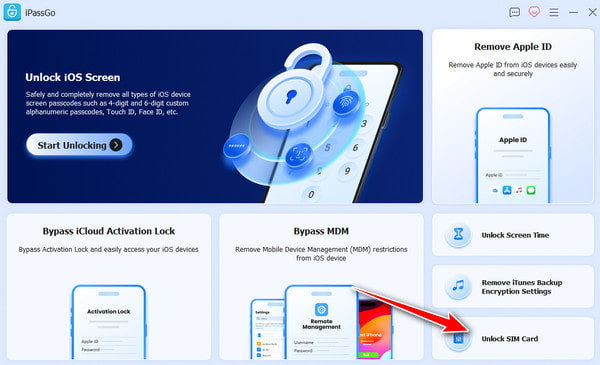
Leggi con attenzione tutte le dichiarazioni e gli avvisi, quindi fai clic su Parti ora per iniziare il processo di sblocco.
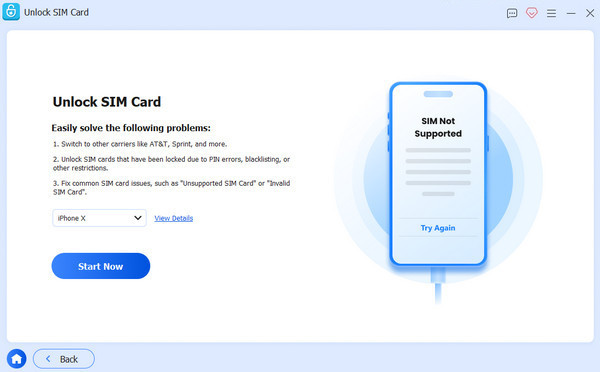
Verifica le informazioni del dispositivo nella pagina successiva. Se sono corrette, fai clic su Inizia a bypassare.
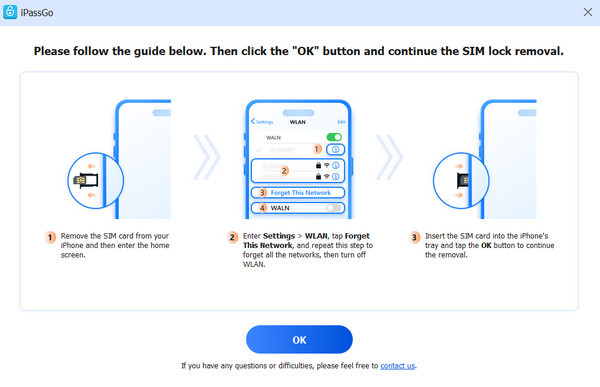
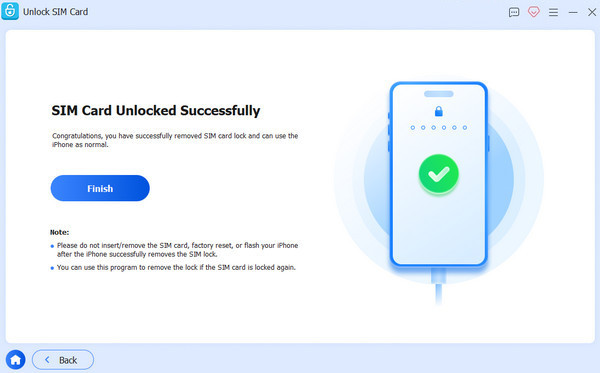
Segui la guida alle operazioni per configurare il dispositivo. Subito dopo, il tuo telefono T‑Mobile verrà sbloccato.
Parte 6. Risoluzione dei problemi – Perché il mio telefono T-Mobile non si sblocca
1. Dispositivo non idoneo nell’app Device Unlock
Quando l’app indica che il tuo dispositivo non è idoneo allo sblocco, significa che al momento non soddisfi i requisiti di sblocco di T‑Mobile. Assicurati che:
- Il tuo account T‑Mobile sia in regola.
- Il dispositivo sia stato venduto da T‑Mobile.
- Eventuali obblighi di pagamento sul dispositivo siano stati soddisfatti.
2. iPhone impiega troppo tempo
Il nuovo stato di sblocco non viene mostrato immediatamente su un iPhone idoneo. Se, dopo il periodo previsto per lo sblocco automatico, il risultato è ancora Nessuna restrizione SIM, contatta l’assistenza clienti T‑Mobile.
3. App di sblocco mancante su Android
Alcuni dispositivi più recenti hanno un’impostazione specifica, mentre i dispositivi più vecchi hanno un’app Device Unlock preinstallata. Se non hai un’app di sblocco sul tuo dispositivo Android, cerca il tuo modello esatto nella pagina di supporto dispositivi di T‑Mobile.
4. Dispositivo bloccato o segnalato come perso/rubato
Un dispositivo non deve essere stato segnalato come perso, rubato o bloccato per poter essere idoneo allo sblocco da parte di T‑Mobile. Se ricevi un messaggio che indica che il dispositivo è bloccato, contatta T‑Mobile per verificare perché l’IMEI è bloccato.
5. Hai già sbloccato più di 2 dispositivi per linea (prepagato)
In base all’attuale politica di sblocco per i prepagati di T‑Mobile, i clienti possono sbloccare fino a due dispositivi mobili per linea di servizio in un periodo di 12 mesi. Quindi, anche se il tuo telefono sembra altrimenti idoneo, lo sblocco può essere rifiutato se la linea ha già raggiunto questo limite.
Conclusione
Imparando come sbloccare un telefono T‑Mobile, puoi passare da un operatore all’altro o usare una SIM diversa. Se soddisfi tutti i requisiti di idoneità, puoi sbloccare facilmente il tuo telefono. Per quelle situazioni in cui lo sblocco ufficiale non è possibile, a causa dell’accesso all’account o di problemi specifici del dispositivo, scegli imyPass iPassGo. Controlla sempre la compatibilità e ricorda che il software di terze parti non costituisce un processo di sblocco ufficiale di T‑Mobile.
Samuel è specializzato nella sicurezza delle password e nella privacy digitale. In passato ha lavorato come consulente di cybersicurezza per piccole imprese, aiutandole a proteggere i propri beni digitali. In possesso di certificazioni in Cybersecurity ed Ethical Hacking, riesce a trasformare argomenti complessi di sicurezza in consigli facili da seguire. Inoltre, gli piace condividere suggerimenti sulle password per aiutare gli utenti a proteggere i propri account con maggiore sicurezza.
Soluzioni calde
-
Sblocca Android
- Recensione dello strumento AddROM per bypass FRP
- Come bypassare FRP con vnROM
- Come bypassare facilmente FRP sui dispositivi ZTE
- Recensione dettagliata di FRP Hijacker
- Come bypassare il FRP su Revvl 5G
- Come bypassare il FRP su Samsung senza PC
- Come bypassare il FRP su Galaxy A7 Lite senza PC
- Recensione di Easy Flashing FRP Bypass 8.0 APK
-
Sblocca iOS
-
Suggerimenti per la password
-
Suggerimenti per iOS


