



 Soluzione
 Centro di supporto
 Chi siamo
 Contatto
Tutto sul PIN di sblocco universale per telefoni o tablet Android
 Gideon Byron pubblicato su 25 agosto 2026Sblocca AndroidLettura di 3 minuti
Mantenere al sicuro i dati presenti sul tuo telefono o tablet è essenziale, perché contiene molte foto e file privati. La password della schermata di blocco è progettata per proteggere i tuoi dati e la tua privacy sul dispositivo Android. Se dimentichi la password della schermata di blocco, verrai escluso dal dispositivo. Questo articolo spiega se puoi sbloccare il tuo telefono o tablet con un PIN di sblocco universale per Android.

In questo articolo:
Parte 1: Esiste un PIN di sblocco universale per Android
Esiste un PIN di sblocco universale per tutti i dispositivi Android? No, non esiste alcun PIN di sblocco universale per Android. Qualsiasi dichiarazione riguardo a un codice di sblocco universale o a un codice master che funzioni su tutti i dispositivi è falsa.
Non si può negare che le vecchie versioni di Android supportassero dei codici segreti. Tuttavia, a partire da Android 5.0, Google ha eliminato i codici segreti per prevenire accessi non autorizzati e migliorare la sicurezza.
Inoltre, esiste un’ampia varietà di marchi Android. Tutti personalizzano il sistema operativo per i propri prodotti, inclusi i blocchi schermo. Ovviamente, il PIN di sblocco universale per Android non è disponibile per tutti i dispositivi. In breve, non esiste un PIN universale.
Parte 2: Come sbloccare un telefono Android senza un PIN universale
Metodo 1: Come sbloccare il PIN su Android senza perdere dati
Un modo semplice per sbloccare il PIN su un telefono Android senza perdere dati è la funzione di blocco remoto in Trova il mio dispositivo di Google. Questo metodo richiede che tu abbia attivato Trova il mio dispositivo e Usa blocco remoto sul tuo dispositivo.
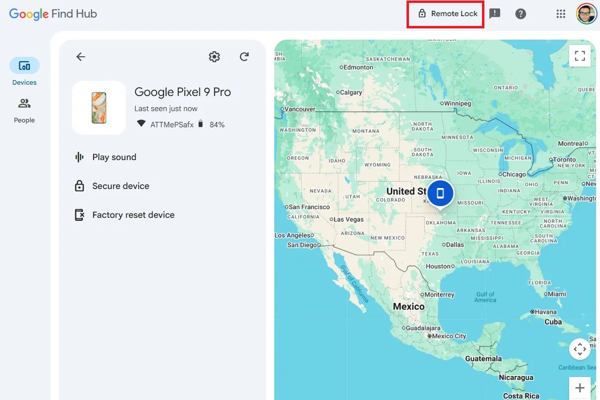
Vai su www.google.com/android/find/ in un browser web.
Accedi con l’account Google e la password collegati al tuo dispositivo.
Scegli il tuo dispositivo sotto la voce I miei dispositivi sezione.
Clicca il Blocco da remoto pulsante.
Imposta una nuova password.
Vai al tuo telefono e sbloccalo con la nuova password.
Metodo 2: Come sbloccare la password del telefono Android tramite Google Find Hub
Se hai configurato Trova il mio dispositivo sul tuo dispositivo Android, puoi sbloccare la password del tuo telefono Android usando l’app Trova il mio dispositivo su un altro telefono o tablet. Questo metodo richiede l’account Google associato e la relativa password. Tieni presente che il processo cancellerà tutti i dati sul tuo dispositivo.
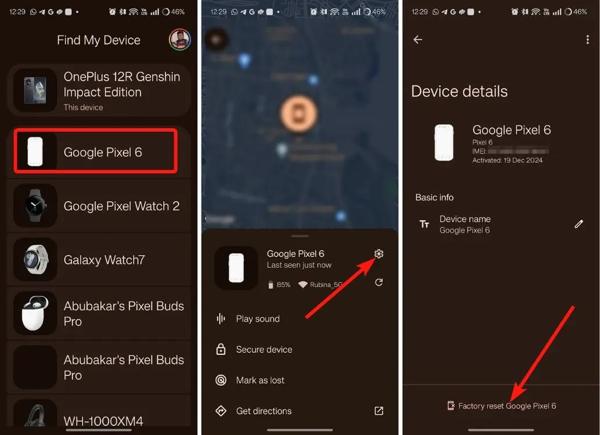
Installa l’app Trova il mio dispositivo su un altro dispositivo Android.
Se non hai un secondo dispositivo, chiedine in prestito uno e installa l’app gratuitamente dal Google Play Store.
Apri l’app e accedi con il tuo account Google.
Vai al Dispositivi scheda e scegli il tuo telefono.
Clicca il Impostazioni pulsante con l'icona di un ingranaggio.
Clicca il Ripristina le impostazioni di fabbrica [del tuo telefono] pulsante.
Leggi la notifica e tocca Ripristina per confermarlo.
Quando il processo è terminato, il dispositivo si riavvierà automaticamente.
Potrebbe interessarti anche:
Metodo 3: Come sbloccare il PIN su Android in modalità Recovery
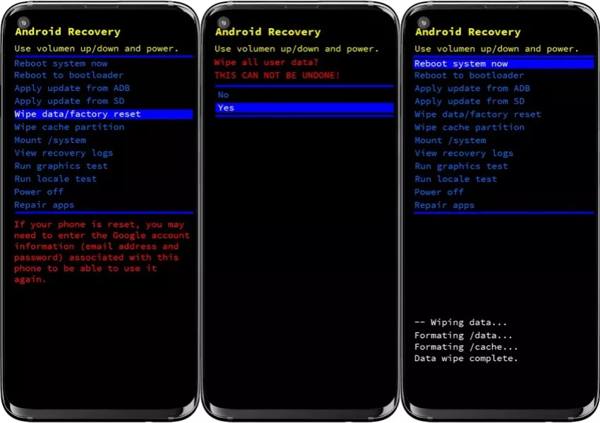
Un altro modo per sbloccare il PIN sul tuo dispositivo Android è eseguire un ripristino di fabbrica del telefono o del tablet in modalità Recovery. Questo metodo non richiede software o hardware aggiuntivi, ma tutti i tuoi dati verranno eliminati.
Premi a lungo il Potenza pulsante.
Clicca il Spegnere o un’opzione simile per spegnere il dispositivo.
Per Samsung, tieni premuto il Volume su + Potenza pulsanti insieme.
Per altri dispositivi Android, tieni premuti i tasti Volume basso + Potenza pulsanti contemporaneamente.
Quando appare il menu del bootloader, rilascia i pulsanti.
Seleziona il Cancella i dati / impostazioni di fabbrica opzione con i tasti del volume e premi il tasto Potenza pulsante per confermarlo.
Quando richiesto, selezionare sì e premere il Potenza pulsante.
Selezionare Riavvia il sistema ora e premere Potenza dopo il completamento del processo.
Parte 3: Come sbloccare il PIN Android senza restrizioni
Se hai dimenticato la password e non hai attivato Trova il mio dispositivo, avrai bisogno di un potente strumento di sblocco, come imyPass AnyPassGo. È in grado di rimuovere la password della schermata di blocco e sbloccare rapidamente e facilmente il PIN Android.

Oltre 4.000.000 di download
Sblocca i dispositivi Android in 3 passaggi.
Sblocca PIN, password, sequenze, impronte digitali e altro ancora.
Semplice da usare e con istruzioni a schermo.
Aggira il blocco FRP di Google senza il tuo account Google.
Supporta quasi tutte le marche e i modelli di Android.
Come sbloccare facilmente il PIN del tuo Android
Installa lo strumento di sblocco Android
Avvia il software di sblocco Android dopo averlo installato sul computer. Scegli la modalità Rimuovi password schermo per continuare.

Passaggio 2: Connetti il telefono
Scegli la marca del tuo dispositivo nell’interfaccia. Collega il telefono al computer con un cavo USB. Se richiesto, tocca Fiducia per considerare attendibile il computer.

Passaggio 3: Sblocca il PIN Android
Una volta che il dispositivo viene rilevato, fai clic sul pulsante Rimuovi ora pulsante per iniziare subito a sbloccare il PIN sul tuo dispositivo Android.

Conclusione
Questo articolo ha risposto se esiste un codice segreto per sbloccare la password di un telefono Android'. Inoltre, dovresti conoscere i metodi comprovati per sbloccare il tuo smartphone o tablet quando hai dimenticato il PIN. Puoi scegliere il metodo più adatto e seguire i passaggi per riottenere l’accesso al tuo dispositivo. imyPass AnyPassGo è una buona opzione per i principianti grazie al design intuitivo.
Gideon scrive su come sbloccare dispositivi iOS, Android e Windows. In passato ha lavorato come specialista di dispositivi mobili in un centro di riparazione, aiutando i clienti con dispositivi bloccati e il recupero delle password. Nel tempo libero testa nuovi strumenti di sblocco, personalizza dispositivi smart e rende semplici e sicuri processi di sblocco complessi.
Soluzioni calde
-
Sblocca Android
- Recensione dello strumento AddROM per bypass FRP
- Come bypassare FRP con vnROM
- Come bypassare facilmente FRP sui dispositivi ZTE
- Recensione dettagliata di FRP Hijacker
- Come bypassare il FRP su Revvl 5G
- Come bypassare il FRP su Samsung senza PC
- Come bypassare il FRP su Galaxy A7 Lite senza PC
- Recensione di Easy Flashing FRP Bypass 8.0 APK
-
Sblocca iOS
-
Suggerimenti per la password
-
Suggerimenti per iOS

