



 Soluzione
 Centro di supporto
 Chi siamo
 Contatto
Che cos'è la verifica dell'ID Apple e come risolvere il problema
 Penny Warren Pubblicato il 03 Settembre 2024Sblocco iOSLettura di 3 minuti
Apple ha creato un ecosistema con un elevato livello di sicurezza. Quando crei un ID Apple su un nuovo dispositivo o per un servizio Apple, devi inserire la password. Inoltre, devi anche verificare la tua titolarità dell’account. Tuttavia, alcuni utenti possono sentirsi confusi su come verificare correttamente il proprio ID Apple e cosa fare se la verifica dell’ID Apple non riesce. Questo articolo risponde in dettaglio a queste domande.

In questo articolo:
Parte 1: Che cosa è la verifica dell'ID Apple
Con l'autenticazione a due fattori, devi inserire un codice di verifica per accedere con il tuo ID Apple su un nuovo dispositivo o browser. Secondo Apple, l'autenticazione a due fattori è progettata per garantire che tu sia l'unico a poter accedere al tuo ID Apple. È un ulteriore livello di sicurezza per il tuo account ID Apple.
Parte 2: Come verificare l'ID Apple
Puoi attivare l'autenticazione a due fattori per il tuo ID Apple su iPhone o Mac. Inoltre, ci sono alcuni modi per ottenere correttamente un codice di verifica per l'ID Apple sul tuo iPhone, iPad o MacBook.
Come ottenere un codice di verifica su un iPhone attendibile
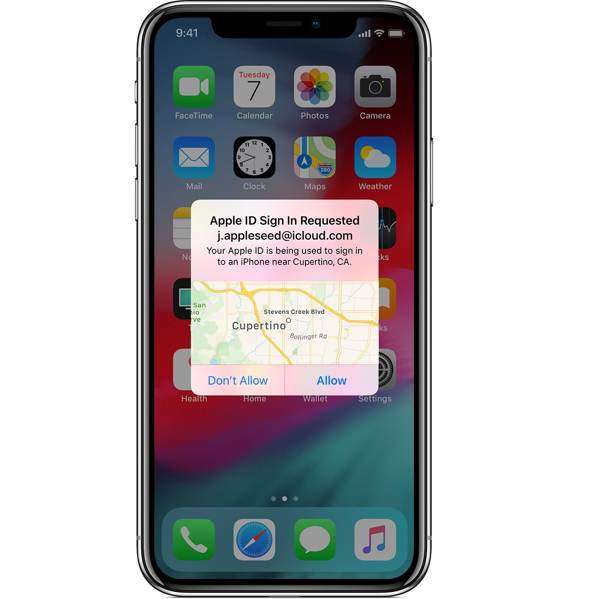
Accedi a un nuovo dispositivo o browser con il tuo ID Apple e la tua password.
Quando ricevi una notifica sul tuo dispositivo Apple attendibile, tocca Consenti.
Quindi inserisci il codice di verifica.
Come verificare l'ID Apple tramite SMS o chiamata telefonica
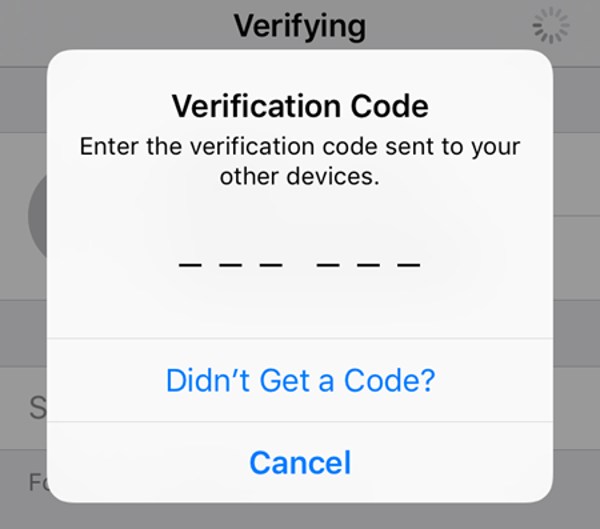
Tocca Non ricevere un codice di verifica nella schermata di accesso.
Quindi decidi di verificare l'ID Apple tramite SMS o telefonata.
Inserisci il codice di verifica che hai ricevuto.
Come ottenere il codice di verifica nell'app Impostazioni
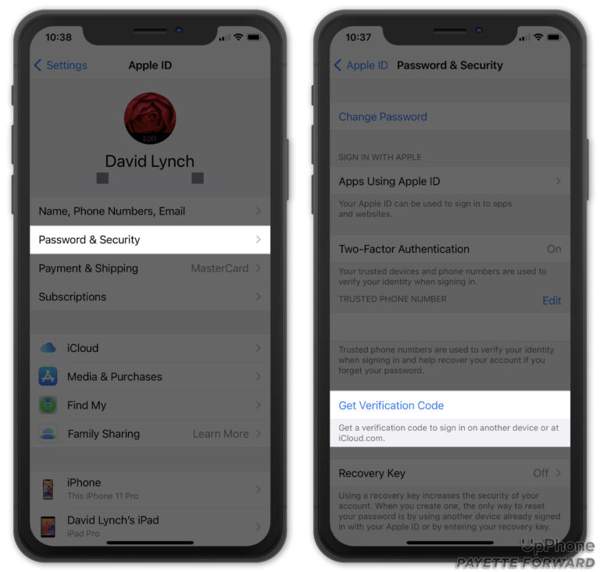
Esegui l'app Impostazioni sul tuo iPhone.
Tocca il tuo profilo e scegli Password e sicurezza o Accesso e sicurezza.
Tocca Ottieni codice di verifica per ricevere il codice di verifica.
Come verificare l'ID Apple su Mac
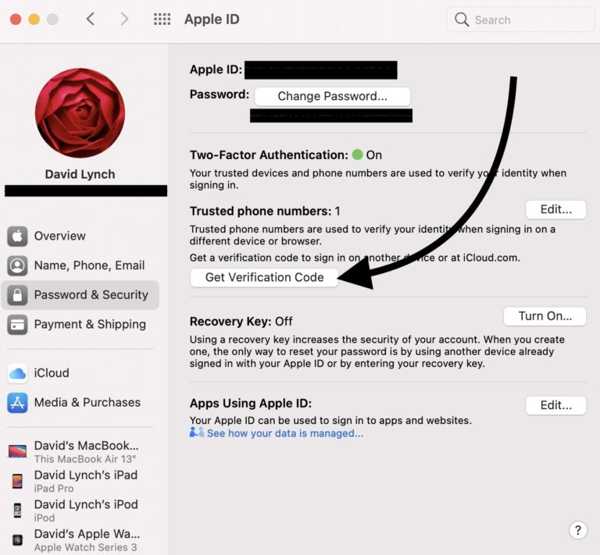
Vai al menu Apple e scegli Impostazioni di sistema o Preferenze di sistema.
Fai clic su ID Apple, vai a Password e sicurezza o Accesso e sicurezza e fai clic su Ottieni codice di verifica per ottenere il codice.
Parte 3: Come risolvere il problema di verifica dell'ID Apple non riuscita
Se Apple ID Verification continua a comparire, non puoi accedere al tuo account su un nuovo dispositivo o browser. La buona notizia è che puoi risolvere questo problema e verificare il tuo Apple ID in varie situazioni.
Soluzione 1: controllare lo stato del server Apple
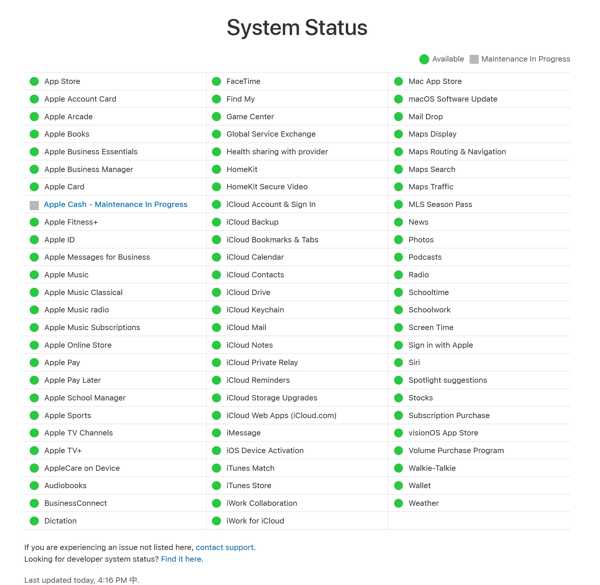
Quando la verifica dell'ID Apple fallisce, la prima cosa che devi fare è controllare lo stato del server Apple. Visita www.apple.com/systemstatus in un browser e controlla lo stato di ogni server, in particolare dell'ID Apple o dei server rilevanti. Se è inattivo, devi attendere che il server torni a funzionare.
Soluzione 2: riavviare iPhone
Per impedire che la verifica dell’ID Apple continui a comparire, puoi provare a riavviare il tuo iPhone. Sebbene sia un metodo semplice, può risolvere efficacemente vari problemi software. Inoltre, non danneggerà i dati presenti sul tuo iPhone e non è necessario gestire il tuo ID Apple e la password.
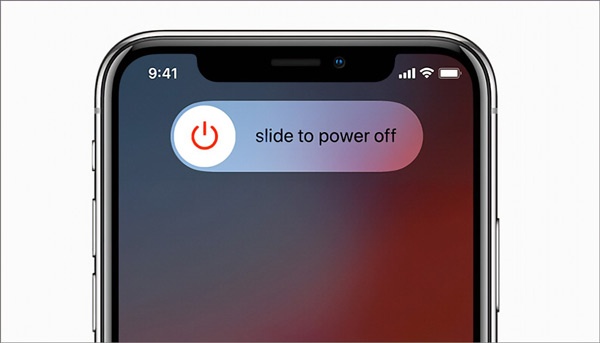
Tieni premuto il pulsante Laterale o Superiore finché non compare la schermata di spegnimento.
Sposta il cursore e spegni il dispositivo.
Tieni premuto il pulsante Laterale o Superiore dopo che lo schermo del tuo iPhone è diventato completamente nero. Rilascia il pulsante quando vedi il logo Apple.
Soluzione 3: data e ora corrette
Un altro modo per risolvere il problema di verifica dell'ID Apple è correggere le impostazioni di data e ora sul tuo iPhone. Anche un'impostazione errata di data e ora potrebbe essere la causa del continuo ripresentarsi dell'errore.
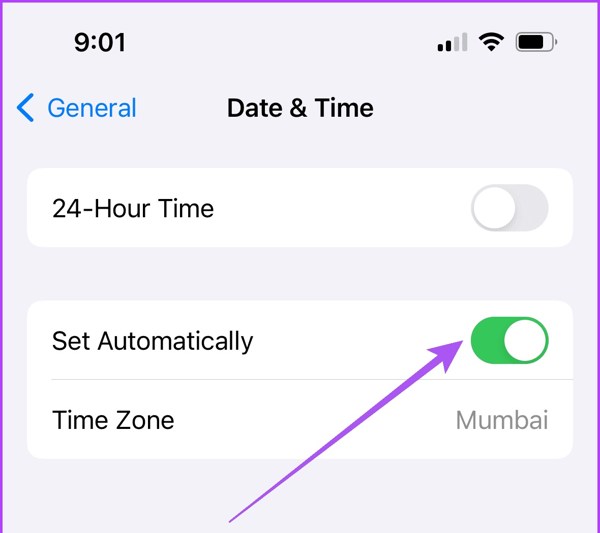
Apri l’app Impostazioni e vai su Generali, Data e ora.
Attiva l’opzione Imposta automaticamente.
Soluzione 4: rimuovere il vecchio ID Apple
Se hai dimenticato il tuo ID Apple, è difficile superare il loop di verifica dell’ID Apple. Fortunatamente, imyPass iPassGo può aiutarti a rimuovere il vecchio ID Apple dal tuo iPhone o iPad senza la password.

Oltre 4.000.000 di download
Rimuovi l’ID Apple su iPhone senza password.
Facile da usare e rimuove l’ID Apple con un solo clic.
Include funzioni extra, come lo sblocco dell’iPhone senza codice di accesso.
Supporta le versioni più recenti di iOS.
Ecco i passaggi per rimuovere l'ID Apple e risolvere il problema di verifica dell'ID Apple:
Esegui il miglior strumento per la rimozione dell’ID Apple dopo averlo installato sul computer. Collega il tuo iPhone al computer con un cavo Lightning. Scegli Rimuovi ID Apple e fai clic sul pulsante Inizia.
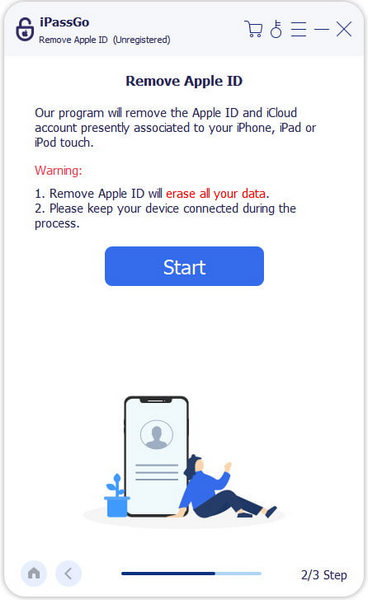
Se la funzione Dov'è è disattivata, il software rimuoverà immediatamente il tuo ID Apple.
Se la funzione Dov'è è abilitata e utilizzi iOS 11.3 o una versione precedente, ripristina tutte le impostazioni sul tuo iPhone e il software farà il resto del lavoro.
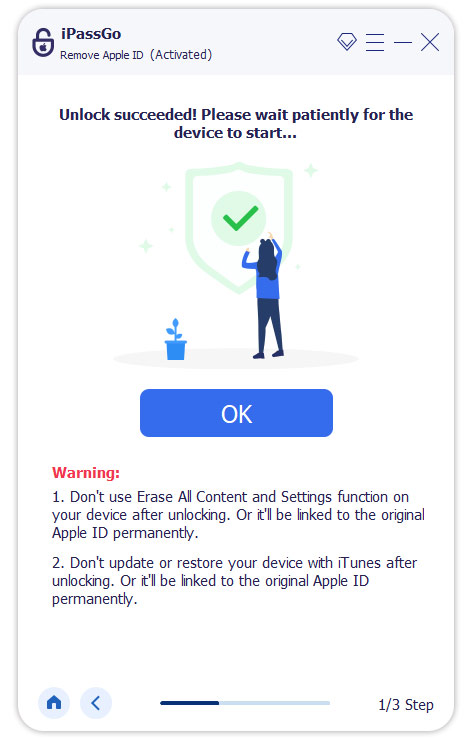
Se Dov’è è abilitato e utilizzi iOS 11.4 o versioni successive, attiva l’autenticazione a due fattori. Inserisci 0000 e conferma lo sblocco, controlla le informazioni del dispositivo e fai clic sul pulsante Inizia. Puoi sbloccare il dispositivo anche se l'ID Apple non è attivo.
Conclusione
Questa guida ha illustrato la verifica dell’ID Apple. Ora dovresti aver capito come verificare il tuo ID Apple e ottenere il codice di verifica su iPhone e Mac. Se non sei riuscito a verificare il tuo ID Apple, abbiamo anche elencato quattro soluzioni efficaci per aiutarti a risolvere il problema.
Penny è una redattrice senior di imyPass. Si è concentrata sulla scoperta di soluzioni perfette per la localizzazione GPS in tutti gli scenari e ha anche esperienza nella riparazione di computer.
Soluzioni calde
-
Sblocca iOS
- Recensione dei servizi di sblocco iCloud gratuiti
- Evita l'attivazione di iCloud con l'IMEI
- Rimuovi Mosyle MDM da iPhone e iPad
- Rimuovi support.apple.com/iphone/passcode
- Recensione di Checkra1n iCloud Bypass
- Bypassare il passcode della schermata di blocco dell'iPhone
- Come effettuare il jailbreak dell'iPhone
- Sblocca iPhone senza computer
- Bypassare l'iPhone bloccato dal proprietario
- Ripristina le impostazioni di fabbrica dell'iPhone senza la password dell'ID Apple
-
Suggerimenti per iOS
-
Sblocca Android
- Come sapere se il tuo telefono è sbloccato
- Sblocca lo schermo del telefono Samsung senza password
- Sblocca il blocco della sequenza sul dispositivo Android
- Revisione degli sblocchi diretti
- Come sbloccare il telefono OnePlus
- Sblocca OEM e correggi lo sblocco OEM in grigio
- Come sbloccare un telefono Sprint
-
Password di Windows


