



 Soluzione
 Centro di supporto
 Chi siamo
 Contatto
Che cos'è Apple iTunes Login e come accedere a iTunes
 Penny Warren pubblicato su 25 maggio 2026Sblocca iOSLettura di 3 minuti
Su macOS Catalina e versioni successive, iTunes è stato sostituito da app separate, come Musica, TV e Podcast. Tuttavia, è ancora disponibile su Windows, macOS Mojave, iPhone e iPad. Non è solo un gestore di file multimediali per iOS, ma anche un negozio di contenuti per acquistare file multimediali. Per usare iTunes, acquistare contenuti o accedere ai contenuti acquistati tra diversi dispositivi, devi accedere a iTunes. Questo articolo spiega come accedi al tuo account Apple iTunes su Windows, macOS e iOS.

In questo articolo:
- Parte 1: Che cosa è Apple iTunes Login
- Parte 2: Come creare un account iTunes
- Parte 3: Come accedere all'account Apple iTunes
- Parte 4: Soluzioni ai problemi se l’accesso ad Apple iTunes non riesce
- Parte 5: Come gestire l’account iTunes su iPhone
- Parte 6: Domande frequenti (FAQ) sull’accesso ad Apple iTunes
Parte 1: Che cosa è Apple iTunes Login
Per “Apple iTunes Login” si intende l’accesso a iTunes utilizzando il tuo ID Apple per accedere ai contenuti acquistati e ai servizi multimediali. Il tuo ID Apple funge da account iTunes, consentendoti di accedere non solo a iTunes, ma anche all’App Store, ad Apple Music, ad iCloud e ad altri servizi Apple.
Quando configuri un nuovo dispositivo Apple, devi accedere con il tuo ID Apple per usare iTunes e gli altri servizi Apple. Su Windows e su macOS Mojave o versioni precedenti, iTunes è disponibile come app autonoma. Su macOS Catalina e versioni successive, iTunes è stato sostituito da app separate, ma si utilizza lo stesso ID Apple per accedere e usare i tuoi contenuti.
Parte 2: Come creare un account iTunes
Come creare un account iTunes su iPhone
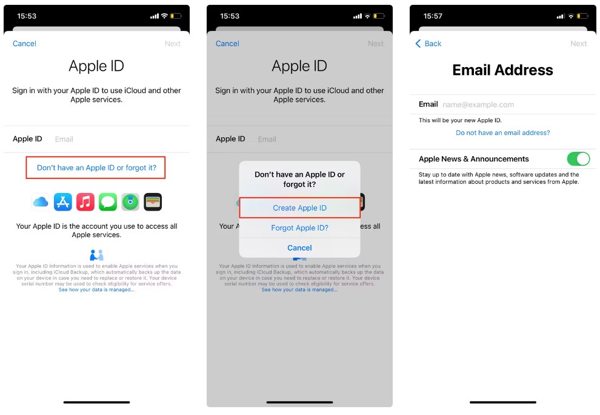
Apri il Impostazioni app, toccare Accedi al tuo iPhone, scegliere Non hai un ID Apple o l'hai dimenticatoe toccare Crea un ID Apple.
Inserisci il tuo nome, cognome e data di nascita e tocca ProssimoInserisci quindi il tuo indirizzo email principale.
Quindi, crea una password per il tuo ID Apple, tocca Continua, quindi tocca Essere d'accordo accettare il Termini e Condizioni.
Verifica la tua email aprendo l’email di verifica e toccando Verifica ora.
Come creare un account iTunes su Mac
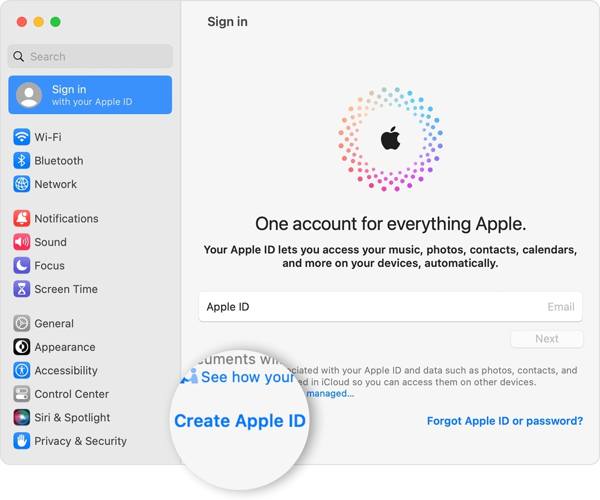
Scegliere Preferenze di Sistema dal Mela menu, clicca Registrazionee scegli Crea un ID Apple.
Compila il modulo con i tuoi dati personali, crea una password e clicca Prossimo.
Inserisci il tuo numero di telefono e scegli come verificare la tua identità. Quindi fai clic su Essere d'accordo dopo aver letto il Termini e Condizioni.
Quindi, fare clic Verifica indirizzo email, leggi l'email di verifica e conferma la creazione di un account iTunes.
Come creare un account iTunes online
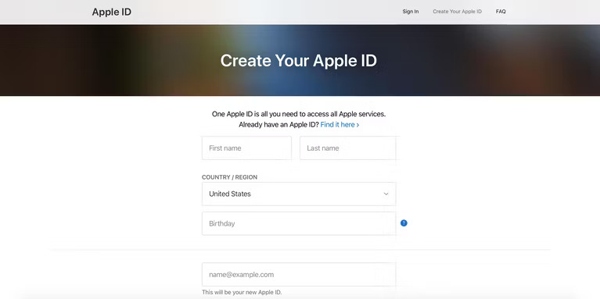
Visita appleid.apple.com/account nel tuo browser.
Inserisci le tue informazioni e crea una password.
Inserisci il tuo numero di telefono e verifica la tua identità tramite SMS o chiamata telefonica.
Quando sei pronto per creare un account iTunes, fai clic su Continuae verifica l'indirizzo email.
Parte 3: Come accedere all'account Apple iTunes
Come accedere all'account Apple iTunes su Windows
Per accedere al tuo account Apple iTunes sul tuo PC, scarica l'ultima versione di iTunes dal sito web Apple.
Apri iTunes, vai su Account menu e scegliere Registrazione.
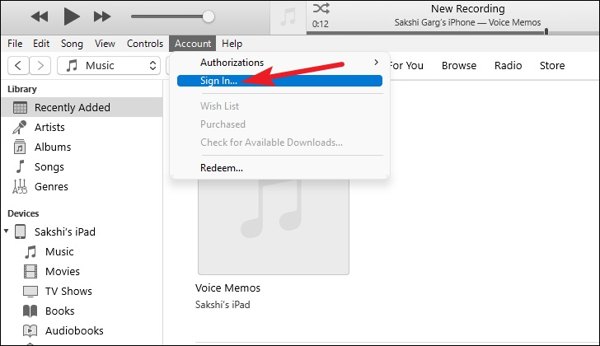
Inserisci il tuo ID Apple e la password su Accedi all'iTunes Store dialogo. Fare clic sul pulsante Registrazione pulsante per accedere al tuo account Apple iTunes su un PC.
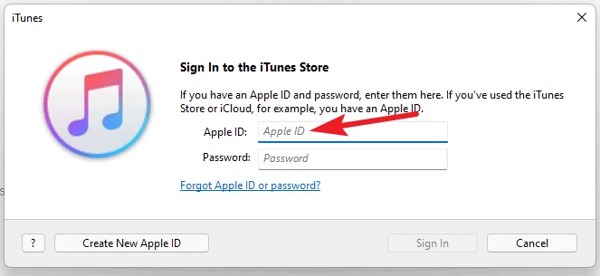
Nota: Se non hai un account Apple iTunes, clicca Crea un nuovo ID Apple e segui le istruzioni per creare un nuovo ID Apple.
Come accedere all'account Apple iTunes su Mac
Vai al menu Apple, scegli Impostazioni di sistema o Preferenze di Sistemae fare clic su Registrazione pulsante.
Inserisci il tuo ID Apple e la password. Se richiesto, inserisci il codice di verifica a sei cifre che ricevi sul dispositivo attendibile per accedere al tuo account Apple iTunes sul tuo Mac. Se il tuo L'ID Apple non è attivo, non puoi effettuare l'accesso.
Come accedere all'account Apple iTunes su iPhone/iPad
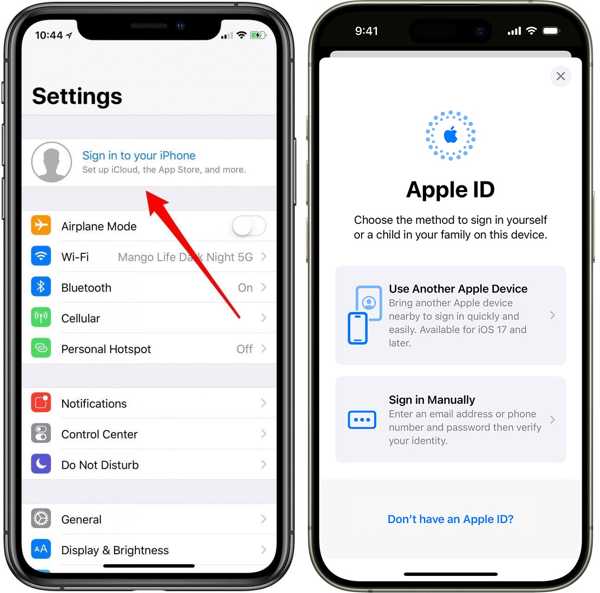
Esegui l'app Impostazioni, tocca Accedi al tuo iPhonee scegli un modo per effettuare l'accesso. Qui selezioniamo Accedi manualmente.
Inserisci il tuo ID Apple e la password. Quando richiesto, inserisci il codice di verifica inviato al tuo dispositivo attendibile per completare l'accesso all'account Apple iTunes sul tuo iPhone.
Come accedere all'account Apple iTunes online
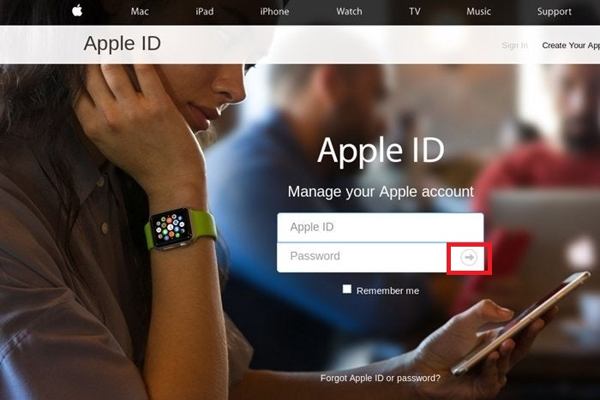
Accedi ad appleid.apple.com/ in un browser web e fai clic su Registrazione pulsante.
Inserisci il tuo ID Apple e la password. Quindi fai clic su Login pulsante per accedere online al tuo account Apple iTunes.
Parte 4: Soluzioni ai problemi se l’accesso ad Apple iTunes non riesce
A volte inserisci l’ID Apple e la password corretti ma non riesci comunque ad accedere a iTunes o ad altri servizi Apple. Questo può accadere per diversi motivi. Per risolvere il problema, prova queste soluzioni:
1. Aggiorna il tuo dispositivo e iTunes
L’aggiornamento del dispositivo alla versione più recente di iOS assicura che il sistema supporti i protocolli di sicurezza e le funzioni di connettività più recenti necessari per l’accesso a iTunes.
2. Controlla le impostazioni di data e ora
Se il tuo iPhone o iPad ha impostazioni di data o ora errate, l’accesso può non riuscire. Per risolvere, vai a Impostazioni > Generale > Appuntamento e abilitare Imposta automaticamente.
3. Riavvia il dispositivo
Un semplice riavvio può risolvere problemi di sistema o piccoli bug. Spegni il dispositivo, attendi qualche secondo e riaccendilo, quindi prova ad accedere di nuovo.
4. Verifica la connessione di rete
Assicurati che il dispositivo disponga di una connessione Internet stabile. Prova a passare dal Wi‑Fi ai dati cellulare e viceversa per eliminare eventuali problemi di connettività.
5. Reimposta le impostazioni di rete
Se l’accesso non riesce ancora, vai a Impostazioni > Generale > Trasferisci o reimposta iPhone > Ripristina le impostazioni di rete. Questo metodo cancellerà le password Wi‑Fi e le configurazioni di rete.
Parte 5: Come gestire l’account iTunes su iPhone
Gestire il tuo ID Apple e le password dell’account iTunes è fondamentale per la sicurezza dell’account e per un accesso senza problemi ai servizi Apple. Se dimentichi spesso le tue password, imyPass iPhone Password Manager può aiutarti a archiviare e gestire in modo sicuro più credenziali di account, permettendoti di recuperare le password perse per siti web e applicazioni, così come il tuo login Apple iTunes. È compatibile con tutti i modelli e le versioni di iOS, inclusa l’ultima versione iOS 27.

Oltre 4.000.000 di download
Gestisci le password dell'iPhone sui tuoi computer.
Supporta un'ampia gamma di tipi di password.
Esegui il backup delle password dall'iPhone al computer.
Disponibile per le ultime versioni di iOS e iPhone.
Ecco i passaggi per gestire ed eseguire il backup del tuo account iTunes sul tuo iPhone:
Scansiona il tuo iPhone
Avvia il miglior gestore di password per iPhone dopo averlo installato sul tuo computer. Funziona sia su Windows che su macOS. Quindi, collega il tuo iPhone al computer con un cavo Lightning e fai clic su Inizio per avviare la scansione delle password sul tuo dispositivo.
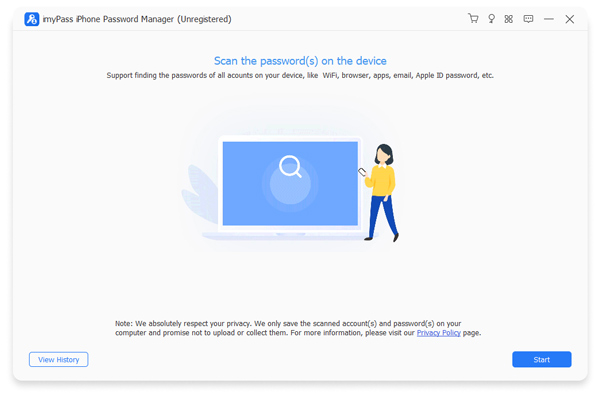
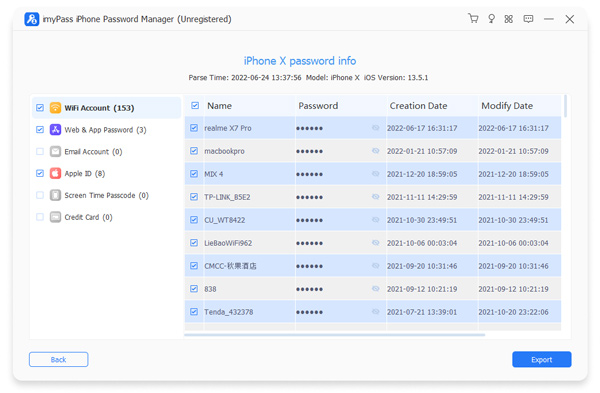
Visualizza le password dell'iPhone
Una volta completata la scansione della password, puoi visualizzare tutte le password in base al tipo. Per visualizzare un account iTunes, ad esempio, seleziona ID Apple e fai clic su Occhio pulsante per visualizzare la password.
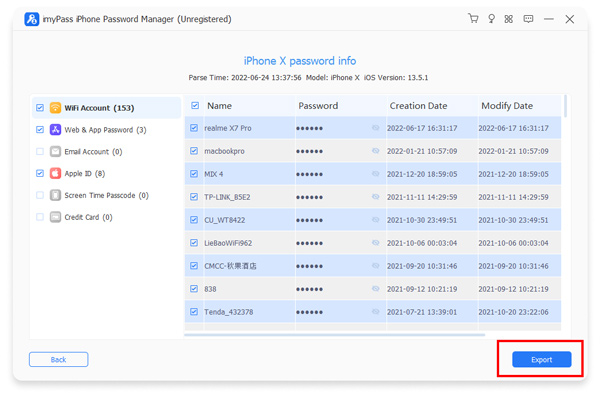
Eseguire il backup delle password dell'iPhone
Seleziona tutti gli elementi di cui vuoi eseguire il backup sul tuo computer. Fai clic su Esportare pulsante nell'angolo in basso a destra, seleziona una directory in cui salvare il file di backup ed esportalo sul tuo disco rigido. Quindi puoi cliccare sul Visualizza cronologia pulsante nella schermata principale per trovare il file di backup.
Parte 6: Domande frequenti (FAQ) sull’accesso ad Apple iTunes
Domande frequenti.
-
Il mio login iTunes è lo stesso del mio ID Apple?
Sì. Per gli utenti individuali, l’accesso a iTunes è lo stesso del tuo ID Apple. Usando questo unico ID Apple puoi accedere a iTunes, all’App Store, ad Apple Music, a iCloud e a tutti gli altri servizi Apple.
-
Come faccio a creare un nuovo account iTunes?
Per creare un nuovo account iTunes, devi configurare un nuovo ID Apple. Puoi farlo direttamente sul tuo iPhone, iPad o Mac, oppure online tramite appleid.apple.com. Durante la procedura dovrai fornire le tue informazioni personali, creare una password sicura e verificare il tuo indirizzo email.
-
Perché non mi permette di accedere a iTunes?
Anche con la password corretta, potresti non riuscire comunque ad accedere a iTunes. Le cause più comuni includono versioni obsolete di iOS o di iTunes, impostazioni errate di data e ora sul dispositivo, problemi di connettività di rete o temporanei malfunzionamenti del software.
Conclusione
Ora dovresti capire cos'è l'accesso ad Apple iTunes, come creare un account iTunes e come accedere all'account Apple iTunes su diversi dispositivi. Puoi seguire la nostra guida passo dopo passo per fare ciò che desideri. Per evitare di dimenticare la password del tuo account iTunes, ti consigliamo di utilizzare imyPass iPhone Password Manager.
Penny si concentra sulla risoluzione dei problemi del GPS e sull’ottimizzazione di Windows. In passato ha lavorato come ingegnere di supporto tecnico, aiutando i clienti a risolvere in modo efficiente problemi legati alla localizzazione e al sistema. Forte della sua esperienza nel supporto IT, offre soluzioni pratiche che funzionano davvero. Nel tempo libero ama fare escursioni e praticare geocaching, mettendo alla prova la tecnologia GPS nel mondo reale.
Soluzioni calde
-
Sblocca iOS
-
Suggerimenti per iOS
-
Sblocca Android
-
Suggerimenti per la password

Gestore password iPhone
Gestisci facilmente la password dell'iPhone
Download gratuito Download gratuito
