



 Soluzione
 Centro di supporto
 Chi siamo
 Contatto
Regola le impostazioni di timeout dello schermo dell'iPhone per un controllo migliore
 Samuele Spenser pubblicato su 19 settembre 2025Sblocca iOSLettura di 3 minuti
Nell'uso quotidiano dell'iPhone, molte persone incontreranno un problema: lo schermo si blocca troppo velocemente o rimane acceso a lungo consumando energia. In realtà, tutto ha a che fare con il timeout dello schermo Impostazione. Regolare correttamente il tempo di spegnimento dello schermo non solo eviterà il fastidio di accenderlo frequentemente, ma migliorerà anche l'esperienza quando si legge o si guardano contenuti per un periodo prolungato, aiutando a gestire meglio la durata della batteria. Ecco come puoi modificare il timeout dello schermo del tuo iPhone per adattarlo alle tue esigenze.

In questo articolo:
- Parte 1. Cos'è il timeout dello schermo su iPhone o iPad
- Parte 2. Come modificare il timeout dello schermo su iPhone
- Parte 3. Perché non riesco a modificare il blocco automatico su iPhone?
- Parte 4. Il timeout dello schermo influisce sulla durata della batteria?
- Parte 5. Il miglior strumento per bypassare il codice di accesso di Screen Time
Parte 1. Cos'è il timeout dello schermo su iPhone o iPad
Utilizzando il tuo iPhone o iPad, potresti aver notato che lo schermo si oscura automaticamente o addirittura si blocca dopo un periodo di inattività. Questo meccanismo è il timeout dello schermo. In parole povere, si tratta di una funzione di blocco automatico dello schermo impostata dal sistema in base alle tue abitudini di utilizzo, che non solo protegge la privacy, ma consente anche di risparmiare energia.
Le impostazioni di timeout dello schermo determinano la durata del tempo in cui lo schermo rimane acceso in modalità non operativa. Ad esempio, è possibile impostare il tempo su 30 secondi, un minuto o più, a seconda delle diverse situazioni di utilizzo. Per gli utenti che amano leggere e-book o navigare sul web per molto tempo, prolungare il tempo può evitare di accendere frequentemente lo schermo; per chi dà importanza alla durata della batteria, un tempo più breve è più vantaggioso.
Che si tratti di un iPhone o di un iPad, comprendere e padroneggiare "cos'è il timeout dello schermo" è il primo passo per regolare correttamente l'esperienza del dispositivo.
Parte 2. Come modificare il timeout dello schermo su iPhone
Se vuoi che lo schermo rimanga acceso più a lungo o che si blocchi più velocemente, devi modificare l'impostazione di timeout dello schermo dell'iPhone. La procedura è la stessa per tutti i modelli, incluso come modificare il timeout dello schermo sull'iPhone 13, sia l'ultimo che il vecchio. Ecco i passaggi specifici:
Clicca il Impostazioni app e nel menu, individuare e fare clic su Display e luminosità opzione.
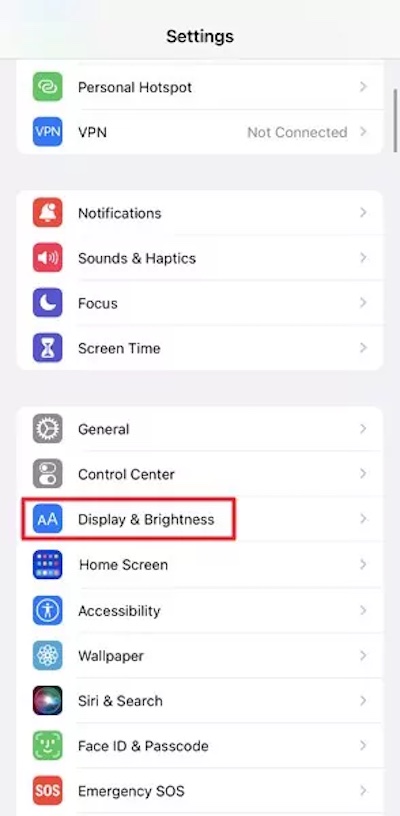
Qui vedrai Blocco automatico, che è dove puoi controllare le impostazioni di timeout dello schermo.
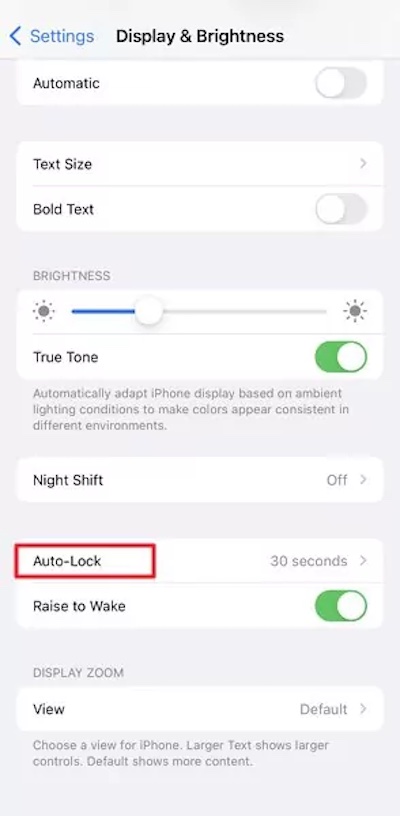
Dopo aver fatto clic, puoi scegliere diverse opzioni per il timeout dello schermo, ad esempio 30 secondi, 1 minuto, 2 minuti e 5 minuti.
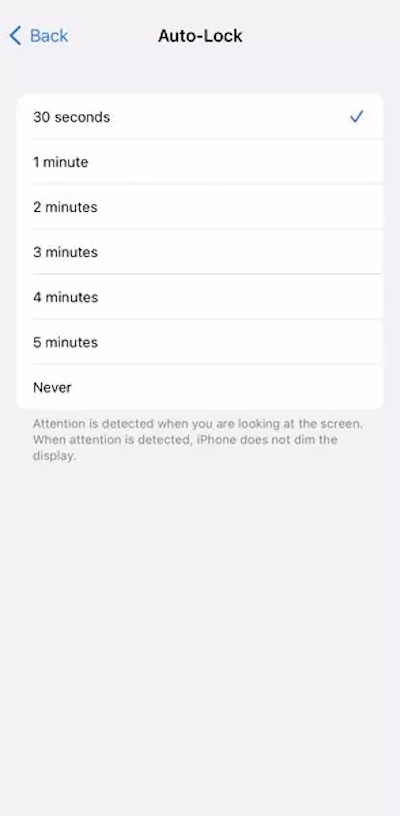
Una volta completata la selezione, è sufficiente tornare indietro e il sistema applicherà automaticamente le nuove impostazioni. Questo completa il processo di modifica del timeout della schermata di blocco dell'iPhone.
Se utilizzi un iPad, è praticamente lo stesso. Per modificare il timeout dello schermo dell'iPad, trova "Blocco automatico" in "Display e luminosità". In questo modo, puoi regolare in modo flessibile il timeout dello schermo in base alle tue abitudini di utilizzo, sia che tu stia utilizzando un iPhone o un iPad.
Parte 3. Perché non riesco a modificare il blocco automatico su iPhone?
Quando si modificano le impostazioni di timeout dello schermo, molti utenti noteranno che l'opzione Blocco automatico a volte risulta disattivata e non può essere selezionata. Non si tratta di un errore di sistema, ma di alcune cause specifiche:
• Abilita la modalità a basso consumo
Quando il dispositivo entra in modalità di risparmio energetico, il sistema limita automaticamente alcune funzioni per risparmiare energia, tra cui la libertà di timeout dello schermo dell'iPad. In questo caso, il tempo di timeout dello schermo verrà forzato a ridursi finché la modalità di risparmio energetico non verrà disattivata per riprendere la selezione.
• Gestione dei dispositivi
L'opzione per modificare il timeout della schermata di blocco iPhone potrebbe essere bloccata se il telefono ha attivato la gestione aziendale o se un genitore ha impostato un limite tramite la funzione Tempo di utilizzo. Per risolvere questo problema, è necessario modificare il controllo parentale su iPhone.
• Errore di sistema
In alcuni casi, anche gli aggiornamenti di sistema o i conflitti nei file di configurazione possono rendere non disponibile l'impostazione di timeout dello schermo dell'iPhone. Prova a riavviare il dispositivo o a verificare la presenza di aggiornamenti.
Parte 4. Il timeout dello schermo influisce sulla durata della batteria?
Ti è mai capitato di scoprire che il tuo telefono si scarica tutto il giorno, ma non lo usi molto? In realtà, il tempo di accensione dello schermo è il consumo energetico nascosto. L'impostazione del timeout dello schermo determina direttamente il tempo in cui lo schermo rimane acceso in modalità non operativa, influenzando così l'efficienza della batteria.
Regolando le impostazioni di timeout dello schermo o limitare il tempo di utilizzo dello schermo su iPhone, puoi bilanciare l'esperienza e la durata della batteria in diversi scenari:
• Quando sei fuori o assente per lunghi periodi di tempo: riduci i timeout dello schermo e il consumo energetico.
• Quando si legge o si guardano video: aumentare i timeout dello schermo ed evitare di toccarlo frequentemente.
Impara a controllare o aumentare il timeout dello schermo su iPhone e sarai in grado di adattarlo alle tue esigenze in modo flessibile, migliorando la praticità e ottimizzando la durata della batteria. Con queste piccole modifiche, puoi adattare il tuo iPhone o iPad alle tue abitudini, riducendo al contempo il fastidio di doverlo ricaricare frequentemente.
Parte 5. Il miglior strumento per bypassare il codice di accesso di Screen Time
Se dimentichi il codice di accesso per il timeout dello schermo, potresti non essere in grado di modificare le impostazioni di timeout dello schermo. A questo punto, il problema può essere facilmente risolto utilizzando strumenti professionali. imyPass iPassGo è una soluzione efficiente e facile da usare.

Oltre 4.000.000 di download
Bypassa lo schermo per utilizzare la password temporale in minuti, senza operazioni complicate.
Compatibile con un'ampia gamma di dispositivi, supporta tutti gli iPhone e gli iPad.
Il processo di bypass non cancella i dati personali presenti sul dispositivo.
Supporto multifunzionale, tra cui la rimozione della password di Screen Time, la gestione dei problemi con la password della schermata di blocco, ecc.
Dopo aver aperto l'ultima versione di imyPass iPassGo sul tuo computer, seleziona Rimuovi il codice del tempo di utilizzo nella schermata principale.

Collegare il dispositivo al computer, fare clic Inizioe il software eseguirà automaticamente il processo di srotolamento. Questo processo richiede il mantenimento di una connessione stabile al dispositivo.

Quando richiesto, riavvia il tuo iPhone o iPad. Puoi accedere alle impostazioni di timeout dello schermo e regolarne liberamente il tempo.
Conclusione
Regolazione del impostazioni di timeout dello schermo può rendere il tuo iPhone e iPad più efficienti dal punto di vista energetico e più adatti alle tue abitudini di utilizzo. Se non puoi cambiarla perché hai dimenticato la password per il tempo di utilizzo, puoi usare uno strumento come imyPass iPassGo per rimuovere facilmente le restrizioni, rendendo l'operazione fluida e senza problemi.
Samuel è un redattore senior di imyPass. È un esperto di sblocco password. Ha oltre cinque anni di esperienza nella scrittura di tutorial sullo sblocco dei telefoni.
Soluzioni calde
-
Sblocca iOS
- Recensione dei servizi di sblocco iCloud gratuiti
- Evita l'attivazione di iCloud con l'IMEI
- Rimuovi Mosyle MDM da iPhone e iPad
- Rimuovi support.apple.com/iphone/passcode
- Recensione di Checkra1n iCloud Bypass
- Bypassare il passcode della schermata di blocco dell'iPhone
- Come effettuare il jailbreak dell'iPhone
- Sblocca iPhone senza computer
- Bypassare l'iPhone bloccato dal proprietario
- Ripristina le impostazioni di fabbrica dell'iPhone senza la password dell'ID Apple
-
Suggerimenti per iOS
-
Sblocca Android
- Come sapere se il tuo telefono è sbloccato
- Sblocca lo schermo del telefono Samsung senza password
- Sblocca il blocco della sequenza sul dispositivo Android
- Revisione degli sblocchi diretti
- Come sbloccare il telefono OnePlus
- Sblocca OEM e correggi lo sblocco OEM in grigio
- Come sbloccare un telefono Sprint
-
Password di Windows


