



 Soluzione
 Centro di supporto
 Chi siamo
 Contatto
Come sbloccare una password di backup iPhone crittografato dimenticata
 Samuele Spenser pubblicato su 15 aprile 2026Sblocca iOSLettura di 4 minuti
Hai appena acquistato un nuovo iPhone e vuoi ripristinare i tuoi vecchi dati, ma ti rendi conto che hai dimenticato la password del backup iPhone. Le tue foto, i contatti, i messaggi e i video sono tutti bloccati da quella password! Niente panico! In questa guida ti mostreremo 4 metodi pratici per risolvere il problema e recuperare i tuoi dati!

In questo articolo:
Parte 1. Che cos’è la password di backup iPhone?
La password di backup iPhone è una password utilizzata per proteggere i backup crittografati del tuo iPhone. Quando crei un backup tramite iTunes o Finder, puoi scegliere l’opzione per crittografare il backup dell’iPhone. Dopo aver abilitato questa opzione, devi impostare una password di backup iPhone per crittografare i file di backup. In questo modo, anche se perdi il tuo iPhone o qualcuno entra in possesso dei file di backup, non potrà visualizzare le informazioni contenute senza decrittare i backup.
La password di backup iPhone è diversa dalla password dell’ID Apple, perché è progettata per proteggere i backup locali e non il tuo account Apple online. È memorizzata sul tuo dispositivo, quindi se dimentichi la password di backup iPhone non puoi recuperarla reimpostando il tuo ID Apple.
Parte 2. Come crittografare il backup del tuo iPhone?
Crittografare l’iPhone permette di mantenere al sicuro i dati di backup da accessi non autorizzati. Nei passaggi seguenti imparerai come crittografare rapidamente e in modo sicuro il backup di iTunes.
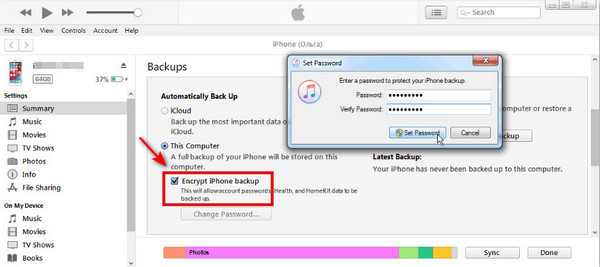
Collega il tuo iPhone al computer tramite cavo USB, quindi apri iTunes sul tuo computer.
Una volta che l’iPhone è stato sincronizzato, fai clic sul tuo dispositivo nell’angolo in alto a sinistra e seleziona Riepilogo scheda.
Seleziona la casella accanto a Crittografa il backup dell'iPhone, poi imposta una password di backup iPhone sicura quando ti viene richiesto.
Clic Impostare la password, quindi iTunes creerà un nuovo backup crittografato.
Parte 3. Come recuperare una password di backup iPhone dimenticata?
Molti utenti si trovano di fronte allo stesso dilemma: hanno dimenticato la password del backup iPhone crittografato quando cercano di ripristinare da un backup iTunes. Esiste un modo per recuperare una password di backup iPhone dimenticata? Niente paura: ecco 4 metodi che puoi provare per recuperare la password e riottenere l’accesso ai dati del backup.
Prova le possibili password del backup
Prima di procedere oltre, puoi provare a inserire alcune password che potresti aver utilizzato. Molti utenti impostano una password familiare senza rendersene conto, quindi testarne alcune potrebbe aiutarti a sbloccare rapidamente il backup. Puoi iniziare richiamando alla mente le password che usi più spesso su altri account, come ad esempio:
• Password dell'ID Apple
• Password Wi-Fi
• Codice di sblocco dello schermo dell’iPhone
• Password e-mail
• Password utilizzate su altre piattaforme
Controlla Portachiavi - Solo utenti Mac
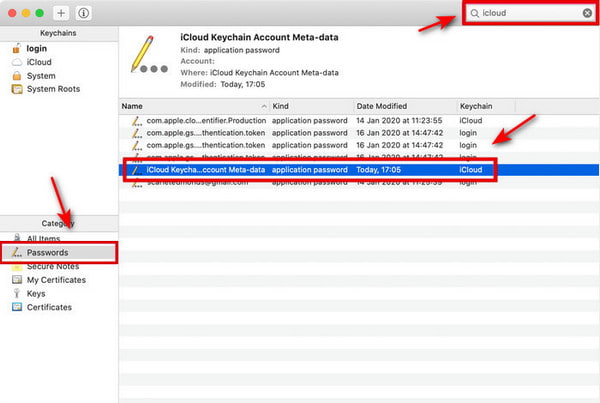
Accesso Portachiavi è un’utility integrata in macOS che archivia e gestisce in modo sicuro password, chiavi di crittografia, certificati e note sicure. Se utilizzi un Mac, puoi controllare il Portachiavi di macOS per cercare voci di password correlate, che potrebbero aiutarti a recuperare la password del backup iPhone dimenticata.
Nota:
Questo metodo funziona solo se in precedenza hai creato un backup crittografato sul tuo Mac tramite iTunes o Finder e hai selezionato l’opzione per salvare la password nel Portachiavi. In caso contrario, il Portachiavi non conterrà alcun record correlato.
Vai a Applicazioni sul tuo Mac, cerca Accesso portachiavi in Spotlight e premi accedere. Fai doppio clic sul programma per avviarlo.
Clic Le password nella barra laterale delle categorie. Digita Backup iOS nella casella di ricerca per trovare le voci di password salvate correlate.
Fai doppio clic sui risultati e seleziona la casella Mostra password checkbox.
Inserisci la password di accesso del tuo Mac. Dopodiché verrà mostrata la password del backup iPhone.
Reimposta la password di backup iPhone
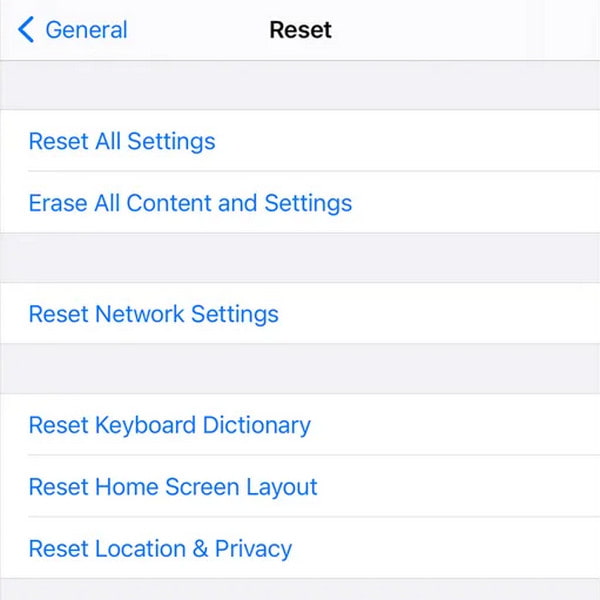
Se non riesci a ricordare la password del backup iPhone crittografato, puoi reimpostare tutte le impostazioni del tuo iPhone per rimuoverla. Dopo questa operazione, tutte le impostazioni – incluse quelle di rete, privacy, localizzazione e le password esistenti – verranno rimosse o riportate ai valori predefiniti.
Nota:
Questa azione cancellerà tutte le password legate alle impostazioni, inclusa la password di backup, ma non eliminerà i dati personali come foto o contatti. Tuttavia, i backup crittografati creati in precedenza diventeranno inaccessibili perché la password viene rimossa. Successivamente dovrai creare un nuovo backup.
Come reimpostare tutte le impostazioni su iPhone:
Vai a Impostazioni sul tuo iPhone, quindi tocca Generale > Trasferisci o reimposta iPhone > Ripristina.
Selezionare Resettare tutte le impostazioni, inserisci il tuo codice di sblocco quando richiesto.
Rimuovi la password di backup usando uno sbloccador di terze parti
Se i metodi precedenti non funzionano, puoi provare un software professionale di sblocco di terze parti. imyPass iPassGo è la soluzione affidabile per rimuovere in modo sicuro e rapido la password di backup iPhone dimenticata. Oltre a rimuovere la password del backup iTunes, questo strumento offre diverse funzioni di sblocco per aiutarti a gestire vari tipi di blocchi iOS.

Oltre 4.000.000 di download
Rimuovi la password di backup iTunes dimenticata con un solo clic.
Elimina tutti i tipi di blocchi, come Face ID/Touch ID/codice a 4 cifre/codice a 6 cifre.
Bypassa ID Apple, MDM e restrizioni Tempo di utilizzo senza password.
Supporta tutti i modelli e le versioni di iOS (iOS 27 e iPadOS 27).
Come rimuovere la password di backup iPhone:
Avvia questo software sul computer e scegli Rimuovi la modalità password di backup di iTunes dall'interfaccia.

Collega il tuo dispositivo al computer con un cavo USB. Per iniziare, fai clic su pulsante Avvia ora.

Nota:
Assicurati che Trova la mia sia disattivata. Per farlo, puoi andare su Impostazioni, rubinetto [il tuo nome] > Trova la mia > Trova il mio dispositivo, quindi spegnilo.
A questo punto la password di backup di iTunes verrà rimossa in pochi secondi.

Conclusione
Essere esclusi dal backup del proprio iPhone può essere un vero problema. Sai che i tuoi file importanti sono lì, ma quella password di backup dell’iPhone dimenticata li fa sembrare irraggiungibili. Per fortuna, non c’è bisogno di andare nel panico. Con le soluzioni presenti in questa guida, puoi recuperare la password di backup dell’iPhone dimenticata e ripristinare in modo sicuro tutti i tuoi dati importanti!
Samuel è specializzato nella sicurezza delle password e nella privacy digitale. In passato ha lavorato come consulente di cybersicurezza per piccole imprese, aiutandole a proteggere i propri beni digitali. In possesso di certificazioni in Cybersecurity ed Ethical Hacking, riesce a trasformare argomenti complessi di sicurezza in consigli facili da seguire. Inoltre, gli piace condividere suggerimenti sulle password per aiutare gli utenti a proteggere i propri account con maggiore sicurezza.
Soluzioni calde
-
Sblocca iOS
-
Suggerimenti per iOS
-
Sblocca Android
-
Suggerimenti per la password


