



 Soluzione
 Centro di supporto
 Chi siamo
 Contatto
Perché Touch ID chiede il codice? 7 motivi e soluzioni
 Samuele Spenser pubblicato su 24 settembre 2026Sblocca iOSLettura di 3 minuti
Il tuo iPhone o iPad all’improvviso chiede il codice prima di poter usare Touch ID? Nella maggior parte dei casi, non c’è alcun problema con il sensore di impronte digitali. Questo accade perché Apple richiede l’inserimento del codice in determinate situazioni per proteggere il tuo dispositivo.
Touch ID è un modo comodo per sbloccare il dispositivo, ma non sostituisce il codice. In questa guida spiegheremo perché Touch ID richiede un codice di accesso, come risolvere questo problema e se è possibile usare Touch ID senza codice.

In questo articolo:
Parte 1: Perché Touch ID richiede un codice di accesso?
Se il tuo iPhone o iPad chiede il codice prima di poter usare Touch ID, potrebbero esserci due situazioni. A volte iOS richiede il codice per motivi di sicurezza. Altre volte, Touch ID non riesce semplicemente a riconoscere la tua impronta digitale. Vediamo entrambi i casi.
Apple richiede il codice in determinate situazioni e non puoi saltare questo passaggio usando Touch ID.
1. Dopo un riavvio/riavvio
Dopo aver spento e riavviato il tuo iPhone o iPad, Touch ID viene temporaneamente bloccato per lo sblocco immediato del dispositivo. Devi inserire il codice la prima volta, poi potrai usare Touch ID normalmente.
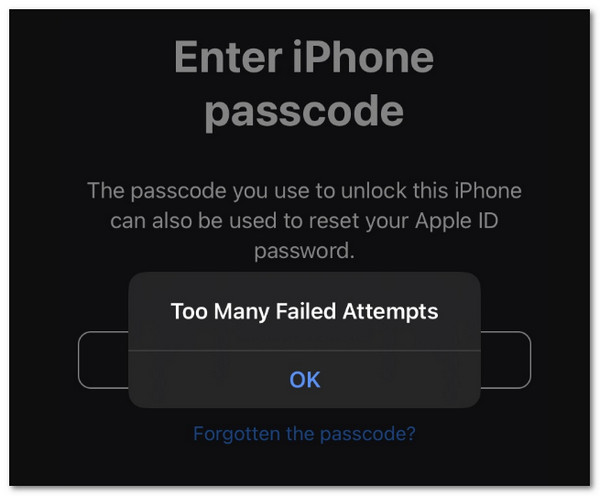
2. Dopo diversi tentativi Touch ID non riusciti
Se Touch ID non riesce a riconoscere la tua impronta più volte, il dispositivo potrebbe chiederti di inserire il codice al suo posto.
3. Dopo un aggiornamento a iOS o iPadOS
Il dispositivo può richiedere il codice dopo l’installazione di un aggiornamento software o il completamento di determinate operazioni legate alla sicurezza.
4. Il dispositivo non è stato sbloccato con il codice per un certo periodo
Apple richiede anche l’inserimento del codice dopo determinati intervalli di tempo o al verificarsi di altre condizioni di sicurezza.
Parte 2: Quando Touch ID non riesce a riconoscere la tua impronta digitale
La richiesta del codice può anche comparire perché Touch ID ha difficoltà a leggere la tua impronta digitale. Questo è diverso dai requisiti di sicurezza per il codice spiegati sopra.
1. Il dito o il sensore sono bagnati o sporchi
Acqua, sudore, olio o sporco possono influire sul riconoscimento dell’impronta digitale.
2. La tua impronta digitale è cambiata
Pelle secca, tagli o pelle che si sfoglia possono talvolta rendere più difficile il riconoscimento del dito da parte di Touch ID.
3. Problemi software temporanei
A volte Touch ID può smettere di rispondere correttamente a causa di bug o errori di sistema.
Parte 3: Come risolvere "Il codice è necessario per abilitare Touch ID"
Il messaggio "Il codice è necessario per abilitare Touch ID" non è un errore. Il tuo iPhone o iPad ti sta semplicemente chiedendo di verificare la tua identità. La soluzione più semplice è inserire una volta il codice corretto. Se Touch ID non funziona dopo aver inserito il codice, prova le seguenti soluzioni.
1. Riavvia il tuo iPhone o iPad
Se Touch ID non risponde dopo che hai inserito il codice, un semplice riavvio può risolvere eventuali problemi temporanei del sistema. Tieni premuto il tasto di accensione (o il tasto di accensione e un tasto del volume su alcuni modelli), spegni il dispositivo e poi riaccendilo. Dopo il riavvio, inserisci prima il codice e prova di nuovo Touch ID.
2. Pulisci il sensore Touch ID e il dito
Touch ID si basa sul riconoscimento dell’impronta digitale, perciò sporco, umidità o olio possono comprometterne la precisione. Usa un panno pulito e asciutto per pulire il sensore Touch ID. Assicurati inoltre che il tuo dito sia pulito e completamente asciutto prima di riprovare.
3. Controlla le impostazioni di Touch ID
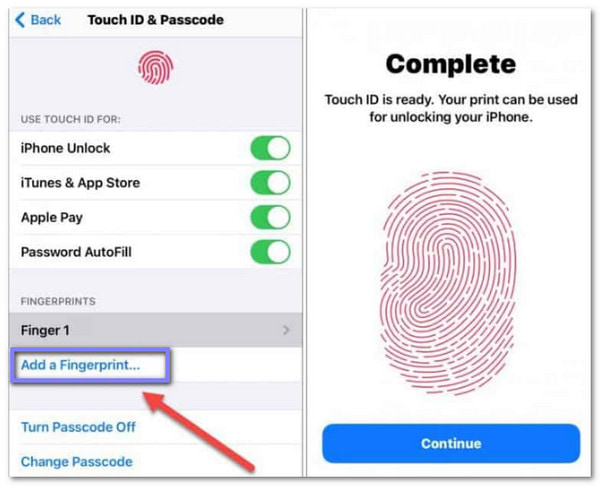
A volte Touch ID può essere disattivato o modificato nelle impostazioni. Vai a Impostazioni > Touch ID e passcode, quindi controlla se Sblocco dell'iPhone è attivato. Assicurati che le impronte digitali registrate siano ancora elencate e che l’impronta che desideri usare sia abilitata.
4. Rimuovi e aggiungi di nuovo la tua impronta digitale
Se Touch ID non riesce spesso a riconoscere la tua impronta, i dati dell’impronta salvata potrebbero non funzionare più. Devi aggiungere nuovamente la tua impronta digitale:
Aprire Impostazionie toccare Touch ID e passcode.
Inserisci il codice quando richiesto.
Seleziona l’impronta digitale che desideri rimuovere.
Rubinetto Elimina impronta digitale, quindi tocca Aggiungi un'impronta digitale e segui le istruzioni.
5. Aggiorna iOS o iPadOS
I problemi software possono talvolta influire sulle prestazioni di Touch ID. Vai a Impostazioni > Generale > Aggiornamento software, installa gli aggiornamenti disponibili e poi prova di nuovo Touch ID.
Parte 4: Puoi usare Touch ID senza un codice
No. Non puoi usare Touch ID senza configurare un codice sul tuo iPhone o iPad. Se hai dimenticato il codice e non riesci a sbloccare l’iPhone, non puoi usare Touch ID per bypassare la schermata di blocco. In questo caso, devi rimuovere il codice dimenticato usando uno strumento di sblocco per iPhone.
Rimuovere un codice iPhone dimenticato con imyPass iPassGo
Se hai dimenticato il codice di sblocco e Touch ID non funziona, imyPass iPassGo può aiutarti a rimuovere il codice dimenticato e a riottenere l’accesso al dispositivo. Supporta vari modelli di iPhone, iPad e iPod e rimuove facilmente il codice di sblocco, Touch ID e Face ID.

Oltre 4.000.000 di download
Risolvi facilmente il problema di Touch ID che richiede il codice.
Sblocca l’iPhone senza codice, Touch ID e Face ID.
Rimuovi i profili MDM e le password di Tempo di utilizzo.
Compatibile con un'ampia gamma di iPhone, iPad e iPod.
Avvia imPass iPassGo sul tuo computer, quindi scegli il file Sblocca lo schermo iOS modalità dall’interfaccia. Collega il dispositivo al computer con un cavo USB.

Conferma le informazioni sul tuo dispositivo e fai clic Parti ora per iniziare a scaricare il pacchetto firmware.

Clicca il Inizia a rimuovere pulsante per avviare il processo di sblocco. Al termine, il codice di sblocco e tutti i tuoi dati verranno cancellati dal dispositivo.

Conclusione
La prossima volta che vedi "Inserisci il codice di accesso per abilitare Touch ID", inserisci prima il tuo codice di sblocco e prova di nuovo Touch ID. Se la funzione continua a non funzionare, controlla le impostazioni delle impronte digitali, pulisci il sensore o aggiorna il dispositivo. Se hai dimenticato il codice di sblocco e sei bloccato fuori dal tuo iPhone, imyPass iPassGo può aiutarti a rimuovere il codice di blocco dimenticato e a sbloccare rapidamente il tuo iPhone.
Samuel è specializzato nella sicurezza delle password e nella privacy digitale. In passato ha lavorato come consulente di cybersicurezza per piccole imprese, aiutandole a proteggere i propri beni digitali. In possesso di certificazioni in Cybersecurity ed Ethical Hacking, riesce a trasformare argomenti complessi di sicurezza in consigli facili da seguire. Inoltre, gli piace condividere suggerimenti sulle password per aiutare gli utenti a proteggere i propri account con maggiore sicurezza.
Soluzioni calde
-
Sblocca iOS
-
Suggerimenti per iOS
-
Sblocca Android
-
Suggerimenti per la password


