



 Soluzione
 Centro di supporto
 Chi siamo
 Contatto
Qualcuno può sbloccare il tuo iPhone con Face ID mentre dormi?
 Penny Warren pubblicato su 07 novembre 2025Sblocca iOSLettura di 3 minuti
Visto che stai dormendo profondamente con il tuo iPhone accanto al letto, ti sei mai chiesto se qualcuno prende il tuo telefono, te lo avvicina al viso e lo sblocca facilmente?
Face ID è sicuro mentre dormi?
Questo articolo approfondirà il principio di funzionamento di Face ID e spiegherà come sbloccare Face ID iPhone mentre si dorme.

In questo articolo:
Parte 1: È possibile sbloccare Face ID dell'iPhone mentre si dorme?
È possibile sbloccare Face ID su iPhone mentre si dorme? La risposta è no. Tecnicamente, Face ID non può sbloccare l'iPhone mentre si dorme con gli occhi chiusi: si tratta di una funzione di sicurezza intenzionale di Apple.
Face ID non riconosce solo il tuo volto. Utilizza anche un attenzione che sblocca Funzione che verifica se i tuoi occhi sono aperti e stanno guardando lo schermo. Il sistema di telecamere proietta oltre 30.000 punti infrarossi invisibili per creare una mappa 3D precisa del tuo viso, per verificare che tu sia attivamente concentrato sul tuo dispositivo.
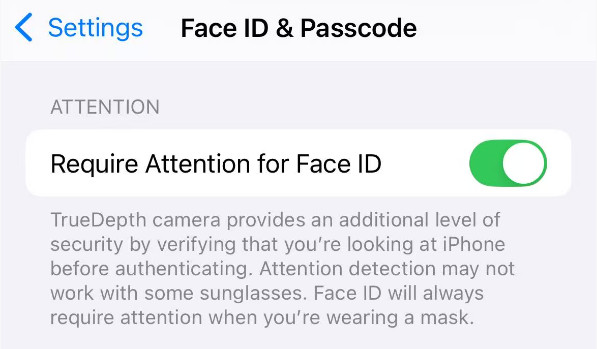
Questo sistema di sicurezza basato sull'attenzione impedisce a chiunque di sbloccare il tuo iPhone mentre dormi, sei incosciente o distratto. Solo quando sei sveglio e guardi lo schermo, Face ID può verificare la tua identità e sbloccare il telefono.
Parte 2: Come sbloccare Face ID su iPhone in 3 modi
Ovviamente, quando dormi o hai gli occhi chiusi, il Face ID del tuo iPhone non si sbloccherà automaticamente. Ma esiste un modo per sbloccare manualmente lo schermo dell'iPhone senza Face ID, soprattutto quando il Face ID non funziona e hai dimenticato il codice di accesso? Non preoccuparti: in questa sezione ti presenteremo 3 metodi pratici per sbloccare un iPhone quando il Face ID non è disponibile, anche mentre dormi. Continua a leggere per saperne di più!
Metodo 1: imyPass iPassGo
imyPass iPassGo, uno dei migliori strumenti di sblocco per iPhone sul mercato, è progettato per aiutare gli utenti a rimuovere vari blocchi dell'iPhone, tra cui Face ID, Touch ID, codici di accesso dello schermo e persino Apple ID, senza alcuna credenziale.

Oltre 4.000.000 di download
Sblocca iPhone quando Face ID non è disponibile.
Sblocca i dispositivi iOS in pochi semplici passaggi.
Non sono richieste competenze tecniche.
Supporta la maggior parte dei modelli iOS e diverse versioni.
Scarica, installa e avvia gratuitamente questo strumento.
Seleziona il Cancella codice opzione.

Collega il tuo iPhone al computer e premi il tasto Inizio pulsante.

Conferma le informazioni del tuo dispositivo e premi il pulsante Avvia per scaricare il firmware correlato.

premi il Sbloccare pulsante dopo un download riuscito. Quindi, inserisci 0000 per confermare l'operazione. Il codice di accesso verrà rimosso automaticamente a breve.

1. Tutti i tuoi dati verranno rimossi. Esegui in anticipo il backup del tuo iPhone tramite iCloud in modo da poter ripristinare dal backup di iCloud Dopo.
2. La tua versione iOS verrà aggiornata automaticamente all'ultima versione.
Metodo 2: iTunes
iTunes, uno degli strumenti ufficiali di Apple, è progettato principalmente per la gestione, il backup e il ripristino dei dispositivi iOS. Tuttavia, può anche essere utilizzato per rimuovere il codice di accesso dello schermo quando Face ID non è disponibile ripristinando l'iPhone. Tuttavia, tieni presente che, se hai mai abilitato Trova la mia sul tuo iPhone, incontrerai un Blocco di attivazione iCloud sullo schermo. Inserisci il tuo ID Apple e la password per rimuoverlo.
Assicurati che iTunes utilizzi la versione più recente e collega il tuo iPhone.
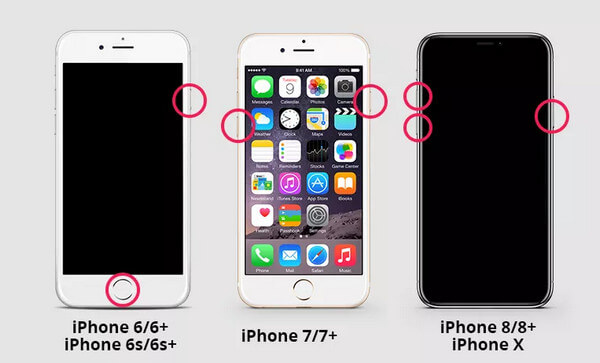
Metti il tuo iPhone in modalità di ripristino. I passaggi variano a seconda del modello di iPhone.
iPhone 6s / SE e precedenti: tieni premuto il tasto Casa e Parte superiore (o laterale) pulsanti finché non viene visualizzata la schermata della modalità di ripristino, quindi rilasciarli.
iPhone 7 / 7 Plus: tieni premuto il tasto Potenza e Volume basso pulsanti contemporaneamente finché non viene visualizzata la schermata della modalità di ripristino, quindi rilasciarli entrambi.
iPhone 8 e successivi: premere e rilasciare rapidamente Volume su, poi Volume bassoe tieni premuto il Potenza finché non viene visualizzata la schermata della modalità di ripristino. Rilasciare solo quando viene visualizzato il messaggio Connetti al computer.
Ti verrà ricordato che c'è un problema con il tuo iPhone. Fai clic Ristabilire nella finestra pop-up.
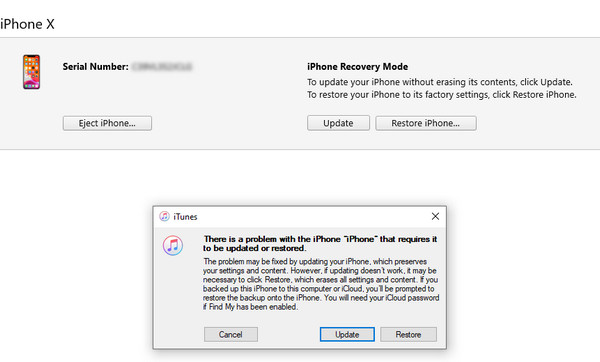
Attendi che il sistema scarichi il firmware. Il blocco schermo verrà rimosso a breve.
Metodo 3: iCloud
iCloud è anche lo strumento ufficiale di Apple che ti aiuta ad archiviare e sincronizzare in modo sicuro i tuoi dati su tutti i tuoi dispositivi iOS. Sebbene non possa sbloccare direttamente il tuo iPhone tramite Face ID, puoi usarlo per inizializzare da remoto il dispositivo e impostare un nuovo codice di accesso.
Vai su icloud.com e accedi con l'ID Apple e la password associati al tuo iPhone bloccato.
Clic Trova la mia sull'interfaccia principale.
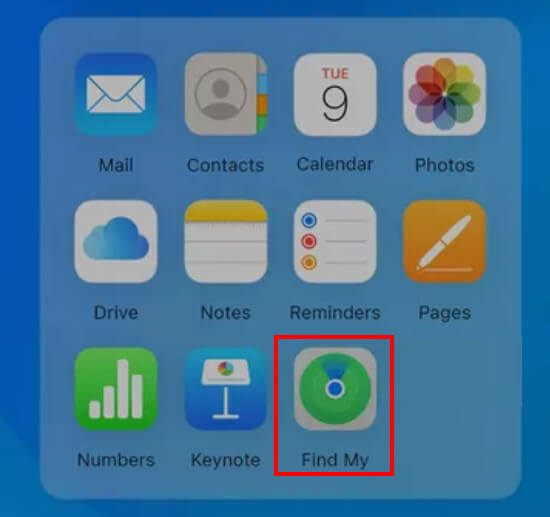
Seleziona il tuo iPhone bloccato dall'elenco a discesa.
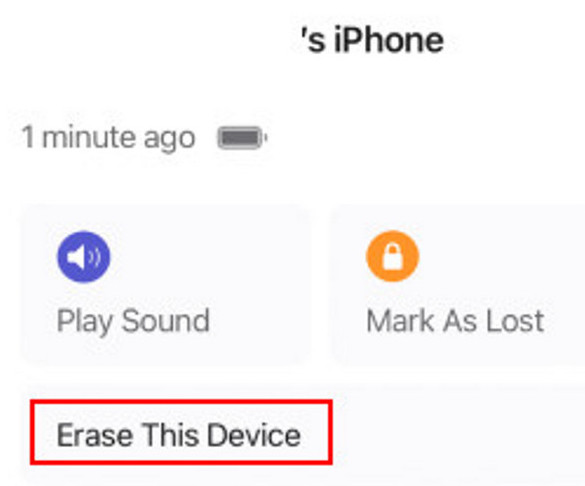
Clic Cancella questo dispositivo e conferma la tua decisione.
Parte 3: Avvertenze cruciali per sbloccare Face ID dell'iPhone durante il sonno
1. Sbloccare l'iPhone di qualcun altro senza permesso è illegale.
2. Non disattivare le funzioni di sicurezza come Sblocco con attenzione e Trova il mio dispositivo.
3. Tutti i metodi sopra indicati sono utilizzati solo per scopi legittimi.
Conclusione
In questo post scoprirai come funziona Face ID, se qualcuno può sbloccare il tuo iPhone mentre dormi e cosa fare se Face ID smette di funzionare.
Non preoccuparti, nessuno può sblocca il tuo iPhone mentre dormi, grazie al design di sicurezza avanzato di Apple. E anche se Face ID o il tuo ID Apple non funzionano, ci sono comunque tre modi affidabili per sbloccare lo schermo del tuo iPhone in modo sicuro.
Penny è una redattrice senior di imyPass. Si è concentrata sulla scoperta di soluzioni perfette per la localizzazione GPS in tutti gli scenari e ha anche esperienza nella riparazione di computer.
Soluzioni calde
-
Sblocca iOS
- Recensione dei servizi di sblocco iCloud gratuiti
- Evita l'attivazione di iCloud con l'IMEI
- Rimuovi Mosyle MDM da iPhone e iPad
- Rimuovi support.apple.com/iphone/passcode
- Recensione di Checkra1n iCloud Bypass
- Bypassare il passcode della schermata di blocco dell'iPhone
- Come effettuare il jailbreak dell'iPhone
- Sblocca iPhone senza computer
- Bypassare l'iPhone bloccato dal proprietario
- Ripristina le impostazioni di fabbrica dell'iPhone senza la password dell'ID Apple
-
Suggerimenti per iOS
-
Sblocca Android
- Come sapere se il tuo telefono è sbloccato
- Sblocca lo schermo del telefono Samsung senza password
- Sblocca il blocco della sequenza sul dispositivo Android
- Revisione degli sblocchi diretti
- Come sbloccare il telefono OnePlus
- Sblocca OEM e correggi lo sblocco OEM in grigio
- Come sbloccare un telefono Sprint
-
Password di Windows


