



 解決
解決 サポートセンター
 私たちに関しては
 コンタクト
コンタクトiPhoneの位置情報履歴を確認し、iOSで管理する方法
 Penny Warren 公開日:2025年4月03日GPS位置情報読了目安3分
iPhone は、あなたが訪れた場所を自動的に記録しています。iPhoneの位置情報履歴という内蔵システムは、ユーザーへの通知なしに、あなたが立ち寄った重要なスポットを記録し、過去の移動履歴を確認できる機能を提供するとともに、位置情報関連機能の精度向上にも役立ちます。この機能は、最新バージョンの Apple のオペレーティングシステムを搭載した iOS デバイス上で動作し、セキュリティとパーソナライズされた体験を強化します。本ガイドでは、iPhone の位置情報履歴データを表示・管理する方法と、効果的な位置情報トラッキングの手段について解説します。

記事上で:
パート1. iPhoneの位置情報履歴を確認する2つの方法
iPhone には、ユーザーが過去の移動履歴を確認できる機能が組み込まれています。iPhone の写真アプリケーションと重要な場所機能を組み合わせると、過去の移動を監視するための基本的かつ効率的なツールとなり、仕事上だけでなく懐かしい気持ちで振り返ることができます。これら 2 つの機能は、記録されたリストを保持するのに対し、メモリベースの視覚的プレゼンテーションを介して機能するため、異なる方法で位置を追跡します。
1. 重要な場所の確認
重要な場所機能は、あなたがよく訪れる場所を iPhone 上で静かに記録します。この安全なデジタル日誌は、あなたの日々の移動を位置情報として追跡し、データのプライバシーを維持しながら各種サービスを向上させます。ユーザーは、このログを 設定 > プライバシーとセキュリティ > 位置情報サービス > システムサービス > 重要な場所 から確認できます。
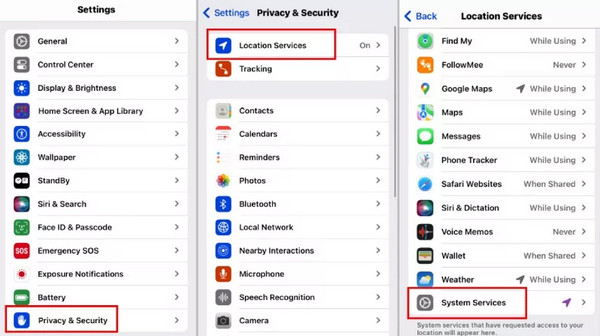
このストレージ領域には、タイムスタンプ情報、場所のクラスター、移動情報など、訪問に関する適切に整理された履歴データが含まれています。ステップごとのルート検索が必要なユーザーにとってはこの機能が役立つかもしれませんが、Google マップ タイムラインではさらに多くの情報が提供され、必要に応じてサービスを有効または無効にすることができます。
2. iPhoneの写真
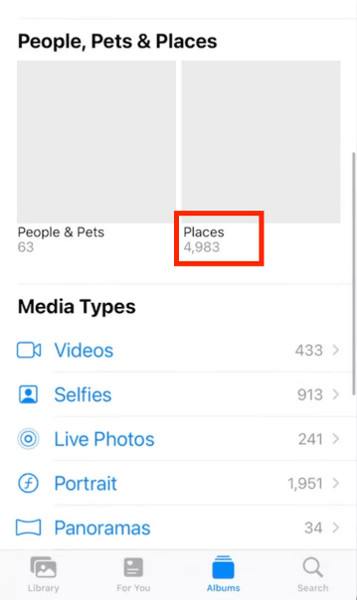
デジタル写真コレクションを通じて、あなたは自動的に位置情報の追跡機能を有効にしています。位置情報サービスをオンにして撮影された写真には、それぞれ自動的に GPS 座標が紐づけられます。スナップ写真の撮影場所は、写真アプリを開き、アルバムタブから“撮影地(Places)”を選択することで確認できます。この機能により、インタラクティブマップ上で画像を閲覧でき、過去に旅行した場所や、その記録されたポイントを一目で把握できます。この位置情報トラッキング方法は、旅行が多く、写真に収めた場所を再訪したい人にとって特に便利です。
パート2. Googleマップのタイムラインを使用してiPhoneで位置情報履歴を確認する方法
iPhone で過去の場所を追跡することは、Google マップのタイムラインを通じてより詳細に行うことができます。Google マップは、特定のルート、立ち寄ったすべての場所、使用した交通手段の種類、移動時間を記録するため、移動履歴の完全なタイムラインを作成します。この機能は、iPhone に Google マップをインストールし、バックグラウンドで実行している場合にのみ使用してください。
Google マップでタイムライン追跡を有効にするには、プロフィール写真をタップし、あなたのデータ(Google マップ) と タイムライン を選択して、トグルスイッチをオンにします。設定が完了すれば、位置情報履歴の確認は簡単になります。Google マップを開き、プロフィールボタンを押せば、あなたが訪れた場所にアクセスできます。

次に、タイムラインが表示され、すべての目的地と訪問日時に関する完全な詳細が表示されます。タイムラインでは、特定の日付を選択して以前のアクティビティにアクセスできます。Google はデスクトップ ブラウザからタイムラインを表示する機能を削除しましたが、位置履歴を確認する唯一の方法は、モバイル Google マップ アプリケーションにアクセスすることです。
パート3. iPhoneの位置情報履歴の代替としてペアレンタルコントロールアプリを使用する
1. ライフ360
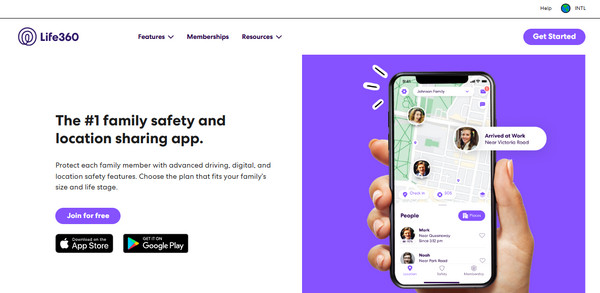
Life360 は、家族の見守り用アプリで、リアルタイムの位置情報トラッキングを提供し、iPhone の位置情報履歴を確認したいユーザーに役立ちます。iPhone の位置情報履歴はどうやって確認するのでしょうか。このアプリには、到着・出発時刻の表示や通知、指定エリア(ジオフェンス)での人の出入り監視など、位置情報履歴にアクセスできる内部機能が備わっています。対象の iPhone がサークル(Circle)の一員である限り、その位置情報を追跡できます。自動車事故の検出や、緊急 SOS 機能も搭載されているため、安全性を重視するユーザーにとってとりわけ有用なアプリです。
2. ファミセーフ
iPhone の位置情報履歴はどうやって追跡するのでしょうか。基本的な位置情報分析を超えたペアレンタルコントロール機能が必要なユーザーには、FamiSafe が適しています。このアプリをインストールした保護者は、正確な GPS トラッキング、ジオフェンス通知、速度や運転マナーを把握できる運転レポートを受け取ることができます。このアプリは、ペアレンタルコントロールを求める iPhone ユーザーに、過去の位置情報履歴を包括的に確認できる機能を提供します。

3. mスパイ
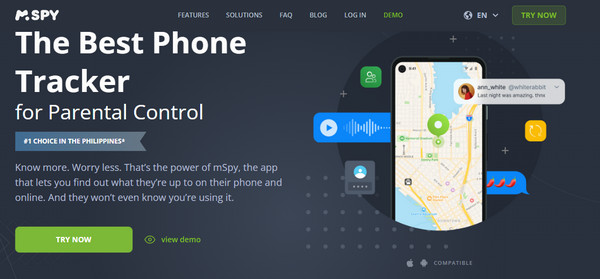
高度なモニタリングを行いたいユーザーには、このツールが適しており、位置情報を正確に追跡しながら、電話上のアクティビティも同時に監視できます。このシステムは、リアルタイムの GPS 位置情報トラッキングと、訪問した場所の完全な記録を提供し、ジオフェンスによる警告機能も有しています。iPhone の位置情報履歴はどうやって確認するのでしょうか。iPhone の位置情報履歴を最も詳細に閲覧できるソリューションはmSpyにあり、ソフトウェアの購読が必要です。
4. クストディオ
このアプリは、GPS 追跡機能と位置履歴ログ機能、およびスクリーンタイム制限機能を備えており、保護者向けの多機能制御システムです。このアプリケーションを使用すると、保護者は特定のエリアに通知を設定したり、日々の完全な追跡記録を確認したりできます。このアプリケーションは、子供の位置を追跡し、同時にデバイスの使用状況を制御できるため、ユーザーはこのアプリケーションから恩恵を受けることができます。これにより、必要なときにいつでも iPhone の位置履歴を確認する方法をすぐに習得できます。

パート4. 誰かがあなたの位置情報履歴をチェックするのを防ぐ方法
プライバシーを保護するには、さまざまな iPhone プラットフォームで位置情報履歴のチェックを制御する必要があります。代替手段として iLocaGo を使用すると、重要な場所と Google マップ タイムラインの両方によるデータ収集がブロックされ、より良いアプローチになります。
imyPass iLocaGo を使えば、アプリに実際の行動パターンを知られないように iPhone の GPS 位置情報を変更できます。iLocaGo は、プライバシー保護のために位置情報トラッキングをブロックし、ユーザー向けに仮想の位置情報を生成する簡単なソリューションを提供します。iPhone と併用して Android デバイスを持っているユーザーでも、このツールは両方の OS をサポートしているため利用できます。
まず、ここに追加したボタンをクリックして、コンピューターにアプリをダウンロードする必要があります。次に、アプリをインストールして、必要なセットアップを行ってください。
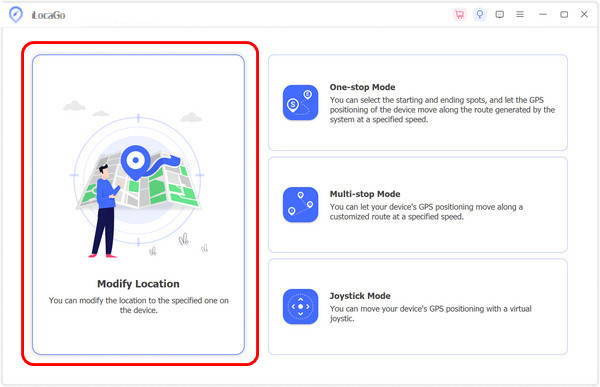
その後、デバイスを USB もしくはワイヤレスで接続します。接続が完了したら、位置情報を変更をクリックして、好みの任意の場所に仮想上の位置情報を変更します。
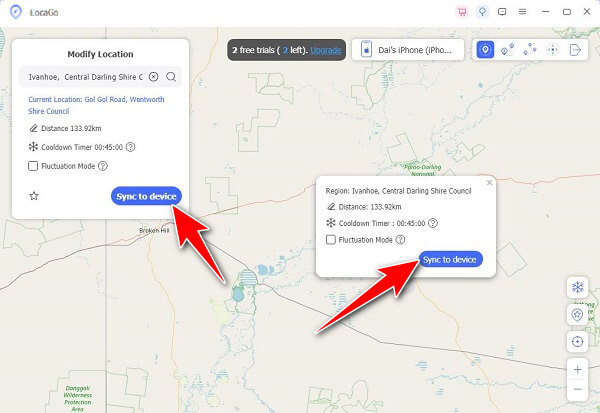
完了したら、マップ上で目的の場所を検索し、デバイスに同期をクリックします。処理が終わると、あなたの位置情報は選択したピンの場所として表示されます。これで、iOS 上でGPS 位置情報を偽装できたことになります。
結論
「iPhone を探す」で他人の位置履歴を見ることはできますか? 相手がリアルタイム位置情報をあなたと共有しており、インターネットに接続されていて、かつ電源が入っていれば、その人が今どこにいるかを確認できます。見てのとおり、iPhone では標準機能だけでなく、さまざまなアプリを使って他人の位置情報を把握することが可能です。
ペニーはimyPassのシニアエディターです。あらゆるシナリオに最適なGPS位置情報ソリューションの発見に注力しており、コンピューターの修理経験も豊富です。
ホットなソリューション
-
GPS位置情報
-
iOSのロックを解除する
-
iOSのヒント
-
Androidのロックを解除


