



 解決
解決 サポートセンター
 私たちに関しては
 コンタクト
コンタクトパスワードを忘れたときにSamsungスマホのロックを解除する4つの方法
 ギデオン・バイロン に公開 2026年2月6日Androidのロックを解除3 分で読める
Samsungスマートフォンにおける第一段階のセキュリティ対策として、ロック画面のパスワードは、許可なく他人があなたの端末やデータにアクセスすることを防ぎます。しかし、パスワードやPINを忘れてしまうと、端末にアクセスできなくなり、とても不便です。朗報として、Samsungスマホは自分でロック解除することができます。本ガイドでは、以下の4つの方法を紹介します。 サムスンの携帯電話のロックを解除する方法 パスワードを忘れたとき。

記事上で:
パート1.パスコードなしでSamsung Galaxy S25のロックを解除する方法
多くのSamsungユーザーにとって、ロック画面のパスワード(PIN・パターン・パスワード・指紋など)を忘れるのは、とてもストレスのたまる状況です。一般のユーザーにとって、新しいSamsung Galaxy S25を初期化せずにロック解除するのは難しい場合もあります。幸いなことに、信頼できて効率的な解決策があります。 マイパス パスワードなしで Samsung 携帯電話のロックを解除するように設計された最高のツールの 1 つであり、デバイスに迅速かつ安全に再度アクセスできるようになります。

4,000,000以上のダウンロード
パスワードなしでSamsung Galaxy携帯電話のロックを解除します。
使いやすく、技術的なスキルは必要ありません。
PINを含むさまざまな画面ロックが利用可能です。
幅広い Samsung 携帯電話と互換性があります。
パスワードなしでSamsungの携帯電話のロックを解除する方法を見てみましょう。
Samsung Galaxy S25をパソコンに接続します
ダウンロード、インストール、起動 マイパス パソコン上で起動します。そのうえで、Samsungスマホをパソコンに接続してください。Samsungスマホの画面ロックを解除するには、 画面パスワードの削除.

電話番号情報を確認してください
次に、携帯電話のブランドを選択します。ここでは サムスン次に、画面上の指示に従って、携帯電話をリカバリモードにします。

Samsungの携帯電話のロックを解除する
準備ができたら、すぐにスマホの画面ロック解除を開始します。完了したら、スマホの接続を解除し、ロック画面なしでアクセスできます。これほど簡単に、パスコードを忘れてしまったときでもSamsungスマホのロックを解除できます。

パート2. スマートロックでSamsungの携帯電話のロックを解除する方法
プロ仕様のロック解除ソフト以外にも、無料でSamsungスマホのロックを解除するいくつかの方法があります。これらの方法はすべてのSamsung端末で使えるとは限りませんが、試してみる価値はあります。
Smart Lockは、画面パスワードを忘れたときにSamsungスマホのロックを解除するための標準機能です。一度設定しておけば、信頼できる環境や特定の条件下では端末をロック解除した状態に保つことができ、何度もパスワードを入力する手間を減らせます。
ただし、事前にSmart Lockを設定していない場合、この方法でSamsungスマホのロックを解除することはできません。
| タイプ | 使用事例 |
| 身体検知 | 手やポケットなどに入れて持ち運んでいる間、携帯電話のロックを解除したままにします |
| 信頼できる場所 | 自宅やオフィスなど、信頼できる場所にいるときに自動的に電話のロックを解除します |
| 信頼できるデバイス | スマートウォッチや車載システムなどの信頼できる Bluetooth または NFC デバイスに接続すると、携帯電話のロックを解除します。 |
| 身体検知 + PIN/パターンバックアップ | 携帯電話を所持している間はロック解除された状態を保ちますが、信頼状態が失われた場合は PIN またはパターンが必要になります。 |
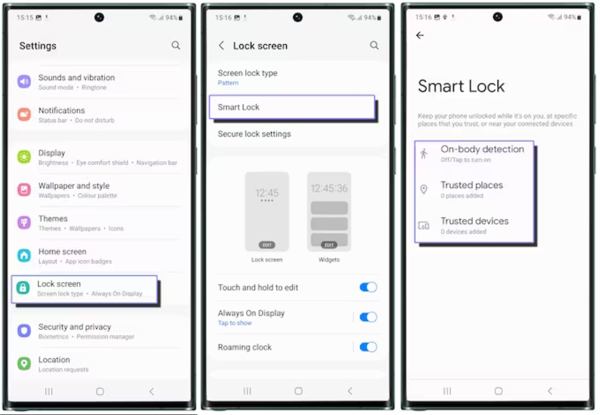
開く 設定 携帯電話のアプリ。
案内する ロック画面, スマートロックをタップし、説明を読んでタップします わかった.
ここで、使用したいSmart Lockの種類を選択します。すると、新しいSamsung Galaxy S23/S24/S25のロックを、パスワードなしで無料で解除できるようになります。
ノート:
携帯電話を 4 時間使用しない場合は、設定したパターン、PIN、またはパスワードを使用して画面のロックを解除する必要があります。
パート3:データを失わずにSmartThings FindでSamsungスマホのロックを解除する方法
Smart Lockを設定していなかった場合でも、パスワードを忘れたあとに、初期化せずにSamsungスマホのロックを解除できる可能性があります。SmartThings Findは、Samsungアカウントを通じてSamsungスマホを管理するための機能です。Android 8.0以降を搭載したほぼすべてのSamsungスマホで、この機能を使ってロック解除できます。

アクセス smartthingsfind.samsung.com/ をブラウザで開き、Samsungアカウントにログインします。
左側の電話名をクリックしてください 私のデバイスを選択してください ロック解除 ツールボックスで ロック解除 再度確認します。
プロンプトが表示されたら、Samsungアカウントのパスワードを入力します。次に 次 をクリックして、Samsungスマホのロックをすぐに解除します。
ノート:
携帯電話の電源がオンになっており、Wi-Fi またはモバイル ネットワークに接続されている必要があります。また、携帯電話でリモート ロック解除機能が有効になっている必要があります。
パート4:デバイスを探すを使ってSamsungの携帯電話をリモートでロック解除する方法
Googleの「デバイスを探す(Find My Device)」を使えば、ほとんどのAndroidスマホを簡単に追跡・ロック・データ削除できます。Samsung Galaxy A54/A53/A14 5G/S21/S20などのロックを直接解除するオプションはありませんが、「データを消去」機能を利用して、画面ロックを含む端末上のすべてのデータを削除できます。「デバイスを探す」を使うと端末内のすべてのデータが消えるため、Samsungスマホのロック解除を行う前にバックアップを取っておくことを強くおすすめします。また、事前に端末側で「デバイスを探す」を有効にしておく必要があります。
ウェブ上
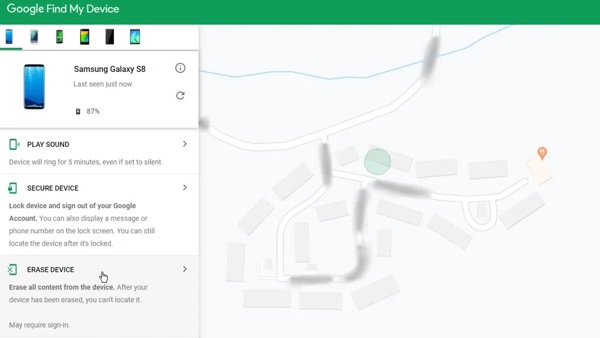
Web ブラウザで www.google.com/android/find にアクセスし、携帯電話に追加した Google アカウントにログインします。
左上で携帯電話を選択すると、携帯電話の位置が地図上に表示されます。
を選択してください デバイスを消去 オプションを選択し、 デバイスを消去 ボタンをもう一度押して、Samsungスマホのデータ消去とロック解除を開始します。
別の電話で
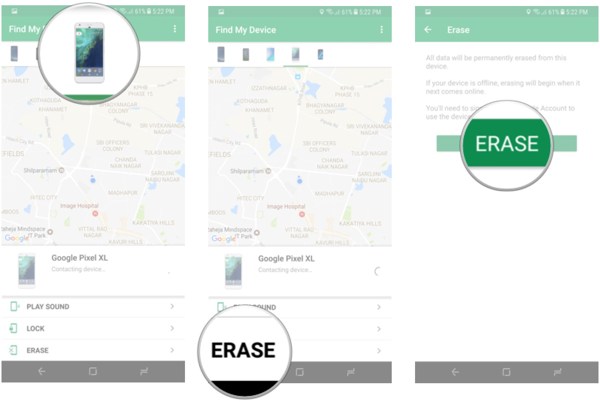
アクセス可能な電話で「デバイスを探す」アプリを開き、Google アカウントにログインします。
ロックされたSamsungの携帯電話をタップし、 消去、そして 消去 ボタン。
処理が完了すると、画面ロックなしでSamsungスマホにアクセスできるようになります。
ノート:
現在携帯電話がオフラインの場合、次回デバイスが Wi-Fi に接続したときにデータが消去されます。
パート5:Samsungスマホのロックを解除する4つの方法の比較
| 方法 | 最適な用途 | データ保護の有無 |
| エイエニパスゴー | スマホ本体とアカウント両方のパスワードを忘れたユーザー向け。 | 機種による |
| スマートロック | 信頼できる環境での自動ロック解除。 | 安全(データ損失なし) |
| SmartThings 検索 | Samsungユーザーにとって公式かつ最も安全な方法。 | 安全(データ損失なし) |
| デバイスを探す | Samsungアカウントにアクセスできない場合のリモート初期化。 | 消去(すべてのデータが削除される) |
よくある質問。
-
Samsung の携帯電話のロックを解除するための 8 桁のコードは何ですか?
ネットワーク プロバイダーの公式 Web サイトにアクセスし、SIM カード情報でサインインして、ネットワーク ロック解除オプションを探します。必要な情報を送信すると、ロック解除コードが届きます。または、キャリアのカスタマー サービスに電話して、Samsung の携帯電話のロックを解除するためのコードを要求することもできます。
-
IMEI 番号で Samsung 携帯電話のロックを解除できますか?
はい、IMEI 番号で携帯電話のロックを解除できます。携帯電話の設定アプリで IMEI 番号を確認してください。次に、オンラインのロック解除サービスにアクセスし、IMEI を入力して料金を支払い、携帯電話のロックを解除します。
-
Samsung の携帯電話はすべてのネットワークでロック解除されていますか?
Samsung 5G ロック解除済み携帯電話を含むほとんどのデバイスは、米国のすべてのキャリア ブランドをサポートしています。したがって、Samsung ロック解除済み携帯電話はすべてのキャリアで動作します。携帯電話がロックされている場合は、ロックを解除する必要があります。
結論
さて、あなたはどのように パスワードを忘れた場合にSamsungの携帯電話のロックを解除する. Smart Lockを有効にしていれば、自動的にロックを解除できます。Samsungの「Find My Mobile」機能を使えば、Galaxyスマホのロックを遠隔で解除できます。Googleの「デバイスを探す」を利用すれば、すべてのデータを削除して端末へのアクセスを取り戻せます。最新のSamsung Galaxy S24やS25で、画面ロック用パスコードとSamsungアカウントのパスワードを両方忘れてしまった場合は、 マイパス. これ1つで、あらゆる種類の画面ロックをすべてのSamsung機種からワンクリックで削除できます。
ギデオンは、iOS、Android、そしてWindowsデバイスのロック解除について執筆しています。以前は修理センターでモバイルデバイスのスペシャリストとして勤務し、ロックされた端末やパスワードの復旧に関して顧客をサポートしていました。余暇には、新しいロック解除ツールをテストしたり、スマートデバイスをカスタマイズしたり、複雑なロック解除手順を誰でも安全かつ簡単に行えるプロセスへと仕上げています。
ホットなソリューション
-
Androidのロックを解除
-
iOSのロックを解除する
-
パスワードのヒント
-
iOSのヒント

