



 解決
解決 サポートセンター
 私たちに関しては
 コンタクト
コンタクトSamsungのFRPロック解除:初期化後にスマホへ再アクセスする方法
 ギデオン・バイロン に公開 2026年6月09日Androidのロックを解除3 分で読める
Samsungスマートフォンに深刻なシステム不具合が発生した場合、その解決策として推奨される方法のひとつが「初期化(ファクトリーリセット)」です。また、Samsungスマホやその他の端末を新しい所有者に渡す前に、端末をリセットする目的でもよく利用されます。
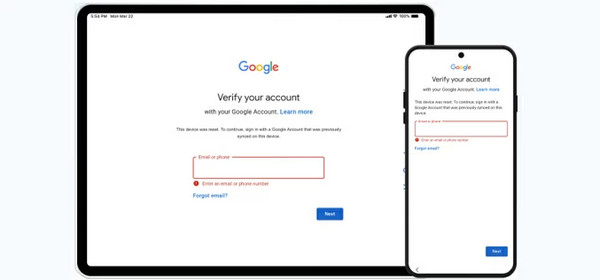
しかし、Googleの「Factory Reset Protection(FRP)」が有効になります。これは、初期化後にSamsungスマホへの不正アクセスを防ぐためのセキュリティロックです。ただし、紐づけられているGoogleアカウントを忘れてしまうユーザーもいます。その場合には、 Samsung FRPバイパス. を行う必要があります。以下にスクロールしていくと、知っておくべき情報と、役立つ5つの方法が紹介されています。

記事上で:
Samsung端末のFRPを理解する
Google FRPロックは、初期化後のSamsungスマホやタブレットを保護するためのセキュリティ機能です。これにより、他人がパスコードを設定したり、重要な変更や設定を勝手に行ったりできないようになります。もし端末に紐づくGoogleアカウントを忘れてしまった場合は、それを FRPハイジャッカー バイパスするための手段が必要になるかもしれません。
Googleアカウントのパスワードを変更した直後に、Samsung端末を初期化してしまうこともあります。この場合、Googleはセキュリティポリシーに基づき、72時間の一時的なGoogle FRPロックをかけます。多くのユーザーは、これは便利で安全な仕組みだと感じています。
パート1.公式の方法(バイパスを避けるためのやり方)
SamsungのGoogle FRPロックをバイパスしたくない場合は、初期化後に、そのSamsungスマホに紐づいた正しいGoogleアカウントを入力するだけでかまいません。通常、この手続きには数秒から数分ほどしかかかりません。所要時間はインターネット接続の速度によって異なります。
しかし、初期化後にGoogle FRPロックが有効になること自体を防ぎたい場合は、事前に SamsungからGoogleアカウントを削除. しておく必要があります。ただし、この操作を行うと、その後は誰でも端末のセットアップや変更が行えるようになるため、Samsungスマホのセキュリティ上はリスクがあります。
パート2.Samsungの音声アシスタント(TalkBack)の利用
SamsungのTalkBackまたは音声アシスタントは、視覚障害のあるユーザー向けに提供されている機能です。端末からの音声フィードバックによって、画面を見なくてもSamsungスマホやタブレットを操作できるようにします。この機能を利用して、SamsungのFRPを音声アシスタント経由でバイパスできると言う人もいます。
ただし、この方法はバグが修正されたため成功率が低くなっています。それでも試してみたい場合は、以下の手順を参考にしてください。
を長押しします ボリュームアップ と ボリュームダウン キーを同時に押します。数秒後に指を離してください。
言う Google FRP ロックをバイパスする また Google FRP ロックを解除する. すると、音声アシスタントが起動し、詳細な操作手順を音声で案内してくれます。あとはその案内に従って操作してください。
パート3.imyPass AnyPassGoの利用
前述の方法は成功率が低いため、代替手段が必要になる場合があります。その際には、 マイパス. を利用できます。これはSamsung FRPバイパスツールで、インターネット接続なしで機能ロックを解除できます。Samsungだけでなく、Motorola、Oppo、Huawei、OnePlusなど、さまざまなAndroidスマホブランドのFRPをバイパスすることも可能です。
さらに、バイパス処理にかかる時間は数秒から数分程度です。インターフェースと操作手順がシンプルなので、プロはもちろん初心者でも利用できます。以下の手順に従って、このツールの使い方を確認してください。
ダウンロード マイパス. をダウンロードします。その後、ダウンロードしたファイルをセットアップし、インストールしてからパソコン上で起動し、処理を開始します。
USBケーブルでSamsungスマホをパソコンのUSBポートに接続します。最初の画面で Google FRP ロックをバイパスする 機能をクリックします。次に、中央にある サムスン ボタンを選択します。ここにサポート対象デバイスの一覧が表示されます。画面上の追加指示に従い、処理を進めてください。
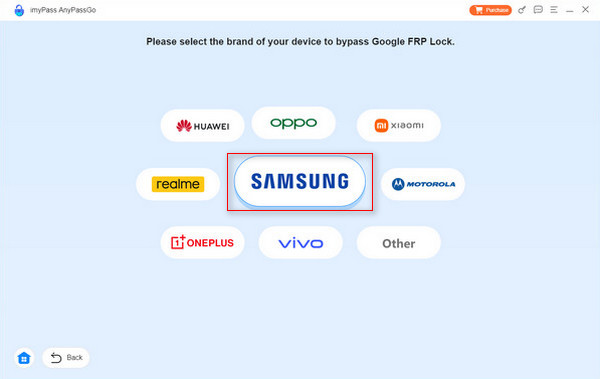
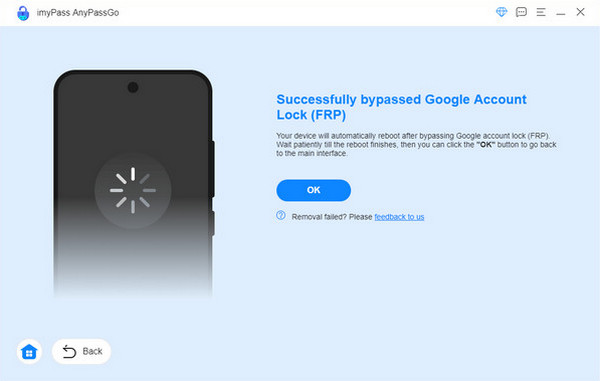
クリック 今すぐバイパス 画面下部の わかった ボタンをクリックします。するとバイパス処理が開始されます。完了するまでしばらく待ちます。処理が成功したら、最後に画面下部の.
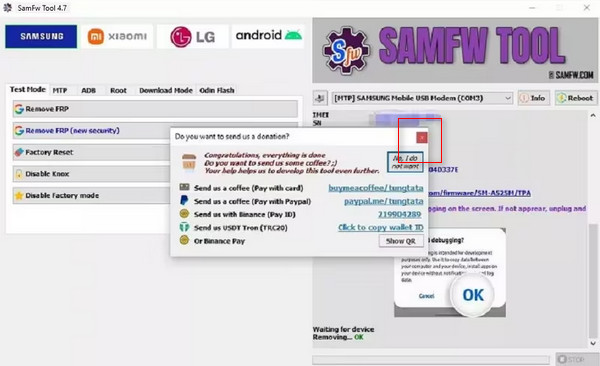
パート4.SamFW FRP Toolの利用(比較的新しいモデル向け)
ボタンをクリックしてください。 SamFW FRP Tool.
一方で、SamFW FRP Tool は、TalkBack などの無料手段と比べて新しいデバイスでの成功率が高く、より高度な機能を提供するため、プロフェッショナルにとっては非常に使いやすいツールとなるでしょう。 、これらの方法は最新の機種とは互換性が低いことがよくあります。そのような場合は、imyPass AnyPassGo、iMyFone LockWiper、Dr.Fone といったプロ向けツールを利用する方が、より確実な選択肢になります。これらは多くの他のAndroidブランドにも対応しており、Windows 11とも互換性があります。ご不明な点があれば、24時間365日のオンラインサポートも利用可能です。ここでは、. しかし、このツールは手順をコード形式で説明しているため、初心者には理解が難しい部分もあります。このツールを使って FRP ロックをバイパスしたい場合は、以下の手順に従ってください。
一方で、上級者にとっては高度な機能が豊富なため、魅力的なツールです。操作手順がコード形式で説明されているため、初心者には理解が難しいでしょう。FRPロックをバイパスするのにこのツールを使いたい場合は、以下の手順に従ってください。 FRPを取り除く ツールをダウンロード、セットアップ、インストールしてからパソコンで起動します。その後、USBケーブルでSamsungスマホをパソコンに接続します。そして画面左上にある.
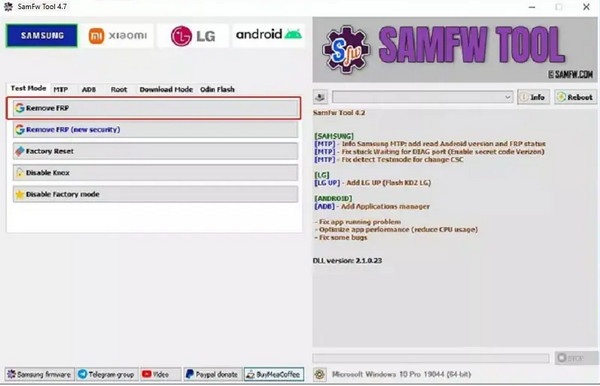
をタップします。 わかった ボタンをクリックします。 バツ Samsungスマホ側で.
パート5.IMEIを使ったGoogleアカウント復旧の利用
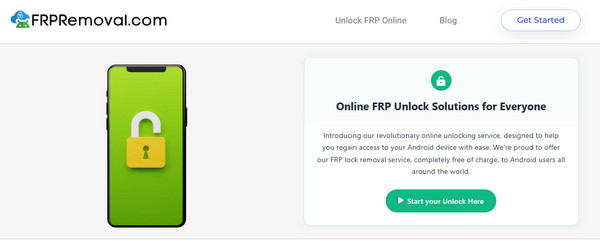
ボタンを押します。その後、画面の指示に従ってください。小さなウィンドウがポップアップ表示されたら、 は、 オンラインの無料FRPバイパス コンピューターを使わずに Samsung の FRP ロックを解除できるツールです。このツールはスマートフォンからアクセスできるためです。ただし、このオンラインツールの成功率は低く、IMEI 情報だけでは Samsung スマートフォンの Google FRP ロックをバイパスするのに不十分な場合があります。以下の手順を参照して、オンラインツールの使用方法を確認してください。
公式サイトをご覧ください ボタンを押します。その後、画面の指示に従ってください。小さなウィンドウがポップアップ表示されたら、. 次に、 FRPRemoval ボタン。
選ぶ サムスン は、パソコンなしでSamsungのFRPロックを解除できるオンラインツールです。このツールはスマートフォンからアクセスして利用できます。ただし、このオンラインツールの成功率は低めです。IMEI情報だけでは、SamsungスマホのGoogle FRPロックをバイパスするのに十分でない場合があります。以下の手順に従って、このオンラインツールの使い方を確認してください。 次 ここからロック解除を開始.
トラブルシューティング:FRPバイパスがうまくいかない理由
端末のブランドを選択します。次に、IMEI番号を入力欄に入力します。画面下部の.
訪問する アカウント復旧 ボタンをクリックして、バイパス処理を開始します。 次 右下のボタンをクリックします。
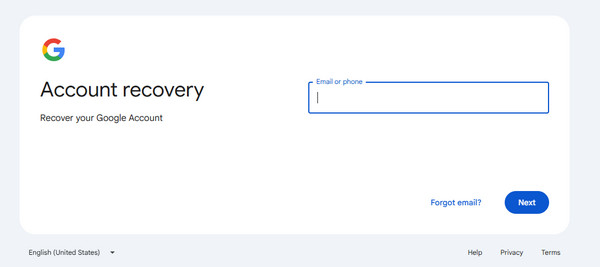
FRPバイパスがうまくいかない原因としては、バイパスを阻止するセキュリティパッチが適用されていることが考えられます。また、ロック解除に使用しているGoogleアカウントが間違っている可能性もあります。さらに、最近Googleアカウントのパスワードを変更したことが影響している場合もあります。そのようなときの最善策は、Googleアカウントを復旧することです。やり方は以下のとおりです。 継続する Googleの.
結論
全体として、できるのは、 のページにアクセスします。その後、メールアドレスまたは電話番号を入力し、 お使いの端末に紐づいている正しい Google アカウントと電話番号を使用してください。あるいは、アカウント情報を忘れてしまった場合は、Google の FRP ロックを回避することもできます。 マイパス これは、役に立つもっとも簡単な方法のひとつです。詳しく知りたい場合は、このツールをダウンロードしてみてください。
ギデオンは、iOS、Android、そしてWindowsデバイスのロック解除について執筆しています。以前は修理センターでモバイルデバイスのスペシャリストとして勤務し、ロックされた端末やパスワードの復旧に関して顧客をサポートしていました。余暇には、新しいロック解除ツールをテストしたり、スマートデバイスをカスタマイズしたり、複雑なロック解除手順を誰でも安全かつ簡単に行えるプロセスへと仕上げています。
ホットなソリューション
-
Androidのロックを解除
-
iOSのロックを解除する
-
パスワードのヒント
-
iOSのヒント

