



 解決
解決 サポートセンター
 私たちに関しては
 コンタクト
コンタクトvnROM FRP Bypass APK の使い方:無料ダウンロード・動作テスト・代替ツール
 ギデオン・バイロン に公開 2026年9月14日Androidのロックを解除3 分で読める
Androidスマートフォンを工場出荷時設定にリセットした後、GoogleのFRP(Factory Reset Protection:初期化保護)ロックに直面する場合があります。 vnROM Bypassは、 Google FRPを回避してデバイスへの完全なアクセスを無料で復元できると謳うツールの1つです。しかし、vnROMは本当に宣伝どおりに機能するのでしょうか?この記事では、vnROMとは何か、その使い方、メリットとデメリットについて詳しく解説します。さらに、vnROMがニーズを満たさない場合に備えて、代替となる2つのツールについても紹介します。

記事上で:
パート 1. vnROM ネットバイパスとは何ですか?
vnROM Bypass(vnrom.net/bypass/で提供)は、Androidユーザーが工場出荷時リセット後のGoogle確認画面をバイパスするのを支援するツール群です。APK、ドライバー、フラッシュツール、その他のリソースが用意されており、Googleアカウントの認証情報を入力せずにAndroidスマートフォンをセットアップするのに役立ちます。
vnROM Bypassの仕組み
vnROM Bypassは、Androidの トークバック と ブラウザショートカット を利用してGoogle FRP画面を回避します。工場出荷時リセット後、TalkBackを有効にしてブラウザに移動し、vnROM APKをダウンロードします。インストール後、このAPKがGoogleアカウントの確認を削除し、以前の認証情報なしでデバイスをセットアップできるようにします。
vnROM Bypassの主な特徴
- 1.ファイルやAPKを使ってAndroid上のFRPをバイパスできる。
- 2.FRPをバイパスするためのユーザーガイドやチュートリアル動画を提供。
- 3.さまざまなAndroid OSバージョンやスマホブランドに対応。
- 4.スマホ関連分野の他のテック系ヒントやファイルも提供。
- 5.ツール、APK、ファイル、チュートリアルを定期的に更新。
vnROMバイパスの長所と短所
長所
- 無料で利用でき、Android 5.0~10.0で良好に動作。
- キーボードやブラウザショートカットを使う場合、パソコン不要。
- 定期的な更新と幅広いデバイス対応、とくに古いモデルで有利。
短所
- セキュリティアップデートの影響により、Android 10~17 での成功率は低くなっています。
- 公式サポートや保証がなく、トラブル対応は自己責任となる。
- バイパス手順が複雑で、複数のステップを要する場合があり、セキュリティリスクを伴う可能性がある。
第2章:vnROM Bypassのデバイス互換性テスト
vnROM Bypassツールは、Samsung、Redmi、Oppo、LG、Motorolaなど幅広いAndroid機種で利用可能です。私たちは、さまざまなAndroidバージョンやブランドでその有効性を検証しました。以下に、そのパフォーマンスの詳細をまとめます。
| Androidバージョン | 成功率 | ノート |
| Android 5.0~7.0 | 高い | これらの古いバージョンには対応するファイルやAPKが多く存在します。ただし、セキュリティレベルは低めです。 |
| Android 8.0~9.0 | 中くらい | FRPバイパス用ファイルはより安全ですが、手順が増える場合があります。 |
| Android 10~13 | 低い | 追加ファイルの適用が頻繁に必要となり、FRPバイパスに失敗することも少なくありません。 |
| Android 14~17 | 非常に低い | Googleのセキュリティパッチにより、バイパスの試みが完全に阻止される可能性があります。 |
特定デバイスでのテスト結果:
- vnROM サムスン: vnROMは主にSamsung機種向けに設計されており、Samsung端末のFRPをバイパスするためのファイルやガイドが多数用意されています。しかし、最新のSamsungのセキュリティパッチには対応しきれない場合があります。
- vnROM モトローラ: 古いMotorola機種(Android 7.0~10)では、vnROMは比較的良好に動作します。キーボードやブラウザのアクセシビリティ機能を使って必要なAPKをインストールし、FRPをバイパスできます。ただし、新しいAndroidバージョンではツールが動作しません。
ノート:
vnROM Bypassのツール(ファイルやAPKを含む)は公式なサポートや保証がなく、使用は自己責任となります。vnROM Bypassを利用するには、必要なファイルをロックされたAndroidデバイスにダウンロードして転送するためのUSBドライブとOTGケーブルが必要です。
第3章:vnROM APKのダウンロード先
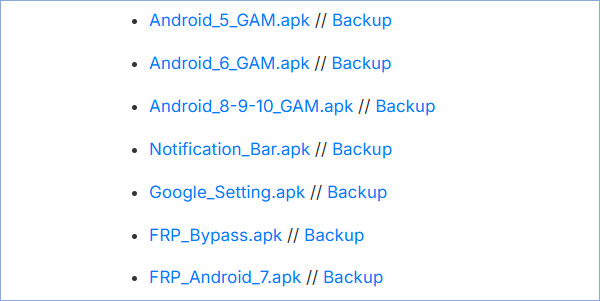
まず、 vnROM Bypassを使ってGoogle FRPロックをバイパスする ために、必要なAPKやファイルをFRPロックされたスマホにダウンロードする必要があります。公式のvnROMバイパスページはvnrom.net/bypass/にあります。以下は、そのサイトへアクセスする手順です。
ブラウザトリック
携帯電話のホーム画面にアクセスできなくなったため、ブラウザにアクセスするにはちょっとしたコツが必要です。 トークバック 設定して、 Lのような 画面上でジェスチャーして開く ヘルプ Google 検索や YouTube にアクセスできるメニュー。
vnROMバイパスAPKをダウンロード
ブラウザを開いたら、vnrom.net/bypass/にアクセスします。ここには複数のダウンロードリンクが掲載されています。その中から FRP_Bypass.apk ファイルを探して、直接ダウンロードしてください。
ノート:
vnROMバイパスAPKをPCまたは別のスマートフォンにダウンロードすることもできます。その後、OTGケーブルまたはデュアルUSBドライブを用意し、APKをFRPロックされたスマートフォンに転送します。バイパスプロセスで使用します。
パート4.vnROM FRP Bypass APK を使って FRP ロックを解除する方法
ダウンロード後、vnROM Bypass APKファイルを正しい手順でインストールする必要があります。エラーや予期しない再起動を防ぐため、各ステップを慎重に実行してください。
なお、この方法はすべてのデバイスで動作するわけではありません。Googleのセキュリティアップデートにより、Android 10以降を搭載した一部の端末では失敗する可能性があります。もしお使いのスマホでvnROMが動作しない場合は、パート6に進んで別の方法を試してください。
Google認証画面が表示されたら、vnROM Bypass APKファイルを含むUSBドライブをOTGケーブルでロックされたスマートフォンに接続します。スマートフォンにvnROM Bypass APKをダウンロードしている場合は、手順2に進んでください。
トークバックを開く: 携帯電話を WiFi ネットワークに接続し、ホームボタンまたは音量アップボタンと音量ダウンボタンを同時に長押しして Talkback を開きます。
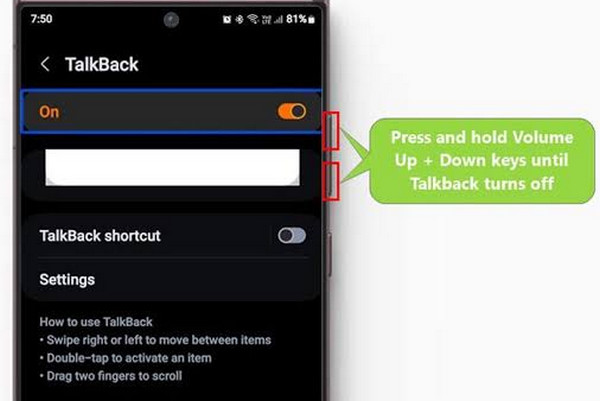
ヘルプとフィードバック パネルを開きます: 左から上にスワイプします(L字を反転させたような形です)。その後、同じボタンをもう一度押し続けます。
YouTube を開きます: 「Voice Access を使い始める」をタップまたは発声してビデオを再生します。
ブラウザを開く: 右上のユーザープロフィールアイコンをタップし、「利用規約とプライバシーポリシー」に移動してキャンセルします。戻って「ブックマーク」をタップしてください。
APKをインストール: 「ブックマーク」タブを長押しし、「ダウンロード履歴」に移動して「マイファイル」をタップします。ダウンロードしたAPKをインストールします。
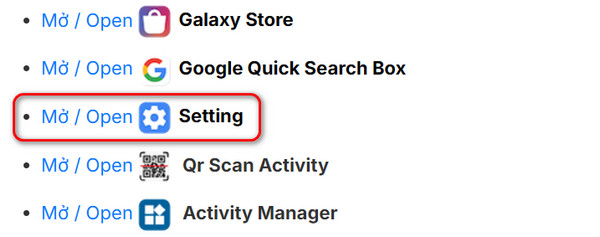
設定を開く: vnrom.net/bypass/ にアクセスし、リンクをタップして設定を開きます。不明なアプリのインストールを許可します。
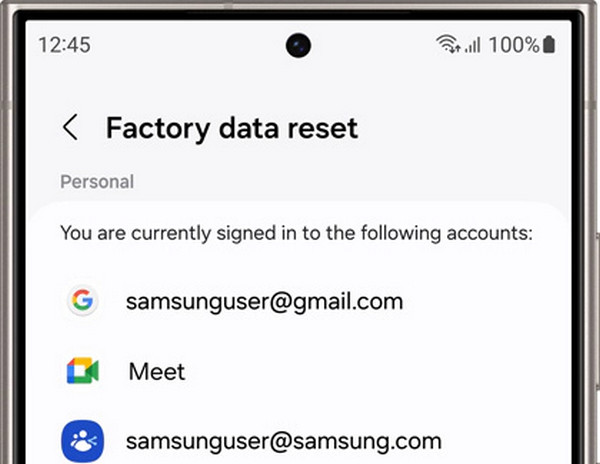
デバイスをリセット: インストールが完了したら、「設定」>「一般管理」>「リセット」>「データの初期化」に進みます。「リセット」オプションをタップして確定します。するとAndroidスマートフォンが再起動し、Googleアカウントの認証情報を入力せずにセットアップできるようになります。
パート5:vnROM FRPバイパスが機能しない?原因と対処法
vnROM Bypassは一部の古いAndroid端末では有効ですが、セキュリティアップデートや互換性の問題により、新しいスマホでは失敗することがあります。よくある問題とその解決策については、以下の表を確認してください。
| 問題 | 考えられる原因 | 解決 |
| TalkBackのショートカットでブラウザを開けない | TalkBackのトリックが端末のセキュリティパッチによってブロックされている | 端末を再起動して、もう一度試してください |
| スマホがOTGドライブを認識しない | USBドライブ、OTGケーブル、または端末との互換性の問題により、ファイルにアクセスできない | 別のOTGケーブル/USBドライブを試すか、可能であればAPKをスマホに直接ダウンロードしてください |
| vnROM APKをインストールできない | 提供元不明のアプリのインストールがブロックされている、またはAPKが非対応 | アプリのインストール権限を有効にし、端末に対応したAPKをダウンロードしてください |
| リセット後に再びFRPロックが表示される | 端末のセキュリティパッチによってバイパスが無効化されている | 端末との互換性を確認するか、別のFRPツールを使用してください |
セットアップを最初からやり直す、別のWi-Fiネットワークに切り替える、TalkBackの手順を繰り返すなど、一般的なトラブルシューティングも試してみてください。
パート6:vnROM FRPバイパスの代替ツール[Android 17対応]
vnROM APKはAndroid 5~9などの古いAndroidバージョンでは問題なく動作しますが、新しいAndroidバージョンでは動作しなくなりました。vnROM BypassとaddROMは現在のデバイスと互換性がありません。また、ワークフローが複雑すぎて時間がかかります。より高速で簡単なvnROMの代替手段はありますか?2つのオプションをご確認ください。
1. imyPass AnyPassGo
Android 17などの新しいAndroid端末をお使いで、vnROMバイパスが失敗する場合は、代替手段として マイパス を使用できます。このツールはAndroid 5〜17のFRPロック解除をサポートしており、ほぼすべてのスマホブランドに対応しています。また、PINコード、パスコード、パターン、顔認証、指紋認証など、Androidスマホの画面ロックを解除することもできます。
複雑な手順やAPKインストールが必要な手動のバイパス方法とは異なり、このツールなら数クリックでGoogle FRPを解除できます。ステップごとのガイドが用意されているため、専門知識がなくても簡単にAndroidのロックを解除できます。
長所
- PCとUSBケーブルだけでFRPをバイパスします。
- インターフェースは明確で整理されており、ワークフローは非常にシンプルです。
- 公式サポートと詳細なユーザー ガイドを提供します。
- Android 5 から 17 まで、すべての Android OS と高い互換性があります。
短所
- コンピュータが必要です。
- 無料トライアルを提供しているが、すべての機能を使うには購入が必要。
imyPass AnyPassGo を使用して Google FRP ロックを回避する方法を見てみましょう。
クリック 無料ダウンロード ダウンロードするには下のボタンをクリックしてください マイパス次に、このvnROM代替ツールをインストールして起動します。
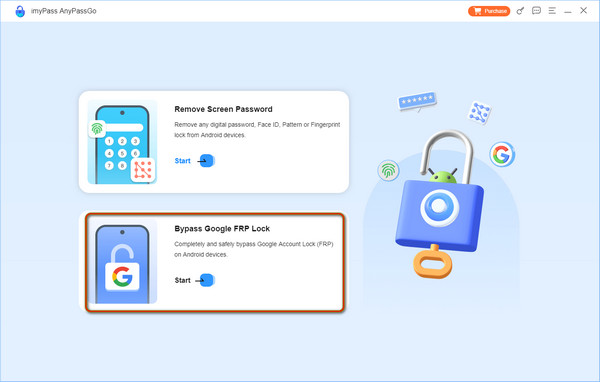
USBケーブルでデバイスをこのコンピュータに接続します。次に、 Google ロックをバイパスする.
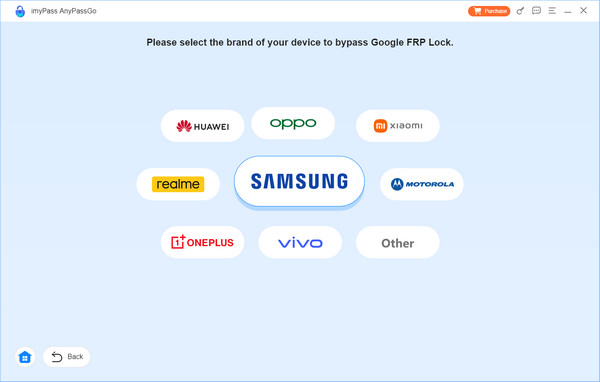
Samsung、Motorola、OPPO、その他などの携帯電話のブランドを選択します。
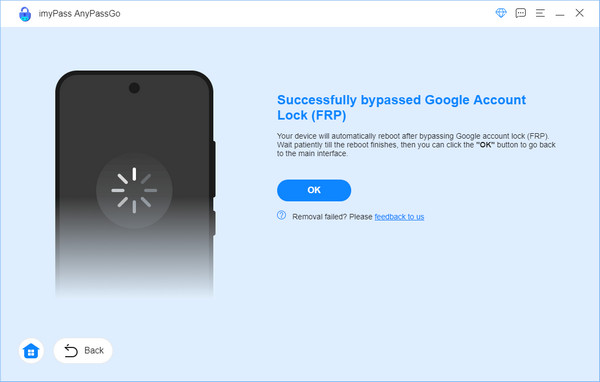
画面に表示される詳細なガイドに従ってAndroidスマートフォンを準備します。準備が完了したら、スマートフォンの電源プラグを抜き、スマートフォンに正常にアクセスできるかどうかを確認します。
2. Android用Tenorshare 4uKey
Tenorshare 4uKey for Android は、FRP バイパスにおけるもう 1 つの vnROM Bypass APK の代替品です。最新の Android OS 11-14 と互換性があります。Samsung、Huawei、Vivo、Motorola、Xiaomi、Redmi、Oppo、Realme、OnePlus の Google FRP ロックを解除するために使用できます。
長所
- Tenorshare では、詳細なガイドを提供しています。
- お問い合わせがある場合は、サポート チームにお問い合わせください。
短所
- FRP バイパス機能には料金がかかります。
- パソコンが必須で、スマホ単体では利用できない。
Android用4uKeyを使用してFRPロックを解除する方法
公式サイトからダウンロードしてコンピュータにインストールします。それを開いて、ロックされた携帯電話をコンピュータに接続します。クリックします Google ロックを解除する (FRP) メインインターフェイスで。
ソフトウェアがAndroidモデルを検出すると、対応するインターフェースが表示されます。 今すぐ削除 ドライバーをインストールします。
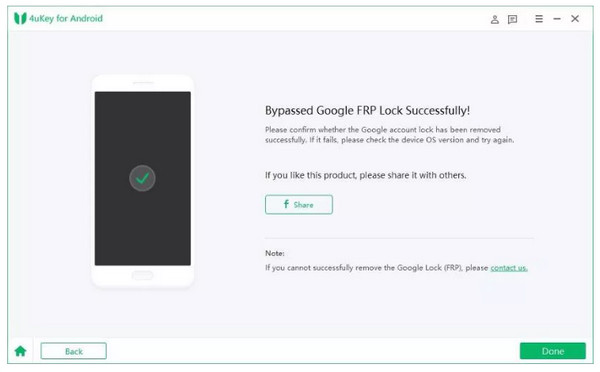
ドライバーが正常にインストールされたら、画面の指示に従ってロックされた Android スマートフォンを操作します。その後、Google ロックは自動的にバイパスされます。
ツール比較表
| 特徴 | マイパス | Android 向け Tenorshare 4uKey | vnROMバイパス |
| サポートされているAndroidバージョン | Android 5.0~17.0 | Android 11.0〜14.0 | Android 5.0~10.0(11~17 は一部のみ対応) |
| 成功率 | 高い | 高い | Android 10~17 では低い |
| 使いやすさ | 簡単 | 簡単 | 複雑 |
| パソコンが必要 | はい | はい | いいえ |
| 価格 | 有料(無料トライアルあり) | 有料 | 無料 |
よくある質問。
-
FRPバイパスは合法ですか?
一般的には合法です。ただし、自分のものではない携帯電話でFRPをバイパスした場合は違法となります。
-
Android 11でAddROM Bypassを使用できますか?
使用することはできません。 、これらの方法は最新の機種とは互換性が低いことがよくあります。そのような場合は、imyPass AnyPassGo、iMyFone LockWiper、Dr.Fone といったプロ向けツールを利用する方が、より確実な選択肢になります。これらは多くの他のAndroidブランドにも対応しており、Windows 11とも互換性があります。ご不明な点があれば、24時間365日のオンラインサポートも利用可能です。ここでは、 Android 11 では、Lollipop 5.0 から Pie 9.0 までのバージョンにしか対応していないため成功率が低くなります。そのため、Android 5~17 の FRP を回避するには imyPass AnyPassGo を利用することができます。
-
vnROM FRPバイパスはどのブランドをサポートしていますか?
vnROM FRPバイパスは多くのAndroidブランドで機能します。特にSamsung、Xiaomi/Redmi、Huawei、OPPO/Realme、Vivo、Motorola、OnePlusといった人気ブランドで成功する傾向があります。
結論
この完全なレビューを読むことで、 vnROM FRPバイパス このツールを使えば、vnROM を使用して Google アカウントをバイパスする方法と、そのメリット・デメリットを学べます。お使いのロックされた端末が Android 10~17 のような新しいバージョンを搭載している場合は、より簡単で互換性の高い vnROM の代替ツールに切り替えることができます。 マイパスわずか数クリックでFRPを簡単に回避できます。複雑なトークバックやボイスオーバーのテクニックを使う必要がなく、すぐに携帯電話にアクセスできます。
ギデオンは、iOS、Android、そしてWindowsデバイスのロック解除について執筆しています。以前は修理センターでモバイルデバイスのスペシャリストとして勤務し、ロックされた端末やパスワードの復旧に関して顧客をサポートしていました。余暇には、新しいロック解除ツールをテストしたり、スマートデバイスをカスタマイズしたり、複雑なロック解除手順を誰でも安全かつ簡単に行えるプロセスへと仕上げています。
ホットなソリューション
-
Androidのロックを解除
-
iOSのロックを解除する
-
パスワードのヒント
-
iOSのヒント

