



 解決
解決 サポートセンター
 私たちに関しては
 コンタクト
コンタクトGeneral Unlocker Proとは何か、およびソフトウェアの使い方
 ギデオン・バイロン に公開 2026年7月22日Androidのロックを解除3 分で読める
近年、Androidスマートフォンやタブレットは各種セキュリティ対策により、ますます安全になっています。とはいえ、すべての物事には表と裏があります。Android端末のセキュリティ対策も同様です。たとえば画面ロックは、端末本体やデータ、プライバシーを守ってくれますが、パスワードを忘れてしまうとそれらすべてにアクセスできなくなってしまいます。そんなときに役立つのが、 ジェネラルアンロックプロ, のようなロック解除ソフトです。こうしたソフトを使えば、端末を直接アンロックできます。本記事では、このソフトをレビューします。

記事上で:
パート1.General Unlocker Pro レビュー
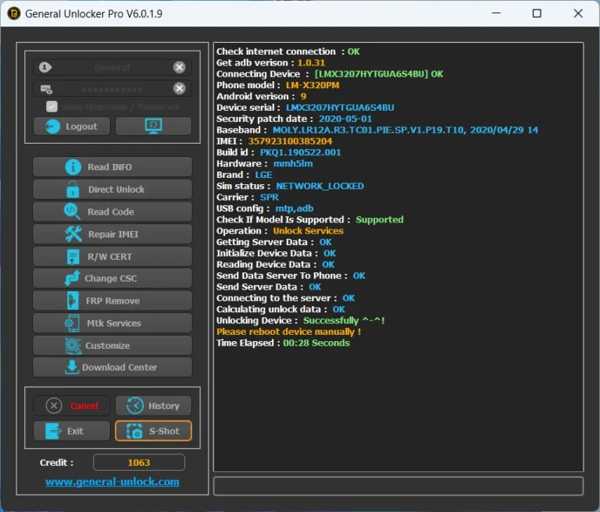
前述のとおり、General Unlocker ツールは、Android端末のロック解除および修復を行うソフトウェアです。ロックされているデータの完全性を確保するための、さまざまなセキュリティ機能が統合されています。このソフトを使えば、ファイルを損傷することなく、端末へのアクセスを取り戻すことができます。
General Unlocker Pro の主な機能
- 1.ワンクリックでAndroid端末のロックを解除。
- 2.Android 11/10/9/8/7/6/5/4 に対応。
- 3.完全に独立したサーバー上で動作。
- 4.スマホやタブレットをroot化する必要なし。
- 5.IMEI修復、Cert書き込み、QCNの読み取り/書き込み、CSC変更に対応。
- 6.端末の保証とユーザーデータを維持したまま操作可能。
- 7.バイパスFRP Googleアカウントのパスワードなしで操作可能。
- 8.Androidユーザー向けのダウンロードセンターを内蔵。
- 9.Samsung、LG、Huawei などのAndroid端末に対応。
General Unlocker Proのレビュー
長所
- 使いやすいインターフェースでロック解除手順を簡素化。
- 幅広いデバイスとプラットフォームをサポート。
- General Unlocker Pro は、Android端末のロックを高速かつ効率的に解除。
- 開発者が新機種対応のアップデートを定期的にリリース。
- トラブルシューティング用のカスタマーサポートあり。
短所
- すべての端末モデルやAndroidバージョンで動作するとは限らない。
- 一部ユーザーから、バグや不具合の報告あり。
- General Unlocker の利用にはインターネット接続が必要。
- 一部の競合製品と比較すると価格が高め。
- 高度な機能がありません。
一般的なロック解除ツールがサポートするモデル
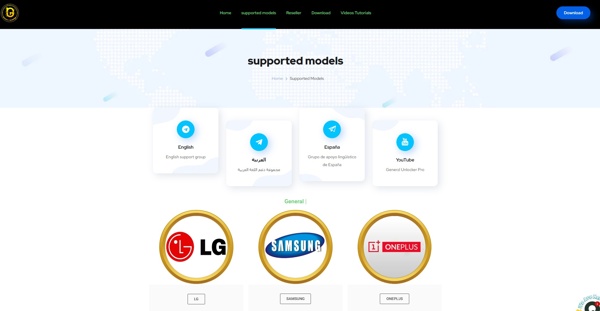
このソフトは多くの端末に対応していますが、General Unlocker がすべてのモデルをサポートしているわけではありません。たとえば、Samsung Galaxy Note 10/Galaxy S10/Galaxy A51/Galaxy A50/Galaxy A20/Galaxy A10 などには対応しています。自分の端末がサポート対象かどうかを確認するには、General Unlocker の公式サイトにアクセスし、 サポートされているモデル のページで端末メーカーを選択し、該当モデルを検索してください。
パート2.General Unlocker Pro の使い方
パスワードなしで端末ロックの解除、SIM制限の解除、FRPバイパス、IMEI修復などを行いたい場合は、パソコンにGeneral Unlocker Proをダウンロードしてください。そのうえで、以下の手順に従って機能を利用しましょう。
公式サイトにアクセスして、 ダウンロード ページ。
に進みます。 今すぐダウンロード 最新バージョンを探し、.
ボタンをクリックしてソフトを入手します。
ダウンロード完了後、圧縮ファイルを解凍します。
画面の指示に従って General Unlocker Pro をインストールします。
クリック PC上でソフトを起動し、ログイン用のユーザー名とパスワードを入力します。 ボタン。
アカウントを保存.
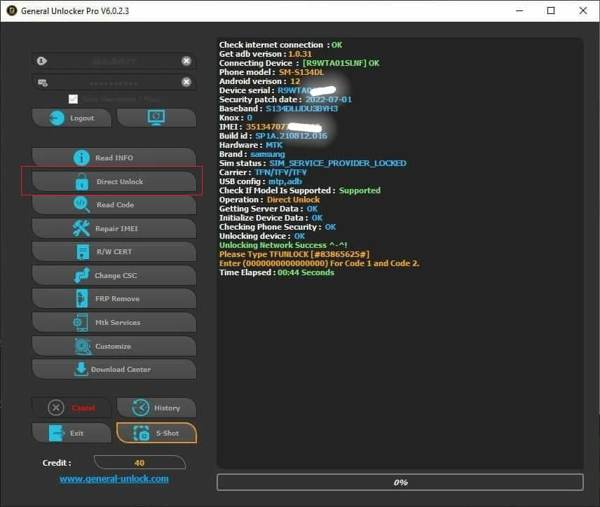
USBケーブルでスマホをパソコンに接続します。 直接ロック解除 ボタン。
利用したい機能をクリックします。端末のロックを解除したい場合は、 わかった それを確認します。
ノート:
のオプションをクリックします。警告文を読み、内容を理解したうえで.
パート3.General Unlocker Pro の優れた代替ソフト
をクリックしてください。 マイパス. 機能や端末モデルごとに料金が異なります。自分の状況に合ったプランを購入する必要があります。

4,000,000以上のダウンロード
のような代替ソフトが必要です。こちらは多くのAndroidメーカーやモデルに対応しており、さらに直感的で使いやすいインターフェースを備えています。
General Unlocker Pro 代替ソフトの主な機能 パスワードなしでAndroid端末の画面ロックを解除。.
数字パスコード、パターン、指紋認証、.
顔認証(Face ID)に対応。
GoogleアカウントのパスワードなしでFRPをバイパス。
AnyPassGoをインストールする
ほぼすべてのAndroid端末に互換性あり。 画面パスワードの削除 モード。

お使いの電話がGoogleアカウントによってロックされている場合は、選択してください Google FRP ロックをバイパスする その代わり。
携帯電話に接続する
一覧からお使いのスマートフォンのブランドを選び、対応するUSBケーブルでパソコンに接続します。このPCを信頼する設定にしてから、ソフトウェアがスマートフォンを認識するのを確認してください。

携帯電話のロックを解除する
次に「今すぐ解除」ボタンをクリックして、パスワードなしでスマートフォンのロック解除を開始します。完了したら、General Unlocker Pro の代替ソフトを閉じ、スマートフォンの接続を解除してください。

結論
この記事 General Unlocker Pro をレビューしました, は、最高のAndroidスマホロック解除ソフトの一つです。これで、このソフトで何ができるのか、その利点と短所が理解できたはずです。さらに重要なのは、本ガイドからパスワードなしでスマートフォンのロックを解除する方法を学べることです。また、代替プログラムとして マイパス もおすすめしました。
ギデオンは、iOS、Android、そしてWindowsデバイスのロック解除について執筆しています。以前は修理センターでモバイルデバイスのスペシャリストとして勤務し、ロックされた端末やパスワードの復旧に関して顧客をサポートしていました。余暇には、新しいロック解除ツールをテストしたり、スマートデバイスをカスタマイズしたり、複雑なロック解除手順を誰でも安全かつ簡単に行えるプロセスへと仕上げています。
ホットなソリューション
-
Androidのロックを解除
-
iOSのロックを解除する
-
パスワードのヒント
-
iOSのヒント

