



 解決
解決 サポートセンター
 私たちに関しては
 コンタクト
コンタクトAndroidでFace IDを回避する方法:簡単にAndroidのロックを解除する3つの手段
 ギデオン・バイロン に公開 2026年6月22日Androidのロックを解除3 分で読める
Androidスマートフォンは、ユーザーデータを保護するためにさまざまな画面ロック方式を採用しています。最も一般的なのは、パスワード、パターン、PINです。新しいAndroid端末では、顔認証や「Face Unlock(フェイスアンロック)」といった生体認証にも対応しています。Appleデバイスにならって、これを「Face ID」と呼ぶユーザーもいます。
カメラが顔を認識できないとき、, AndroidでFace ID あるいはFace Unlockをどのように回避すればよいのでしょうか? 手順はやや複雑ですが、本ガイドでは効果的な3つの方法を紹介します。

記事上で:
パート1 AndroidのFace Unlockが機能しないのはなぜ?
Face Unlockが動作しなくなる原因はいくつか考えられます。主な原因は次のとおりです。
- 照明条件が悪い: 暗い場所にいると、カメラが顔の特徴をはっきりと捉えられない場合があります。
- 顔の見た目の変化: マスク、メガネ、帽子、濃いメイクなど、顔を遮るものを身につけていると、認証精度に影響することがあります。
- フロントカメラの汚れ: フロントカメラのレンズにほこりや指紋、傷が付いていると、顔のスキャンが妨げられます。
- システムアップデート: Androidのアップデートや一時的なソフトウェア不具合により、Face Unlockが正常に動作しなくなることがあります。
Face Unlockが使えないときの簡単な対処法
- 1.柔らかく清潔な布でフロントカメラのレンズを拭き、ほこりや指紋を取り除きます。
- 2.明るい場所へ移動し、顔全体がはっきり見えるようにします。
- 3.サングラス、マスク、アクセサリーなど、顔の特徴を隠す可能性があるものを外します。
- 4.Android端末を再起動してシステムをリフレッシュします。
- 5.現在の顔認証プロファイルを削除し、Face Unlockを改めて登録し直します。
- 6.最新のAndroidアップデートをインストールし、一時的なソフトウェア不具合を修正します。
パート2 Face Unlock回避方法の比較
3つの方法を、Samsung Galaxy(Android 16)、Google Pixel(Android 9)、Xiaomiスマートフォン(Android 12)でテストし、異なるAndroidバージョンでの有効性を検証しました。
以下は本記事で紹介する3つの方法の比較表です。
| 方法 | Samsung Galaxy(Android 16) | Google Pixel(Android 9) | Xiaomi(Android 12) | データロス | 使いやすさ | 総合結果 |
| マイパス | 成功 | 成功 | 成功 | はい | 簡単 | 非常に効果的 |
| Google デバイスを探す | 成功 | 成功 | 成功 | はい | 簡単 | 効果的 |
| なりすましの手法 | 失敗 | 失敗 | 一部で有効 | いいえ | 難しい | 信頼性が低い |
テスト結果から、プロ仕様のロック解除ツールや公式の復旧手段は成功率が高い一方で、なりすましテクニックは一般的に信頼できないことがわかりました。
パート3 imyPass AnyPassGoで顔認証をバイパスする方法
Face Unlockが機能しない場合、Androidスマートフォンのロックを解除するには、それをバイパスする必要があります。一方で、他の画面ロックに比べてバイパス手順は最も難しい部類に入ります。 マイパス は、この手順を簡単に行うのに役立ちます。Androidスマートフォン上のさまざまな画面ロックを解除できるサードパーティ製のプログラムです。顔認証、指紋認証、パターン、パスワード、PINコードなどに対応しています。
このバイパス手順は、さまざまなAndroidスマートフォンブランドで実行できます。Google、Samsung、Poco、LG、HTC、Lenovo、Alcatel、Oppo、Xiaomiなどが含まれます。また、このツールはAndroidスマートフォンのGoogle FRPロック機能をバイパスするためにも使用できます。Face Unlock機能をバイパスする手順は以下のとおりです。
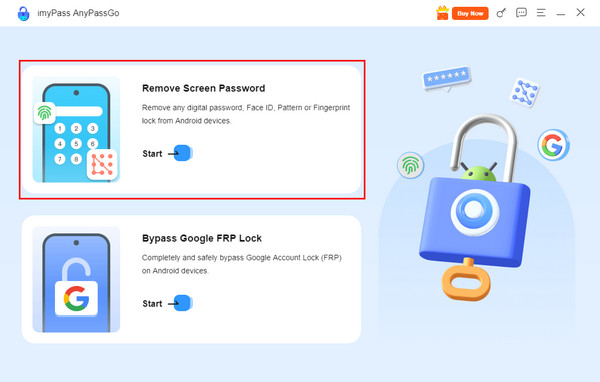
使用したいウェブブラウザを開き、「」の公式サイトを検索します。説明文付近にあるボタンからダウンロードしてください。その後、ブラウザからセットアップを実行します。小さなウィンドウが表示されるので、案内に従ってインストールし、完全に起動できるようにします。 マイパス. ツールの最初の画面が表示されます。画面左上にある「」ボタンを選択してください。あるいは、その下にある「」ボタンを選んでも構いません。
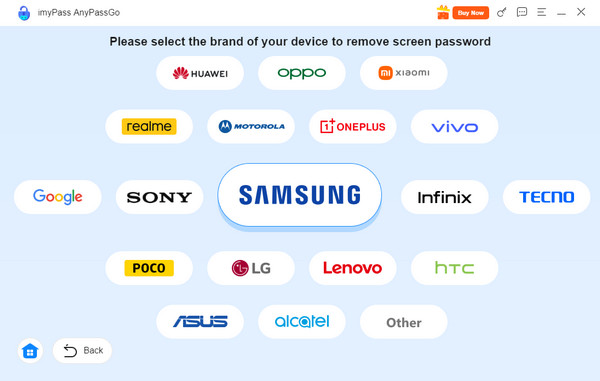
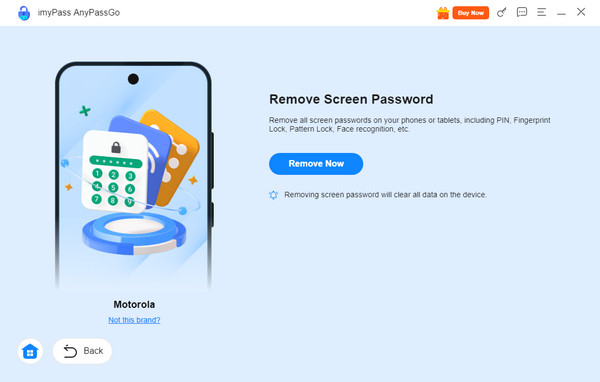
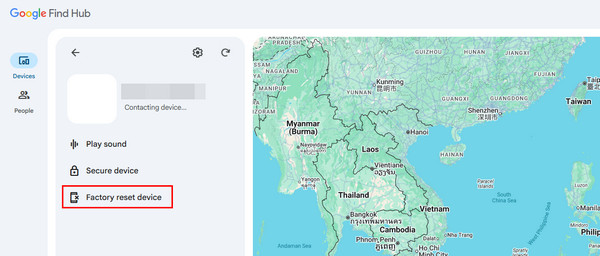
ツールが対応しているAndroidスマートフォンブランドの一覧が表示されます。自分が使用しているAndroidスマートフォンのブランドを選択してください。機種に応じた適切な機能が表示されます。 画面パスワードの削除 Androidスマートフォンをパソコンに接続してください。この操作にはケーブルを使用し、正常に接続される必要があります。Androidスマートフォンの情報が表示されたら、「」ボタンをクリックしてください。顔認証のバイパス処理が開始されます。 始める (現在は「Find Hub」とも呼ばれます)は、紛失・盗難・置き忘れたAndroidスマートフォンを追跡するためにGoogleが提供しているサービスです。このサービスを利用して、Androidスマートフォンを消去し、顔認証をバイパスすることも可能です。Androidスマートフォンがロックされている場合は、予備のデバイスを使う必要があります。Google「デバイスを探す」は、ウェブブラウザを搭載したさまざまな機器からアクセスできます。
ただし、このサービスで初期化(工場出荷状態にリセット)を行うと、Google FRPロック機能が有効になります。そのため、対象のAndroidスマートフォンに紐づいているGoogleアカウントの正しい認証情報を入力しなければなりません。以下の手順に従って、Google「デバイスを探す」またはFind Hubの使い方を確認してください。
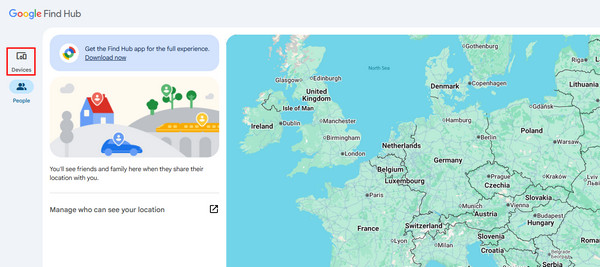
使用する端末を起動し、ブラウザを開きます。そして「」の公式サイトを検索します。ロックを解除したいAndroidスマートフォンに紐づいているGoogleアカウントでログインしてください。その後、「」をクリックします。 USB Googleアカウントに関連づけられているデバイス一覧が表示されます。ロック解除したいAndroidスマートフォンを探して選択してください。画面にさらに多くのオプションが表示されます。 今すぐ削除 そのAndroidスマートフォンの下にある「」ボタンをクリックします。その後、いくつかの認証を求められます。最後に、画面に表示される小さなウィンドウ内の「」ボタンをクリックします。
パート4 Google「デバイスを探す」を使って顔認証を回避する方法
Google デバイスを探す スプーフィング(spoofing)とは、誰かまたは何かになりすます行為を指します。GPSスプーフィングや、なりすましによる身元詐称など、さまざまな種類があります。実は、なりすましによってFace IDや顔認証を解除できてしまう場合があります。よく使われるスプーフィング手法をいくつか紹介します。
1. 動画を使う方法.
動画を撮影する際、特に人物は常に動いています。Androidスマートフォンの持ち主が直接顔認証を使えない場合、動画を利用するのは便利です。本人の動画を用意し、その映像をカメラにかざして顔認証のロックを解除することができます。 Google デバイスを探す また ハブを探す. 2. 写真を使う方法 デバイス リストからボタンをクリックします。
動画の代わりに写真を使う方法もあります。ただし、機種によっては、まばたきなどの動きを要求する顔認証もあります。その場合、写真を動画のように動かせるAI搭載のサードパーティ製編集ツールが必要になることがあります。
クリック デバイスを工場出荷時設定にリセット 3. マスクを使う方法 消去 近年のマスクは進化しており、人の顔の特徴をほぼ正確に再現したシリコンマスクなども登場しています。ただし、シリコンマスクは前述のスプーフィング手法ほど実用的ではありません。現在ではかなり高価な場合が多いからです。
パート5 なりすまし(スプーフィング)で顔認証を回避する方法
顔認証は、さまざまなブランドの最新モデルのAndroidスマートフォンに導入されています。そのため、一部のAndroidユーザーは、そもそも顔認証がどのようなものかをよく知らない場合もあります。顔認証は、指紋認証と並ぶAndroidスマートフォンの生体認証ロックのひとつです。Androidスマートフォンは、カメラのフレーム内に顔を検出すると、口、鼻、目、顔の輪郭などを認識します。背景はスキャン時に無視されるため、気にする必要はありません。
1. 検出された顔の位置合わせ
スキャナーは、カメラフレームから顔の部分だけを切り出します。同時に、目の位置が正しく揃うように回転・補正します。その後、顔の明るさや大きさを調整します。一部のスキャナーには、顔をよりはっきり映すための補助ライトが内蔵されています。
2. AIが解析する内容
顔認証は、ロック解除時に顔をスキャンするためにAI機能を利用します。AIは顔のさまざまな構造を解析します。例えば、鼻の幅、両目の間隔、目や口の輪郭、あごの形状など、多数の特徴を分析します。
3. エンコードの仕組み
スキャン時に取得された顔のテンプレートは、数学的なベクトルに変換されます。つまり、データは実際の写真として保存されるわけではありません。所有者の顔を数学的に表現した情報として保存されます。
さらに詳しく:AndroidのFace UnlockとiPhoneのFace IDの違い
多くのユーザーはFace UnlockとFace IDを併用していますが、この2つはまったく同じものではありません。Face IDはiPhoneで採用されているApple独自の顔認証技術であり、Android端末では通常、Face Unlockや顔認証機能が使われます。
多くのAndroidスマートフォンでは、Face Unlockは主にフロントカメラを用いて顔の特徴を識別します。一部のハイエンドAndroidモデルでは、精度とセキュリティ向上のために追加センサーも併用されます。これに対し、AppleのFace IDはTrueDepthカメラシステムを使ってユーザーの顔の詳細な深度マップを生成するため、写真や単純ななりすまし攻撃に対してより強固です。
Face IDが使えないときにiPhoneのロックを解除する方法
Face IDが顔を認識できない場合、通常は画面のパスコードでiPhoneのロックを解除できます。もし iPhoneのパスコードを忘れてしまった, 場合は、Appleが提供する公式の復旧オプションを利用して端末へのアクセスを取り戻す必要があります。多くの場合、iPhoneのデータ消去を伴うため、事前に重要なデータをバックアップしておきましょう。
結論
The face recognition, Face Unlock, or Face ID unlock is tackled in this post. We have posted the three easy ways to bypass it. マイパス is the easiest to use among them. Besides face recognition, it can also unlock a password, pattern, PIN, etc. Download the tool to know more about its details.
ギデオンは、iOS、Android、そしてWindowsデバイスのロック解除について執筆しています。以前は修理センターでモバイルデバイスのスペシャリストとして勤務し、ロックされた端末やパスワードの復旧に関して顧客をサポートしていました。余暇には、新しいロック解除ツールをテストしたり、スマートデバイスをカスタマイズしたり、複雑なロック解除手順を誰でも安全かつ簡単に行えるプロセスへと仕上げています。
ホットなソリューション
-
Androidのロックを解除
-
iOSのロックを解除する
-
パスワードのヒント
-
iOSのヒント

