



 解決
解決 サポートセンター
 私たちに関しては
 コンタクト
コンタクトAndroidのロック画面をオフにして素早くアクセスする方法
 ギデオン・バイロン に公開 2026年7月1日Androidのロックを解除4 分間の読書
Androidには、ユーザーの何千ものファイルやデータを保存できます。これらのデータは、学校や仕事、個人利用など、さまざまな面で重要な場合があります。そのため、画面ロックを設定することは大切です。これにより、第三者による不正アクセスを防ぐことができます。しかし、頻繁にロック解除をしなければならないときには、画面ロックが少々不便に感じられることがあります。
Androidの画面ロックを削除する方法については、標準的な方法と高度な方法があります。この記事では、その中でも特におすすめの方法を参考として紹介します。各方法の詳細を知りたい場合は、この投稿を読み進めてください。

記事上で:
パート1.標準的な方法 ― 設定から画面ロックを無効化する
Androidのロック画面を無効化する際には、標準的な方法がいくつかあります。これらはサードパーティ製のツールやアプリを必要としません。初心者でも実行しやすい点が最大の利点です。ただし、Androidにはさまざまな機種やブランドがあるため、必要となる操作手順にも多少の違いがあります。以下の一覧で確認してください。
1.多くのAndroid端末(Pixel、OnePlus、Motorola、Xiaomi)に共通する手順
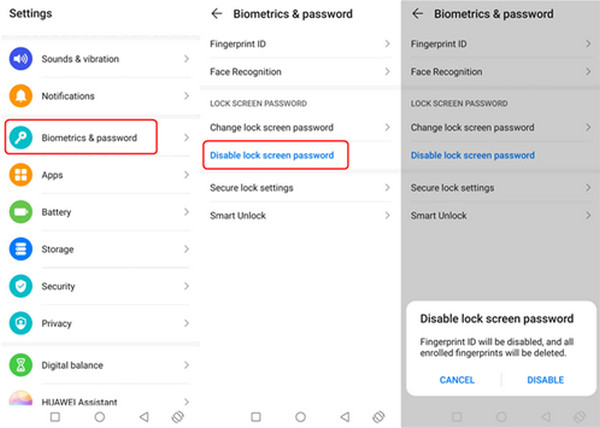
Pixel、Motorola、Xiaomi、OnePlusなど、その他多くのAndroidスマホブランドでは、画面ロックを無効化するための一般的な手順があります。以下のステップを確認してください。
タップ 設定 そして選ぶ 「生体認証とパスワード」. をタップします。その後、画面下部の 「ロック画面のパスワードを無効にする」 ボタン。
を選択してください 無効にする ボタンを選択します。こうすることで、処理が確定されます。
2.Samsung Galaxy(One UI)でロック画面を無効にする方法
Android One UIで画面ロックを無効にするには?One UIはSamsungスマホ独自のユーザーインターフェースです。ただし、画面ロックのパスコードを把握している必要があります。忘れてしまった場合は、別の復旧方法を使う必要があります。手順を知るには、以下を参照してください。 Samsungのロック画面をバイパスする. 「デバイスロック」.
開ける 設定タップ セキュリティとプライバシー. をタップします。その後、画面下部の を選択し、現在のパスコードを入力します。その後、 ボタン。
3.Google Pixel/純正Androidでロック画面を無効にする方法 なし プロセスを確認します。
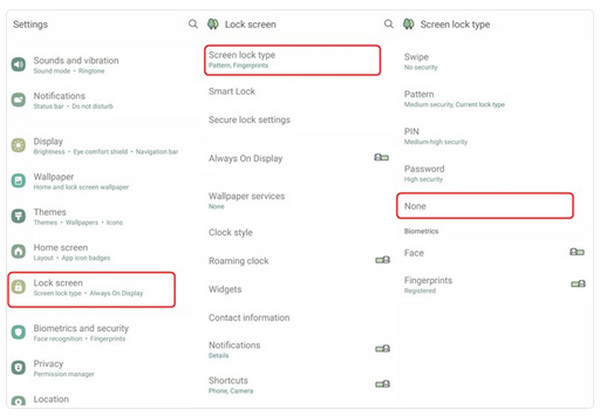
Google Pixelや純正Android搭載スマホでは、操作手順がやや異なります。ただし、ほぼ同じ流れなので心配はいりません。最適な結果を得るために、以下のステップを実行してください。
。最後に、変更を適用するために確認を行います。
タップ 設定。選ぶ セキュリティとプライバシータップ デバイスのロック解除 そして選ぶ 画面ロック.
選ぶ なし. 標準的な方法に加えて、より高度な方法も利用できます。ただし、多くは中級者から上級者向けのスキルを必要とします。この記事では、それらを理解しやすいようにサポートします。詳細を知るには、以下へスクロールしてください。
パート2.ロック画面を無効化するための高度な方法
1.Smart Lockを使う(完全な無効化ではないが便利).
Smart Lockはロック画面自体は有効のままにしつつ、安全と判断される状況では自動的にロックをスキップしてくれます。自宅や職場などの「信頼できる場所」や「信頼できるデバイス」などを設定できますが、ロックを完全に恒久解除することはできません。
2.パスワードを忘れた?ロックアウトされたときの対処法.
PIN・パターン・パスワードを忘れてしまい、端末の設定画面に入れない場合は、復旧用の方法を使う必要があります。代表的な手段を以下にまとめました。
1.Googleの「デバイスを探す」.
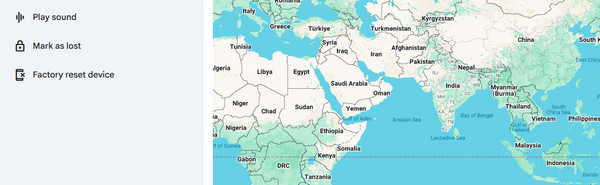
Googleの「デバイスを探す」(Find My Device/Find My Device Hub)は、任意のウェブブラウザからスマホを遠隔ロックしたり、消去したりできます。以下の手順で操作方法を確認しましょう。
ブラウザで.
のサイトを検索し、アクセスします。Googleアカウントでサインインします。 Google Find Hub 。一覧から自分の端末を選択し、最後に.
クリック デバイス. を選択します。 デバイスを工場出荷時設定にリセット ボタン。
2.Samsungの「SmartThings Find」
Samsung SmartThings Findを使えば、Samsung端末をリモートでロック解除することができます。手順の流れは前述の方法とほぼ同じですが、Samsung端末専用のサービスです。
ウェブサイトをご覧ください ブラウザでSamsung SmartThings Find. にアクセスし、Samsungアカウントでサインインします。左側の一覧から端末を選択します。
選択してください データを消去する ボタンをクリックし、 消去.
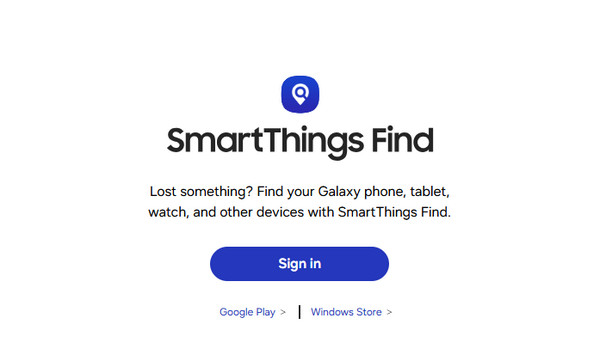
を選択して処理を確定します。
3.初期化(ファクトリーリセット).
ファクトリーリセットは、すべてのデータを消去する代わりにロックも解除します。この方法は上級者向けです。ガイドとして、以下の手順を確認してください。 力 と ボリュームダウン. Androidスマホの電源を切ります。その後、.
選ぶ データ削除/工場出荷時設定への初期化.選択する 工場出荷時のデータリセット. 選択してください 今すぐシステムを再起動 オプション。
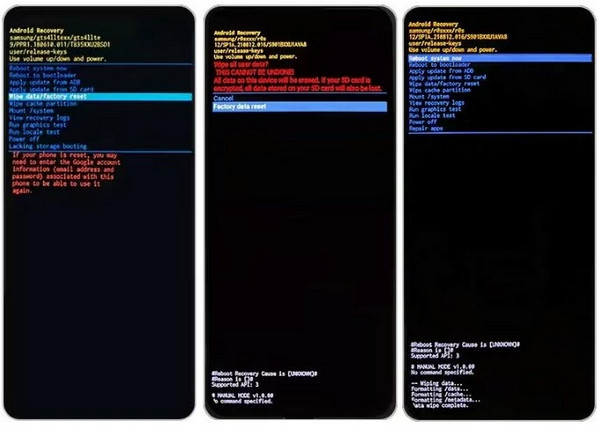
を同時に押します。リカバリーモード画面が表示されるまで待ちます。
マイパス 4.サードパーティ製のロック解除ツール.
ウェブサイトをご覧ください マイパス. は、Androidのロック画面を削除するための最適なツールです。Googleスマホ、LG、Asus、Alcatel、Lenovo、Vivo、Oppo、Huaweiなど、さまざまなAndroidブランドをサポートしています。また、これらのブランドに対するGoogle FRPロック(初期化保護)のバイパスにも対応しています。さらに、このソフトウェアはオフライン環境でも動作可能です。詳しい手順は、以下の解説を参考にしてください。
選択する 画面パスワードの削除. をダウンロードします。その後、セットアップしてインストールし、ツールを起動します。
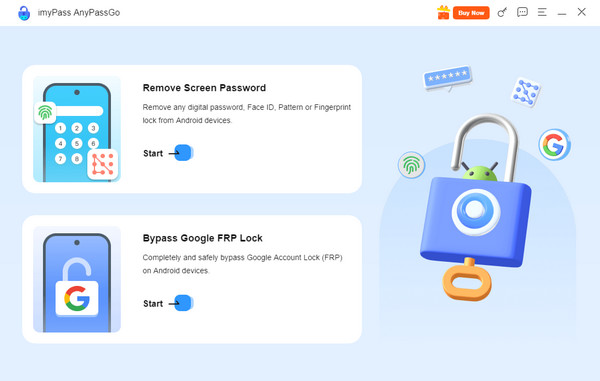
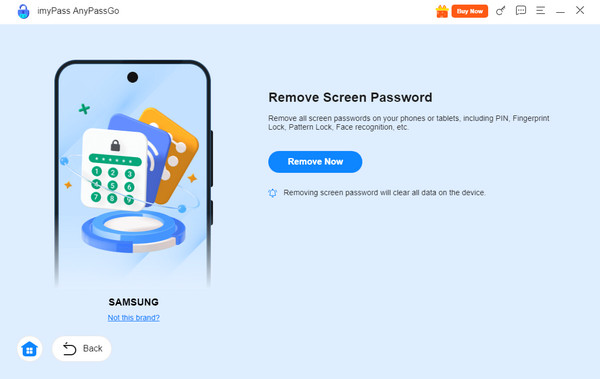
。USBケーブルを使って、Androidスマホをパソコンに接続します。 今すぐ削除 ボタン。
パート3.ロック画面の通知とクイック設定をオフにする方法
自分のAndroidスマホのブランドを選択します。その後、 Android ロック画面 ボタンをクリックします。
ロック
時々、Android の通知はロック画面から表示されることがあります。この機能は、他人に機密性の高い通知を見られてしまう可能性があるため、あまり推奨されません。オフにしたい場合は、以下の手順を実行してください。
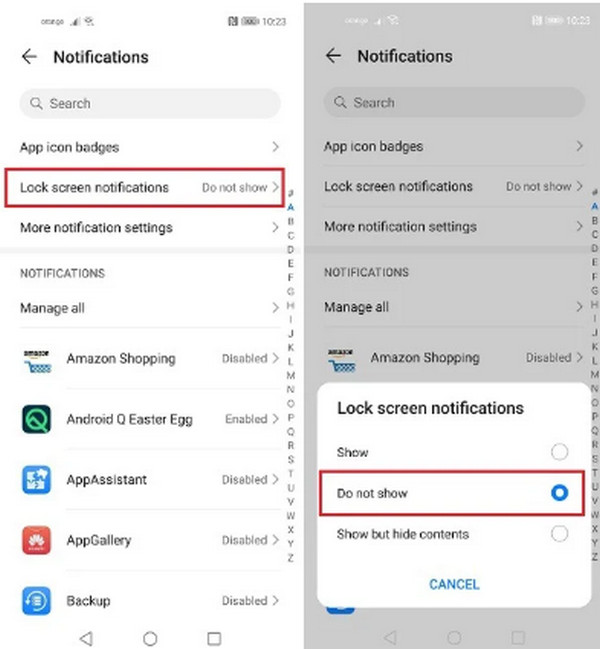
開ける 設定. 次に、 通知 セクション。
をタップします。 「ロック画面の通知」 ボタンに進みます。その後、 「表示しない」 iPhoneのパスコードを入力し、「Face IDをリセット」をタップします。最後に「Face IDを設定」をタップし、画面の指示に従って登録を完了させます。
2. ロック画面からクイック設定へのアクセスを無効にする(Google Pixel)
一部の機能は Android スマートフォンからアクセスできます。カメラやウォレットなど、さまざまな機能にアクセス可能です。これらを削除したい場合は、該当する機能を個別に無効にできます。以下の手順を参照してください。
開ける 設定をタップします。 「画面表示とタッチ」 ボタン。
を選択してください ロック画面 ボタンをタップします。その後、 「デバイスコントロール」, 「ウォレット」, カメラ, など、利用可能なその他の機能をオフにします。
パート4.完全なコントロールのためのサードパーティ製アプリという回避策
設定から行う方法は、無料で、かつサードパーティ製のツールやアプリをダウンロードする必要がないため、常に推奨されます。しかし、より細かな制御のためにロック画面マネージャーアプリを好むユーザーもいます。利用できるアプリとしては、 Widgetsmith, Color Widgets, Top Widgets、 と Lock Screen 16.
結論
全体として、できるのは、 標準的な方法と高度な方法を使って、Android のロック画面をオフにする ことができます。多くは内蔵機能とサードパーティツールです。 マイパス は、パスワードが不明な場合でも、さまざまなメーカーの Android スマートフォンのロックを解除できる最高のソフトウェアです。このツールについてさらに知りたい場合は、パソコンにダウンロードしてみてください。
ギデオンは、iOS、Android、そしてWindowsデバイスのロック解除について執筆しています。以前は修理センターでモバイルデバイスのスペシャリストとして勤務し、ロックされた端末やパスワードの復旧に関して顧客をサポートしていました。余暇には、新しいロック解除ツールをテストしたり、スマートデバイスをカスタマイズしたり、複雑なロック解除手順を誰でも安全かつ簡単に行えるプロセスへと仕上げています。
ホットなソリューション
-
Androidのロックを解除
-
iOSのロックを解除する
-
パスワードのヒント
-
iOSのヒント

