



 解決
解決 サポートセンター
 私たちに関しては
 コンタクト
コンタクトWeb版とアプリ版でのNextdoorの位置情報の変更方法
 ペニーウォーレン に公開 2026年9月2日GPS位置情報3 分で読める
このガイドでは、実績のある方法で、 Nextdoorで位置情報を変更する 手順を、Web版とアプリ版それぞれについて紹介します。Nextdoorは、ご近所さんと交流するのに役立つ、ユニークなソーシャルメディアプラットフォームです。信頼できる地域ニュースを読んだり、リアルタイムの安全情報を共有したりと、インターネットを通じて近隣住民との関係を深めることができます。位置情報ベースのプラットフォームであるため、あなたの位置データを読み取り、ご近所さんとのつながりを保てるようになっています。

記事上で:
パート1:Nextdoorウェブサイトで位置情報を変更する方法
他のソーシャルメディアプラットフォームと異なり、Nextdoorでは位置情報を変更することが認められています。つまり、どのコミュニティをフォローするかを調整できます。ただし、それは限られた正当な状況においてのみ可能です。たとえば、新しい街に引っ越した場合は住所を更新できますが、そうでないのにプラットフォーム上で変更すべきではありません。
ブラウザでNextdoorのウェブサイトを開きます。
アカウントにログインし、プロフィール写真をクリックします。
開く アカウント サイドバーのメニューを開きます。
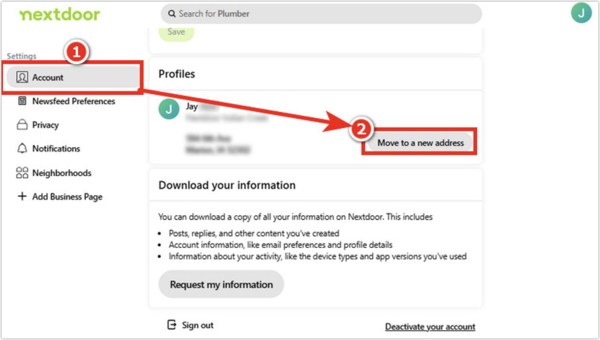
ここで、いくつかのオプションが表示されます。
クリック 新しい住所に引っ越す 場合は、新居の住所に変更します。
クリック 住所を編集 して、居住住所を更新します。
クリック 編集 住所の右側にあるボタンをクリックして、住所編集画面に移動します。
クリック 住所を変更 を選択して、住所更新プロセスを開始し、認証します。
クリック 新しい住所に引っ越す ボタン。
新しい住所に関するフォームに入力し、その後 継続する ボタン。
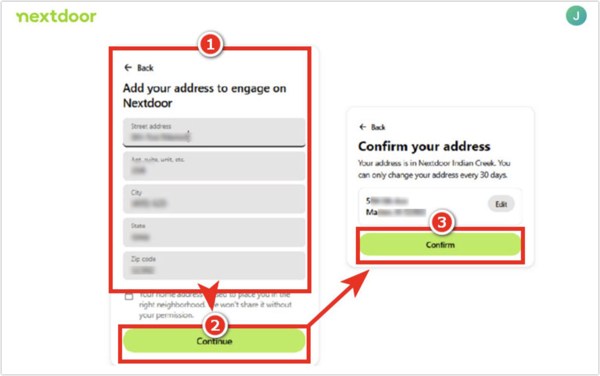
最後に、をクリックします 確認する ボタン。
ボタンをクリックします。
その後、画面の指示に従って新しい住所を認証するようにNextdoorから求められます。
ノートフィード画面に戻り、近隣コミュニティが更新されているか確認します。
パート2:Nextdoorアプリで別の位置情報を追加する方法
注意:Nextdoorによると、偽の住所を登録すると、認証に問題が生じる可能性があります。
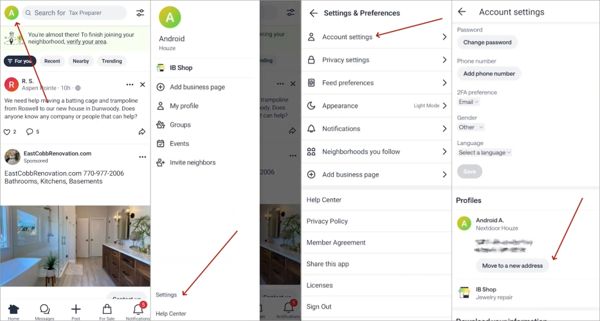
新しい地域に引っ越した場合は、Nextdoorで別の位置情報を追加する必要があります。また、位置情報を変更した後に、近くの別のエリアをフォローすることもできます。もちろん、実際には住んでいない地域のコミュニティに参加することも可能ですが、それはNextdoor本来の使い方とは異なります。
アカウントにサインインします。
AndroidスマートフォンまたはiPhoneでNextdoorアプリを起動します。 ハンバーガー ボタン。
に移動します 設定 プロフィール写真をタップするか、 アカウント また タブをタップして オプション。
をタップします。 新しい住所に引っ越す ボタン。
アカウント設定.
をタップします。 継続する を選択します。
通りの名前、部屋番号または号室、都市名、州、郵便番号、国など、新しい住所の詳細を入力します。
ノート位置情報を追加したら、.
パート3:モバイル端末でNextdoorの位置情報を素早く変更する方法
ボタンをタップします。 iLocaGo について 次に、画面の指示に従って、Nextdoor上で新しい位置情報を認証します。

4,000,000以上のダウンロード
数回のクリックでNextdoorの位置情報を変更できます。
携帯電話へのリンク
を開始します。 速度や経路など、カスタム設定オプションを提供します。 幅広いiOSおよびAndroidデバイスに対応しています。

モバイル端末でNextdoorの位置情報を変更する方法.
場所の変更を選択
クリック 場所の変更 位置情報変更ソフト, ワンストップモード, マルチストップモード、 と ジョイスティック モードは、仮想ルートを作成するために使用されます。

変化する 位置情報を変更する をPCにインストールした後、起動します。Mac OS X 10.12以降向けの別バージョンもあります。iPhoneまたはAndroidスマートフォンを対応するケーブルでPCに接続し、このPCを信頼する設定になっていることを確認します。
Android端末を使用している場合は、安定したWi-Fi接続を使ってPCと接続することもできます。 修正する Nextdoorで別の位置情報を追加したい場合は、 モードを選択します。残りの3つのモードは、 位置情報.

結論
このガイドでは、 Nextdoorで自分の位置情報を変更するにはどうすればよいですか ボタンをクリックして確定します。これで、スマートフォンでNextdoorにアクセスし、位置情報を更新して認証できます。また、. iLocaGo について は、Nextdoorアプリ上で自分の位置情報を素早く変更し、正常に認証するための簡単な方法です。
Penny は、GPS のトラブルシューティングと Windows の最適化を専門としています。以前はテクニカルサポートエンジニアとして勤務し、クライアントの位置情報関連の問題やシステム上の不具合を効率的に解決してきました。IT サポートの経験に裏打ちされた確かな知識を基に、実際に役立つ実用的なソリューションを提供しています。休日にはハイキングやジオキャッシングを楽しみ、実世界で GPS 技術を試しています。
ホットなソリューション
-
GPS位置情報
-
iOSのロックを解除する
-
iOSのヒント
-
Androidのロックを解除


