



 解決
解決 サポートセンター
 私たちに関しては
 コンタクト
コンタクトInstagramで自分の位置情報をオフにして非表示にする方法
 ペニーウォーレン に公開 2026年9月2日GPS位置情報3 分で読める
最も人気のあるSNSの1つであるInstagramには、新機能として「マップ上に自分の位置を表示する」機能が追加されました。つまり、インタラクティブマップ上で、自分の友達の位置情報や自分の位置情報をお互いに確認できるようになったのです。Metaによると、ユーザーはいつでもInstagramの位置情報をオフにするオプションを持っています。このガイドでは、位置情報を効果的に隠すための実証済みの方法と詳しい手順を紹介します。 パート1:Instagramはあなたの位置情報を表示するのか パート2:Instagramの位置情報をオフにする方法.

記事上で:
- パート3:iOS/AndroidでInstagramの位置情報共有を停止する方法
- パート4:相手に気づかれずにInstagramの位置情報を隠す方法
- Instagramはあなたの位置情報を表示するのでしょうか?答えは「はい」です。Instagramマップは、ユーザーの最後にアクティブだった位置を表示する、このソーシャルプラットフォームの新機能です。さらに、位置情報は、ユーザーがInstagramアプリを開くたび、またはバックグラウンドで実行中のアプリに戻るたびに更新されます。ただし、自分の位置情報を共有するかどうか、また誰に見せるかは自分で決めることができます。
- ニーズに応じて、iPhoneやAndroidスマートフォンでInstagramの位置情報をすばやくオフにできます。以下で、SNSを利用する際にプライバシーを保護するための方法を説明します。
パート3:iOS/AndroidでInstagramの位置情報共有を停止する方法
方法1:Instagramで位置情報の共有をオフにする方法.
パート4:相手に気づかれずにInstagramの位置情報を隠す方法
ダイレクトメッセージ.
受信箱の上部にあるボタンをタップします。
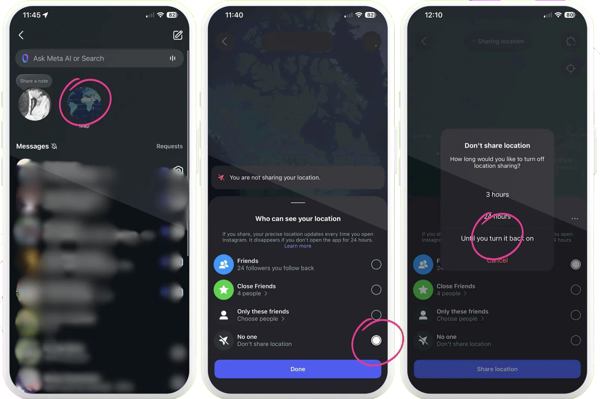
開く インスタグラム アプリを開いて マップ右上隅のボタンをタップします。.
をタップします。 地図 なし.
をタップします。 設定 位置情報を表示できる人.
選択する 特定の相手に対してのみInstagramの位置情報をオフにしたい場合は、「これらの友達のみ」を選択し、位置情報を見せたくない相手のチェックを外します。0 下 再びオンにするまで セクション。
方法2:Instagramで位置情報の共有を停止する方法 ライブ動画と位置情報, コンテンツを表示できる人
プロンプトが表示されたら、 最後に[完了]をタップして、Instagram上で位置情報を非表示にすることを確定します。.
最後にタップ 終わり また アップデート それを確認します。
方法3:Instagramの投稿から位置情報を削除する方法
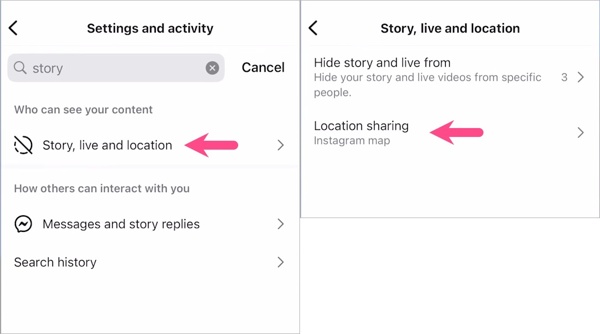
プロフィールをタップして インスタグラム アプリ。
ヒット メニュー 右上隅にあるボタンをクリックします。
タップ 話, 新しい投稿を共有し、それを開きます。 下 位置情報タグを押します。 見出し。
をタップします。 位置情報の共有 オプションを選択し、 特定の相手に対してのみInstagramの位置情報をオフにしたい場合は、「これらの友達のみ」を選択し、位置情報を見せたくない相手のチェックを外します。0.
位置情報を編集.
位置情報を削除
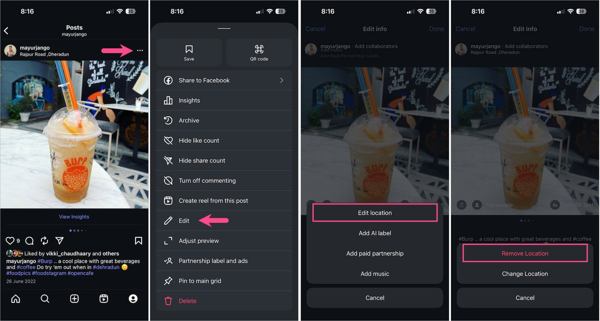
開く インスタグラム アプリ。
プロフィールをタップします。
を選択して、そのInstagram投稿から位置情報を削除します。
をタップします。 もっと をタップすることもできます。 編集.
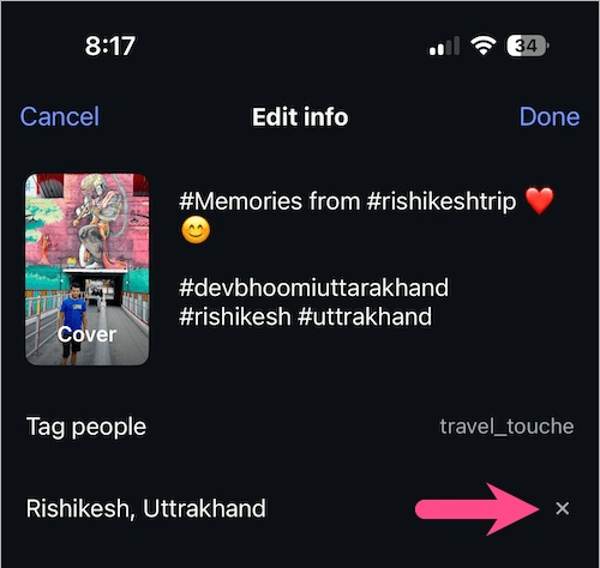
方法4:Instagramリールの位置情報を削除する方法.
タップ 目的のリールを見つけてタップします。を選択 三点アイコンのボタンをタップし、以下を選択します。.
タップ 終わり 位置情報のエリアに移動し、ボタンをタップして、そのInstagramリールから位置情報を削除します。
Instagramの位置情報共有機能は、一部の地域でのみ利用可能です。Instagram内で位置情報をオフにできない場合は、代わりにiPhoneやAndroidスマートフォンの位置情報設定を試してください。
プロフィールをタップして インスタグラム アプリ。
iOSでInstagramの位置情報共有を停止する方法.
をタップします。 もっと Instagramに許可するアクセス 編集.
をオフにすると、直ちにInstagramでの位置情報共有を停止できます。 消去 ボタン。
次に、 終わり または、「位置情報サービス」をオフにして、iPhone上のすべてのアプリとサービスの位置情報共有を停止することもできます。
Instagramはあなたの位置情報を表示するのでしょうか?答えは「はい」です。Instagramマップは、ユーザーの最後にアクティブだった位置を表示する、このソーシャルプラットフォームの新機能です。さらに、位置情報は、ユーザーがInstagramアプリを開くたび、またはバックグラウンドで実行中のアプリに戻るたびに更新されます。ただし、自分の位置情報を共有するかどうか、また誰に見せるかは自分で決めることができます。
AndroidでInstagramの位置情報をオフにする方法.
またはこれと似たオプションを
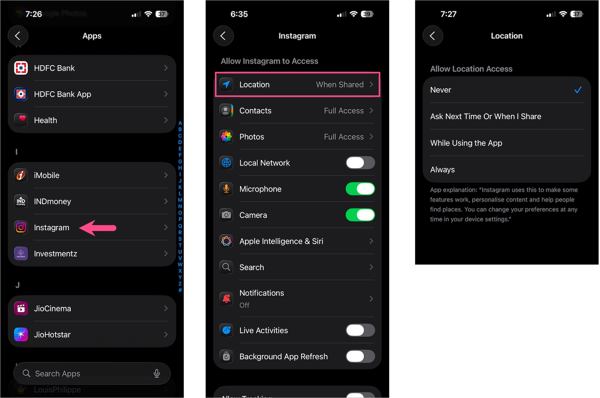
実行します 設定 ホーム画面からアプリを起動します。
に移動します アプリ タブ。
下にスクロールして、 インスタグラム アプリ。
をタップします。 位置 オプション 内で選択して、Instagramの位置情報をオフにします。 セクション。
選択する 一度もない 位置情報をオフにすると、相手はInstagram上で最後に取得された位置情報のみを確認できるようになります。プライバシーをしっかり守りたい場合は、…を使ってInstagramの位置情報を隠すことができます。これは、他人に気づかれることなく、実際の位置情報を世界中の任意の住所に置き換えることができます。さらに、直感的なインターフェースにより、一般のユーザーにも使いやすいオプションとなっています。
ノート:
Instagramやその他のアプリの位置情報を隠す。
正確な住所や任意の場所を使用可能。
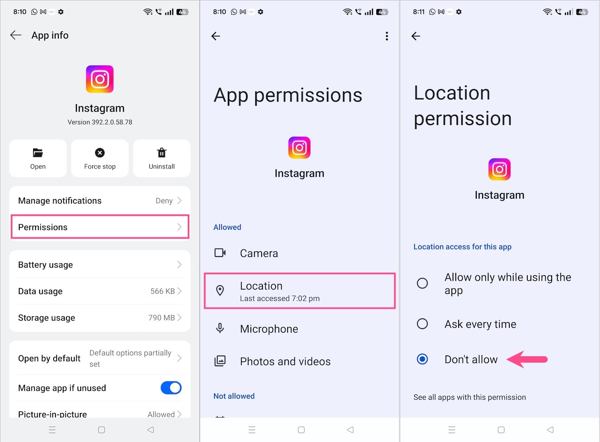
を選択してください アプリ管理 移動をシミュレートして仮想ルートを作成。 設定 アプリ。
をタップします。 権限 オプション。
を選択してください 位置 オプション 許可された エリア。
必ず選択してください 許可しない 幅広いiPhone、iPad、Androidデバイスをサポート。
ニーズに応じて、iPhoneやAndroidスマートフォンでInstagramの位置情報をすばやくオフにできます。以下で、SNSを利用する際にプライバシーを保護するための方法を説明します。
Once you turn off location, others will get the last available location on Instagram. If you want to protect your privacy, you can hide your location on Instagram using iLocaGo について. It is able to replace your real location with any address around the world without others detecting. Plus, the intuitive interface makes it a good option for ordinary people.

4,000,000以上のダウンロード
Instagramで位置情報を非表示にする方法
携帯電話に接続する
位置情報を偽装するソフトウェアをPCにダウンロードしてインストールします。Mac OS X 10.12以降向けの別バージョンもあります。デスクトップからソフトウェアを起動します。対応するケーブルでiPhoneまたはAndroidスマートフォンをPCに接続します。このPCを信頼する設定にし、ソフトウェアがデバイスをすぐに認識できるようにしてください。

場所の変更を選択
次に、モード選択のウィンドウが表示されます。静的な位置情報を変更するための 場所の変更 モードを選択します。ほかの3つのモードは、, ワンストップモード, マルチストップモード、 と ジョイスティック モード, ] は、移動をシミュレートするために使用します。

Instagramの位置情報を隠す
マップウィンドウが表示されたら、フィールドに正確な住所を入力します。住所が分からない場合は、地図上の目的地をクリックします。最後に、 修正する ボタンをクリックして確定します。これで、実際の位置情報を共有することなく、デバイスでInstagramにアクセスできます。

結論
このガイドでは、 Instagramで位置情報をオフにする方法 iPhoneまたはAndroidデバイスで利用できます。これで、InstagramのダイレクトメッセージとInstagramマップで位置情報の共有を無効にできることがお分かりいただけたはずです。また、ここで紹介した手順に従えば、投稿やリールから位置情報を削除することもできます。 iLocaGo について は、偽の住所を使って実際の位置情報を隠すための究極の方法です。ソフトウェアの操作は簡単なので、専門的なスキルがなくても手順を完了できます。
Penny は、GPS のトラブルシューティングと Windows の最適化を専門としています。以前はテクニカルサポートエンジニアとして勤務し、クライアントの位置情報関連の問題やシステム上の不具合を効率的に解決してきました。IT サポートの経験に裏打ちされた確かな知識を基に、実際に役立つ実用的なソリューションを提供しています。休日にはハイキングやジオキャッシングを楽しみ、実世界で GPS 技術を試しています。
ホットなソリューション
-
GPS位置情報
-
iOSのロックを解除する
-
iOSのヒント
-
Androidのロックを解除


