



 解決
解決 サポートセンター
 私たちに関しては
 コンタクト
コンタクトAndroid スマートフォンとタブレットで Google ロックを回避する方法
 ギデオン・バイロン に公開 2026年10月23日Androidのロックを解除3 分で読める
FRPロックは多くのユーザーを混乱させ、Androidスマートフォンへのアクセスを妨げます。正しいアカウント情報がなければ、Googleロックが設定されているAndroidスマートフォンは事実上、利用不能に陥ります。このガイドでは、 Google ロックを回避する方法 Android スマートフォンまたはタブレットで 3 つの方法で。

記事上で:
第1部 AndroidにおけるGoogle FRPとは
FRPとは何か、そしてどのように機能するのか
FRP(Factory Reset Protection:出荷時設定へのリセット保護)は、Androidシステムに標準搭載されているセキュリティ機能です。紛失や盗難にあったときに、他人からあなたのスマートフォン内のデータを保護するために使用されます。このロックによって、許可なく他人があなたの端末へアクセスすることがより困難になります。FRPの仕組みは次のとおりです。
- 端末を初期化(ファクトリーリセット)しても、ロックは解除されません。
- 以前サインインしていたGoogleアカウントを再認証してはじめてロックが解除されます。
- 認証が完了できない場合、そのスマートフォンは利用できません。
FRPが有効になるタイミング
FRPは一般的に、対応しているAndroid端末にGoogleアカウントを追加したとき、自動的に有効化されます。通常は、別途オンに設定する必要はありません。FRPの確認がどのように行われるかを確認したい場合は、次の手順を試してみてください。
AndroidスマートフォンでGoogleアカウントにサインインします。
アカウントを端末に残したまま、端末を工場出荷時設定にリセットします。
そのスマートフォンは、以前同期されていたGoogleアカウントの確認を求めてきます。
アカウント情報を入力して認証を完了し、端末のセットアップを続けます。
第2部 公式方法でGoogleアカウントを復元する手順
Googleアカウントのパスワードを忘れてしまった場合はどうすればよいですか?Androidスマートフォンを初期化したあとにGoogleアカウントの確認を求められたら、まずはアカウントの復元を試してください。Googleアカウントへ再びアクセスできるのであれば、Googleロックを回避する必要はありません。
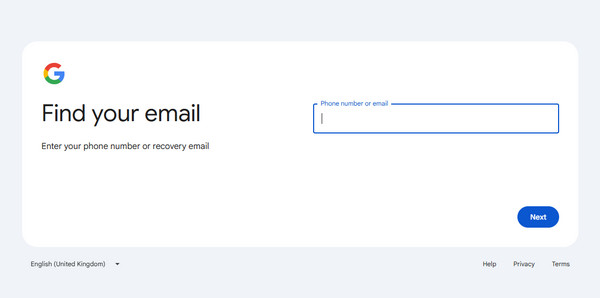
Googleアカウント復元ページにアクセスします。アカウントに紐づいているメールアドレスまたは電話番号を入力します。
Googleからいくつかの質問に答えるよう求められたり、アカウントの所有者であることを確認するための確認コード入力を求められたりする場合があります。
パスワードを忘れていても、Googleが本人確認を完了できれば、画面の指示に従って新しいパスワードを作成します。メールアドレス自体を忘れてしまった場合は、右下の「 メールアドレスを忘れた場合?」をタップします。事前に設定しておいた復旧用の電話番号または復旧用メールアドレスが必要となり、それを使ってGoogleアカウントを探し出します。
第3部 AndroidでGoogleロック(FRP)を回避する3つの方法
公式の方法でGoogleアカウントを復元できない場合は、Googleロックを回避する必要があります。以下に、AndroidスマートフォンからFRPロックスクリーンを解除する3つの方法を紹介します。ただし、一部のバイパス方法には制限があり、古いAndroidバージョンでしか動作しないものもあります。
FRPバイパス プロ仕様のFRPバイパスツールを使用する[簡単]
マイパス は、Googleロック(FRP)を簡単に解除できる便利なFRPバイパスツールです。Googleパスワードやメールアドレスを忘れてしまった場合でも心配はいりません。iPassGoなら、そうしたアカウント情報なしでGoogleロックを解除できます。さらに、PIN・パターン・パスワードなどの画面ロックも削除可能です。Android 5〜17および多くの人気スマートフォンブランドに対応しています。

4,000,000以上のダウンロード
工場出荷時設定へのリセットの前後に Google FRP ロックをバイパスします。
最新のAndroidバージョンおよびデバイスに対応。
操作も簡単で初心者でも挑戦できます。
幅広い携帯電話モデルと互換性があります。
Android スマートフォンで Google ロックを回避する方法を見てみましょう。
FRPロック解除ツールをインストールする
imyPass AnyPassGoをパソコンにインストールしたら起動します。次に、AndroidスマートフォンをUSBケーブルでパソコンに接続します。そして、 Google FRP ロックをバイパスする 先に進みます。

携帯電話のブランドを選択してください
プロンプトが表示されたら、デバイスのブランドを選択します。例えば、SamsungでGoogleロックを回避するには、 サムスン.

Google ロックをバイパスする
次に、 今すぐ削除 ボタンを押してGoogleロックの回避を開始します。他のデバイスブランドの場合は、画面の指示に従って携帯電話をリカバリモードにし、 今すぐ削除.

Googleロックを回避する以外にも、このツールを使えば AndroidのPINロック解除.
TalkBackを利用してGoogleロックを回避する方法
TalkBackは、Android 11および12に搭載されているアクセシビリティ機能です。画面上のテキストを読み上げ、音声フィードバックやジェスチャーを通じて画面操作ができるようにします。この方法では、あわせて GSMNeo FRP スマートフォンにアプリをインストールしてください。ただし、操作手順は複雑で、メーカーによって異なります。すべての手順を正しく実行してください。
こんにちは画面に移動し、画面に2本の指を置いて電源を入れます トークバックそして、画面上の文章の内容に関係なく、 L字型. 次に、見つけてタップします トークバック設定 新しい画面で。
タップ TalkBackチュートリアル >> ヘルプとフィードバック >> 利用規約とプライバシーポリシーブラウザで利用規約ページが開きます。 GSMNeo 公式サイトからダウンロードしてください 頂点 と テクノケア.
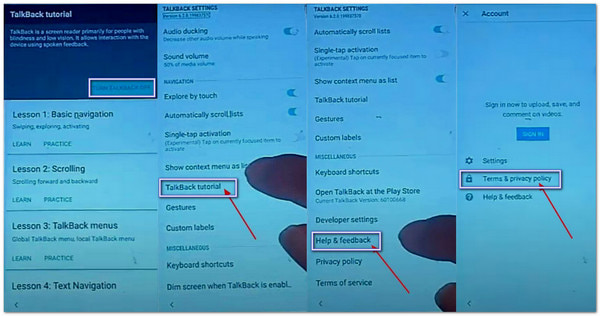
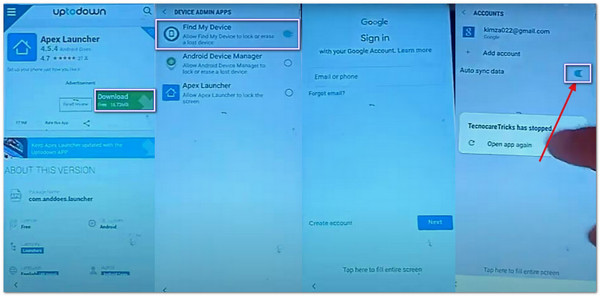
これで、アクセスできるようになりました デバイス管理アプリ 無効にする デバイスを探す に行きます アプリ 無効にする Google Play サービス.
次に、 設定 画面で検索 クラウドとアカウントアカウントを追加して有効化 同期以前に無効にしたサービスを有効にすると、すべての手順が完了します。
ADBコマンドを使ってGoogleロックを回避する方法
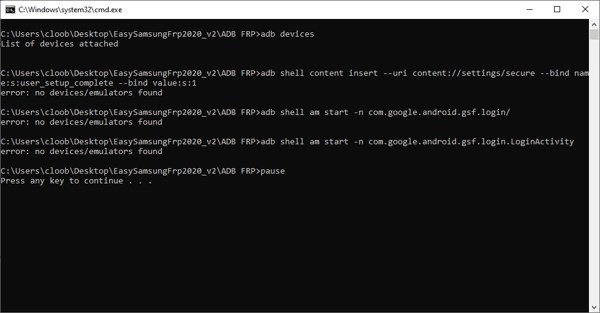
ADB(Android Debug Bridge)は、コンピュータからAndroid端末へコマンドを送信できるコマンドラインツールです。古いFRPバイパス手順の中には、このADBコマンドを利用してGoogleロックを回避するものがあります。この方法には技術的な知識が必要で、ITに不慣れな方には向いていませんが、 vnROMバイパス またはaddROM。
のようなAPKを使う方法よりもはるかに高速です。
公式のAndroidデベロッパーサイトからAndroid SDK Platform-Toolsをダウンロードします。
ロックされた携帯電話を USB ケーブルでコンピューターに接続します。
を押し続けます シフト ダウンロードしたPlatform-ToolsのZIPファイルを解凍し、adb.exeとfastboot.exeが入っている解凍後のフォルダを開きます。 ターミナルで開く キーを押しながらフォルダ内の何もない場所を右クリックし、表示されるメニューから.
(もしくは表示されているコマンドウィンドウのオプション)を選択します。 入る 各コマンドの後。
adb シェル am 開始 -n com.google.android.gsf.login/
adb シェル am 開始 -n com.google.android.gsf.login.LoginActivity
adb シェル コンテンツ挿入 --uri content://settings/secure --bind 名前:s:user_setup_complete --bind 値:s:1
よくある質問。
-
ルート化すると携帯電話の FRP は削除されますか?
いいえ、ルート化だけでは FRP ロックを解除できませんが、Android スマートフォンをルート化した後、FRP ロック解除 APK をインストールして、より多くのロック解除ツールを入手できます。
-
工場出荷時設定にリセットすると、Android の Google ロックは回避されますか?
いいえ。設定アプリで Android スマートフォンを工場出荷時設定にリセットするだけでは、デバイスの設定時に Google アカウントとパスワードを入力する必要があります。Google ロックを解除するには、リカバリ モードでデバイスをリセットする必要があります。
-
パスワードを使用して Google ロックを回避するにはどうすればいいですか?
AndroidがFRPに入ると、画面パスワードでは解除できません。Googleアカウントとパスワードを入力するか、ツールを使ってFRPをバイパスするしかありません。
結論
以下のコマンドを1行ずつ入力し、その都度 FRPロックを回避するのを キーを押して実行します。
ギデオンは、iOS、Android、そしてWindowsデバイスのロック解除について執筆しています。以前は修理センターでモバイルデバイスのスペシャリストとして勤務し、ロックされた端末やパスワードの復旧に関して顧客をサポートしていました。余暇には、新しいロック解除ツールをテストしたり、スマートデバイスをカスタマイズしたり、複雑なロック解除手順を誰でも安全かつ簡単に行えるプロセスへと仕上げています。
ホットなソリューション
-
Androidのロックを解除
-
iOSのロックを解除する
-
パスワードのヒント
-
iOSのヒント

