



 解決
解決 サポートセンター
 私たちに関しては
 コンタクト
コンタクトSamsung アカウントのパスワードをリセットする方法 [オンラインおよび携帯電話で]
 ギデオン・バイロン に公開 2026年4月16日Androidのロックを解除4 分間の読書
Samsungアカウントのパスワードを忘れてしまいましたか?パスワードがないと、Galaxy Store、Samsung Pay、SmartThings Find などのサービスにアクセスできません。ですが、心配はいりません。 Samsungのパスワードをリセットする オンライン上、またはスマートフォンから直接、簡単にリセットできます。本ガイドでは、Samsungの各種サービスへすばやく再びアクセスできるように、手順を一つずつ詳しく説明します。

記事上で:
パート1: Samsungアカウントのパスワードをリセットする方法
2段階認証を有効にせずにSamsungのパスワードをリセットする方法
Samsungアカウントで2段階認証を有効にしている場合、パスワードのリセットには、追加の本人確認ステップが含まれます。以下では、2つの状況それぞれの手順を説明します。
ブラウザでSamsungアカウントのパスワードリセットページにアクセスし、アカウントIDを入力します。
クリック パスワードを再設定する, をクリックし、パスワードリセットリンクを受け取るメールアドレスを選択します。
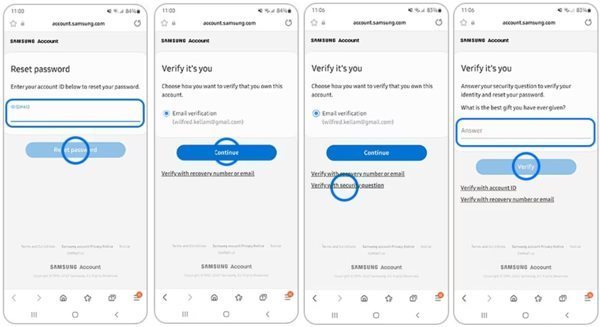
Samsungから届いたメールを開き、 パスワードを再設定する, をクリックして、新しいパスワードを設定し、確認のために再入力します。
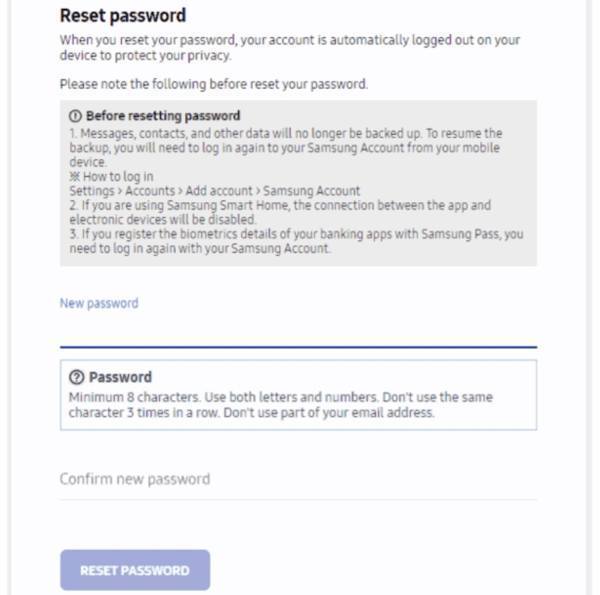
ノート:
Samsungアカウントのパスワードをリセットしたら、スマートフォン、タブレット、その他のSamsung端末に新しい認証情報を必ず更新してください。更新しておかないと、Samsungのサービスが正しく同期されない場合があります。
2段階認証を有効にしてSamsungのパスワードをリセットする方法
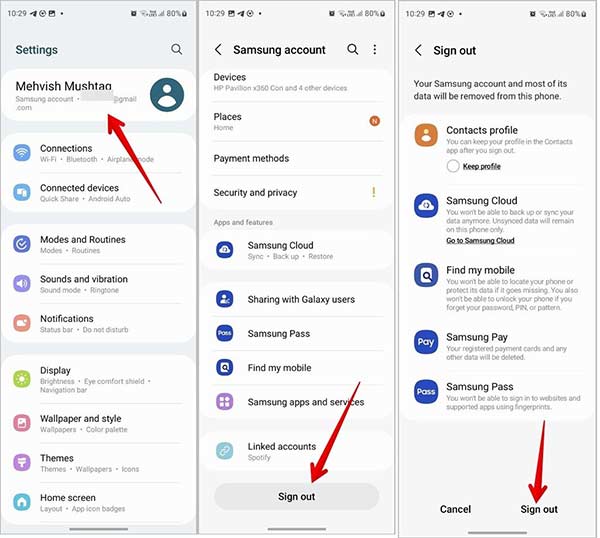
また、パスワードリセットウェブページでSamsungアカウントIDを入力し、 パスワードを再設定するSamsungの携帯電話でパスワードをリセットするには、設定アプリに移動し、 サムスンアカウント 画面上部の サインアウト、ヒット サインアウト もう一度タップします。 パスワードを再設定する Web ページをモバイル ブラウザーにリダイレクトします。
2段階認証の電話番号を入力して 継続する.
その後、Samsungアカウントのパスワードをリセットする4つの方法から選べます。
アカウントIDのメールアドレス: メールでパスワードリセット用リンクを受け取る
復旧用電話番号: SMSで認証コードを受け取る
復旧用メールアドレス: メールのリンクからパスワードをリセットする
秘密の質問: 秘密の質問に答えて手続きを進める
トラブルシューティング:Samsungパスワードリセット時の問題
1. パスワードリセット用のメールが届かない?
迷惑メールフォルダを確認し、Samsungアカウント用のメールアドレスを正しく入力したか確認してください。それでも受信できない場合は、自分が持っている別のメールアドレスでも試してみてください。
2. パスワードリセットのリンクが機能しない?
メール本文のウェブアドレス全体を選択してアクセスし、パスワードリセットを完了してください。リンクの有効期限が切れている場合は、もう一度リセットページに戻って、新たにリセット手続きを行ってください。
3. Samsungアカウントにサインインできない?
メールアドレスや電話番号に間違いがないか確認するか、過去に使用した可能性のある別のアカウントで試してみてください。事前に設定していれば、GoogleアカウントやQRコードを使ってサインインすることもできます。
4. 認証コードを受け取れない?
ネットワーク接続を確認し、電話番号が正しく有効な状態になっているか確かめてください。電話番号を変更した場合は、Samsungアカウント上で新しい電話番号に更新する必要があります。
5. 復旧オプションにアクセスできない?
Samsungサポートへ連絡するか、別の本人確認方法を試す必要があるかもしれません。
パート2:Samsungアカウントのパスワードを変更する方法
Samsung アカウントのパスワードをリセットした後、Galaxy スマートフォンまたはタブレットに変更を更新する必要があります。そうしないと、Samsung サービスがエラーを報告したり、機能しなくなったりします。Samsung スマートフォンのパスワードを削除してリセットする手順は次のとおりです。
Samsungの携帯電話の電源を入れ、 設定 アプリ。
に移動します アカウントとバックアップ タブ、選択 アカウントを管理する、Samsung アカウントを選択します。
をタップします。 アカウントを削除 ボタンを押して警告メッセージを読み、 アカウントを削除 ボタンをもう一度タップします。このステップにより、端末から古いログインセッションが削除され、新しいパスワードで再度サインインできるようになります。
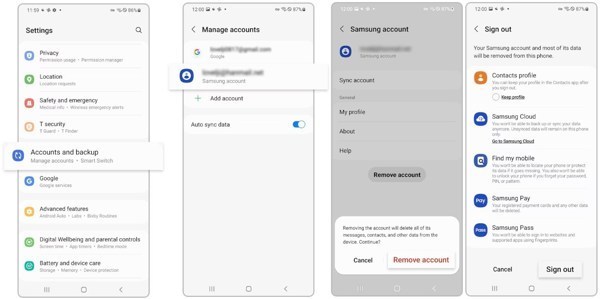
プレス サインアウト 指示に従って、携帯電話から Samsung アカウントを削除します。
次に、 設定 アプリに移動 アカウントとバックアップ、 と アカウントを管理するタップ アカウントを追加する、Samsung アカウント ID と新しいパスワードを入力します。
ノート:
まだSamsungアカウントのパスワードを覚えている場合は、スマートフォンから直接パスワードを変更できます。次の画面へ進み、 設定 >> [アカウントID] >> セキュリティとプライバシー >> パスワード, を選択し、現在のパスワードを入力してから新しいパスワードを設定し、「 次.
おまけのヒント:パスワードなしでSamsungスマートフォンのロックを解除する方法
」をタップします。 マイパス Samsungスマートフォンのロックがかかってしまった場合でも、Samsungアカウントの認証情報を使ってロックを解除できます。しかし、そのSamsungアカウントのパスワードも忘れてしまったらどうでしょうか?パスコードなしでロックされたSamsungスマートフォンにアクセスする方法は、まだあるのでしょうか?答えは「はい」です。

4,000,000以上のダウンロード
パスワードなしで Android デバイスのあらゆる種類の画面ロックを解除します。
Samsungの携帯電話のロックを解除する PIN、パターン、指紋などのパスワードを削除します。
FRP の削除や工場出荷時設定へのリセットなどのボーナス機能も提供します。
簡単、安全、そして高速に使用できます。
Samsung、Xiaomi、Google などの携帯電話やタブレットをサポートします。
よくある質問。
-
Samsung アカウントとは何ですか?
Samsung アカウントは、Galaxy スマートフォン、タブレット、Samsung TV、その他の製品で Samsung のサービスにアクセスするために使用されます。すべての顧客は、電子メール アドレスと覚えやすいパスワードを使用してアカウントを作成できます。
-
Samsung アカウントの 2 段階認証とは何ですか?
2 段階認証は、第三者が許可なく Samsung アカウントにログインするのをブロックする強化されたセキュリティ機能です。パスワードとセキュリティ コードという 2 つの異なる認証要素を使用して ID を検証することで、セキュリティを強化します。
-
Samsung アカウントを管理および回復するにはどうすればよいですか?
携帯電話、タブレット、コンピューター、テレビには Samsung アカウント ソフトウェアが組み込まれているため、これらのデバイスで Samsung アカウントを設定および管理できます。Samsung アカウント ID を忘れた場合は、Samsung の Web サイトで見つけることができます。
結論
さて、あなたはどのように Samsungアカウントのパスワードをリセットする パソコンまたはスマートフォンでパスワードをリセットできます。このプロセスには、確認コード、メールアドレス、登録済みの電話番号、またはセキュリティの質問と回答が必要になる場合があります。さらに、ロックされたSamsungのスマートフォンやタブレットのパスワードをリセットするための強力なツールもご紹介しました。
ギデオンは、iOS、Android、そしてWindowsデバイスのロック解除について執筆しています。以前は修理センターでモバイルデバイスのスペシャリストとして勤務し、ロックされた端末やパスワードの復旧に関して顧客をサポートしていました。余暇には、新しいロック解除ツールをテストしたり、スマートデバイスをカスタマイズしたり、複雑なロック解除手順を誰でも安全かつ簡単に行えるプロセスへと仕上げています。
ホットなソリューション
-
Androidのロックを解除
-
iOSのロックを解除する
-
パスワードのヒント
-
iOSのヒント

