



 解決
解決 サポートセンター
 私たちに関しては
 コンタクト
コンタクト「Find My Mobile」を使用してリモートでSamsungの携帯電話のロックを解除する方法
 ギデオン・バイロン に公開 2026年4月16日Androidのロックを解除4 分間の読書
「Find My Mobile」はかつて、パスコードなしでサムスン端末のロックを遠隔解除できる公式機能を提供していました。しかしサムスンは、Q OS 以降のシステムアップデートで「リモートロック解除」機能を削除しました。その結果、Android 10 以降を搭載した最新の Galaxy 端末では、この機能は利用できなくなっています。
多くのユーザーから「自分のスマホにはまだ『リモートロック解除』オプションが見えるが、これは使えるのか?」「『リモートロック解除』オプションが表示されない場合はどうすればよいか?」といった質問が寄せられます。本ガイドでは、「Find My Mobile がどのようにサムスン端末のロックを解除していたか」を、 ステップごとに解説し、さらに「リモートロック解除」機能が使えない場合の代替手段もご紹介します。 パート1:Samsung Find My Mobile とは.

記事上で:
パート3:Find My Mobile を使ってサムスン端末のロックを解除する方法
Samsung の Find My Mobile は、Samsung アカウント経由で Samsung の携帯電話やタブレットにアクセスし、管理できる無料の機能です。この機能を使用すると、Samsung デバイスをリモートで見つけ、追跡、管理、ロック、ロック解除できます。
Samsung Find My Mobileの主な機能
- 1.サムスン端末の現在位置を追跡し、地図上に表示します。
- 2.サムスン端末のデータを Samsung Cloud にバックアップします。
- 3.サムスン端末を遠隔で初期化(工場出荷状態にリセット)します。
- 4.サムスン端末から通話履歴やメッセージを取得します。
- 5.アカウントに紐づくすべてのサムスン端末をオンラインで一括管理します。
- 6.Samsung Find My Mobile は、位置情報サービスと無線ネットワークのデータを利用して、端末を紛失したり置き忘れたり盗難に遭った場合などに、その場所を特定するのに役立ちます。現在は SmartThings と統合され、よりシームレスに利用できるようになっています。
(お使いの端末モデルにより異なります)、次に.
パート2: モバイルを探すを有効にする方法
当然ながら、Samsung Find My Mobile 機能は、最新のフラッグシップを含むほぼすべての Samsung の携帯電話とタブレットで利用できます。この機能を使用するには、携帯電話に Samsung アカウントを設定する必要があります。さらに、Google が位置情報を収集することを許可し、ワイヤレス ネットワークの使用に関する利用規約に同意する必要があります。さらに重要なのは、リモートでロックを解除する前に、Samsung で Find My Mobile を有効にする必要があることです。
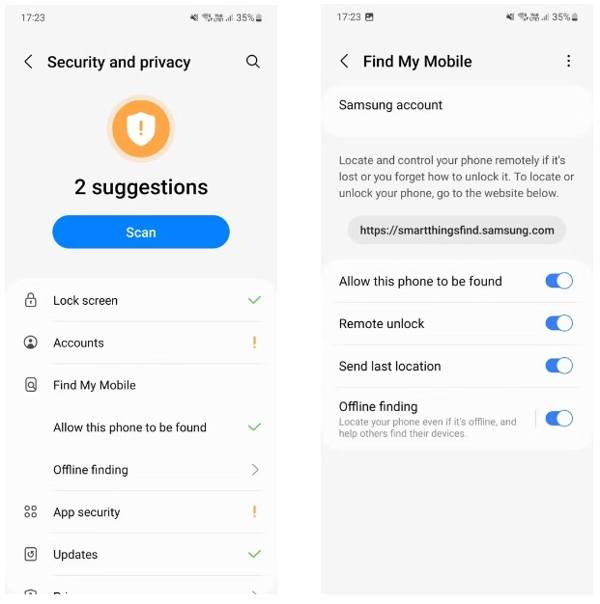
開く 設定 Galaxy スマートフォンまたはタブレットでアプリを起動します。
に行く セキュリティとプライバシー また ロック画面とセキュリティ をタップし、そのオプションをオンにします。 モバイルを探す.
タップ この電話を見つけることを許可する さらに次のような追加オプションを有効にします。
Find My Mobile のメニューに「リモートロック解除」機能がまだ表示され有効になっている場合、PIN・パターン・ロック画面パスワードを忘れてしまっても、Samsung アカウントを使ってサムスン端末のロックを解除できます。Samsung Find My Mobile でロック解除を行う前に、次の点を確認してください。 リモートロック解除, 最後の位置情報を送信、 と オフライン検索.
パート4:Find My Mobile を使わずにサムスン端末のロックを解除する最適な代替手段
サムスン端末がネットワークに接続されている。
- 1.端末のセットアップに使用した Samsung アカウントとパスワードが分かっている。
- 2.端末で Find My Mobile が有効になっている。
- 3.「リモートロック解除」がオンになっている。
- 4.smartthingsfind.samsung.com にアクセスし、Samsung アカウントでサインインします。
すべての前提条件を満たしている場合は、以下の手順に従ってデバイスのロックをリモートで解除してください。
Find My Mobile は利用できるサムスン端末のバージョンが限られており、端末がロックされる前に事前設定しておく必要があります。さらに、端末がオンラインの状態でないと機能しません。

すると、関連付けられているすべてのデバイスが左側のサイドバーに表示されます。ロックされた Samsung の携帯電話を選択すると、その位置が地図上に表示されます。ここでは、携帯電話のステータス、バッテリー レベル、ネットワーク接続、ツールボックスを確認できます。
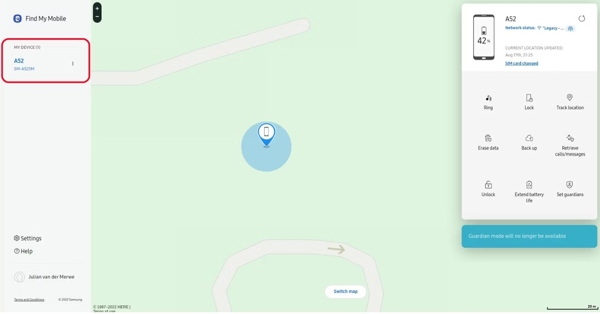
クリック ロック解除 ツールボックスのボタンをクリックします。プロンプトが表示されたら、警告メッセージをよく読んで、 ロック解除 もう一度、Samsung アカウントのパスワードを入力し、ロボットではないことを確認します。
準備ができたら、 次 ボタン。Samsung の携帯電話の電源がオンになっていて、ネットワークに接続されている場合は、Samsung Find My Mobile によってすぐにロックが解除されます。
パスワードなしでサムスンのスマートフォンやタブレットのロックを解除します。(古い Android バージョン向け)
Find My Mobile のメニューから「リモートロック解除」機能自体がなくなっている場合や、端末がオフラインの場合、この方法でロック解除することはできません。そのような場合は、.
のような、ほとんどの Android 端末の画面ロックを解除するために設計された代替ソリューションが必要になるかもしれません。 マイパス, 20 社以上の Android スマートフォンブランドに対応。

4,000,000以上のダウンロード
パスワードなしでAndroidのロック画面を削除します。
PIN、指紋、パスワードなどをサポートします。
この方法を使用すると、端末上のデータは消去されます。事前にファイルをバックアップしておき、あとでバックアップから端末を復元できるようにすることをおすすめします。
プロセス中にスマートフォンをルート化しません。
「Find My Mobile」の代替手段を使用して携帯電話のロックを解除する方法を見てみましょう。
ロック解除ソフトウェアをインストールする
Samsung Find My Mobileの代替アプリをコンピュータにインストールしたら起動します。 画面パスワードの削除 ホームインターフェースのオプションを選択します。次に、ロックされたスマートフォンをUSBケーブルでコンピューターに接続します。

デバイスのブランドを選択してください
携帯電話のブランドを選択する画面が表示されます。その後、 今すぐ削除 ボタンを押して先へ進みます。

ロック画面を削除する
上記の手順を完了すると、ソフトウェアはすぐにロック画面の削除を開始します。数分後には、携帯電話に再びアクセスできるようになります。

ノート:
This method will erase data on your device. It is recommended to back up your files in advance so that you can restore your phone from backups.
よくある質問。
-
Samsung の携帯電話を自分でロック解除できますか?
はい、いくつかの方法があります Samsungの携帯電話のロックを解除する 自分でロックを解除できます。たとえば、Samsung の Find My Mobile を使用すると、携帯電話でこの機能を有効にしていれば、サポートされているデバイスのロックをリモートで解除できます。
-
Samsung のデバイスロック解除アプリとは何ですか?
Samsung の携帯電話にはデバイスのロック解除アプリはありませんが、Samsung デバイスをオンラインで無料で管理するための Web ベースのサービスである Find My Mobile を使用してデバイスのロックを解除できます。
-
Samsung の携帯電話で「Find My Mobile」が機能しないのはなぜですか?
Find My Mobile を使用する場合は、お使いの携帯電話でこの機能を有効にする必要があります。また、お使いの携帯電話がオンラインになっている必要があります。お使いの携帯電話でこの機能が動作しない場合は、上記で推奨した DroidKit などのサードパーティの Android ロック解除ツールを使用できます。
結論
このガイドでは、 Find My Mobileを使用してSamsungデバイスのロックを解除するSamsungアカウントを使ってSamsungのスマートフォンやタブレットを追跡する便利な方法として、デバイスをリモート管理できます。さらに、代替ソリューションもご紹介しました。
ギデオンは、iOS、Android、そしてWindowsデバイスのロック解除について執筆しています。以前は修理センターでモバイルデバイスのスペシャリストとして勤務し、ロックされた端末やパスワードの復旧に関して顧客をサポートしていました。余暇には、新しいロック解除ツールをテストしたり、スマートデバイスをカスタマイズしたり、複雑なロック解除手順を誰でも安全かつ簡単に行えるプロセスへと仕上げています。
ホットなソリューション
-
Androidのロックを解除
-
iOSのロックを解除する
-
パスワードのヒント
-
iOSのヒント

