


 解決
 サポートセンター
 私たちに関しては
 コンタクト
スマホの追跡を止める方法【ステップごとに解説】
 ペニーウォーレン に公開 2026年11月03日GPS位置情報読了目安:6分
他人にスマホを追跡されたくないですか? それなら防ぐことができます。ここでは、実際に使える6つの方法で スマホの位置情報追跡をブロックする. やり方を紹介します。それぞれの方法で「できること/できないこと」と、iPhone・Android向けの具体的な手順を説明します。

記事上で:
スマホは誰にでも追跡されてしまう?【先に結論】
はい、スマホが追跡される可能性はあります。ただし、見ず知らずの他人がいきなりあなたを追跡してくるケースはあまり一般的ではありません。現実の多くの場合は、誰かがあなたのアカウント状況や、あなたが共有したGPS位置情報にアクセスしているだけです。家族との位置情報共有をうっかり残したままにしている、常に位置情報アクセスを許可しているアプリがある、といったケースです。あなたには対処できないような不思議なトリックというわけではありません。
スマホの追跡を止める6つの方法:できること・できないこと
自分に合う方法を選べるよう、簡単な比較表を見てみましょう。
スマホの追跡を止める6つの方法:できること・できないこと
| 方法 | 最適な用途 | できること | できないこと | |
|---|---|---|---|---|
| 方法1 | 位置情報サービスをオフにする | ほとんどすべての位置情報アクセスを止める | アプリがスマホ内蔵の位置情報サービスを使うのを止める | あらゆる通信を完全には止められない。アカウント情報やネットワークから位置を推測される場合もある |
| 方法2 | アプリの位置情報許可を取り消す | 特定のアプリだけを制限する | そのアプリがシステム権限を通じて正確な位置情報やおおよその位置情報を取得するのをブロックする | 他のアプリには影響しない/そのアプリが別のデータから位置を推測する可能性は残る |
| 方法3 | 特定の相手との共有を止める | 特定の1人にだけ、自分の位置が見えないようにする | その相手に対して、Googleマップや「探す」などでの位置情報共有をオフにする | ほかのアプリには影響しない/アカウント自体が乗っ取られている・スパイウェアが入っている場合には効果がない |
| 方法4 | VPNを使う | 公開IPアドレスにもとづく位置情報を隠す | 通信経路をVPN経由にすることで、Webサイトからは主にVPNサーバーのIPが見えるようにする | GPSをオフにすることはできない/アプリの権限を取り消せない/位置情報共有を止められない/スパイウェアをブロックするわけではない |
| 方法5 | プライベートブラウジングモード | 同じスマホを使う他のユーザーから、閲覧履歴などを隠す | ブラウザがセッション終了後に、特定のローカルデータを保存しないようにする | 匿名にはなれない。Webサイト、ネットワーク管理者、ISP(インターネットプロバイダ)は依然として通信内容を把握できる |
| 方法6 | モック位置情報(偽の位置情報)を使う | アプリに「別の場所にいる」と思わせる | 対応しているアプリに対して、偽のGPS位置情報を渡す | あらゆる通信を隠せるわけではない/IPアドレスは変わらない/アカウント共有は止められない/すべてのアプリで動作するとは限らない |
方法1.位置情報サービスをオフにする
この方法を使えば、アプリ経由でスマホの位置情報を追跡されるのをほぼ完全に止められます。アプリは通常のシステム経路を通して、GPSやWi‑Fiの位置情報を取得できなくなります。一部のアプリはエラーを出したり、地図アプリが正しく動かなくなったりしますが、「強制的に止める」という点では効果的です。
iPhoneの場合
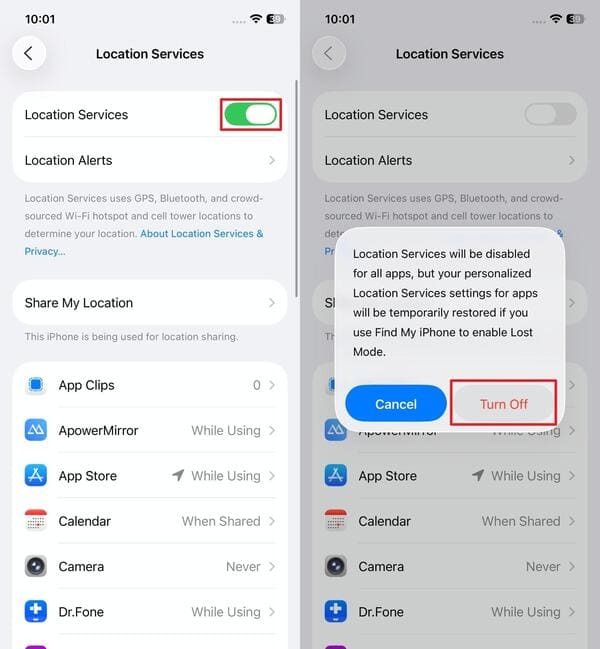
「位置情報サービス」を探して
タップ 設定 > プライバシーとセキュリティ > 位置情報サービス.
位置情報サービスをオフにする
トグル 位置情報サービス オフにし、確認します。
Androidの場合
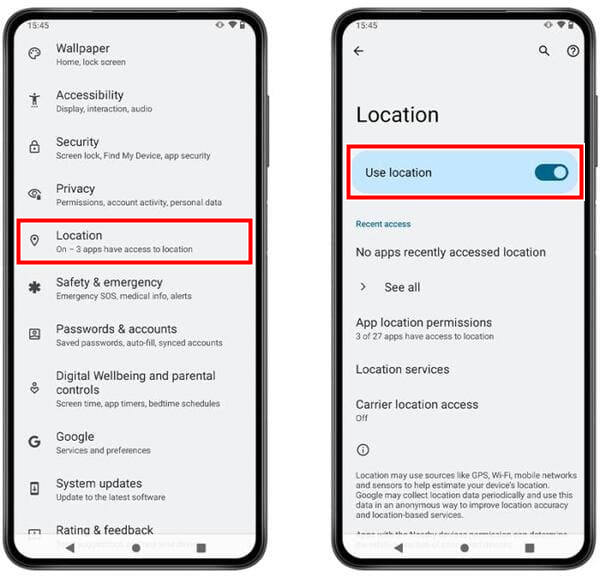
設定アプリで「位置情報」を開きます。
開ける 設定 > 位置情報. 機種によっては「セキュリティとプライバシー」内にあることもあります。
「位置情報」をオフにする
トグル 位置情報を使用する オフにします。またはクイック設定の 位置 タイルを下にスワイプして長押しし、そこでオフにします。
方法2.アプリの位置情報許可を取り消す
常に「最終手段」を使う必要はありません。ある1つのアプリだけで位置情報を追跡されないようにしたい場合は、そのアプリの権限だけを取り消し、他には手を触れずにおきましょう。
iPhoneの場合
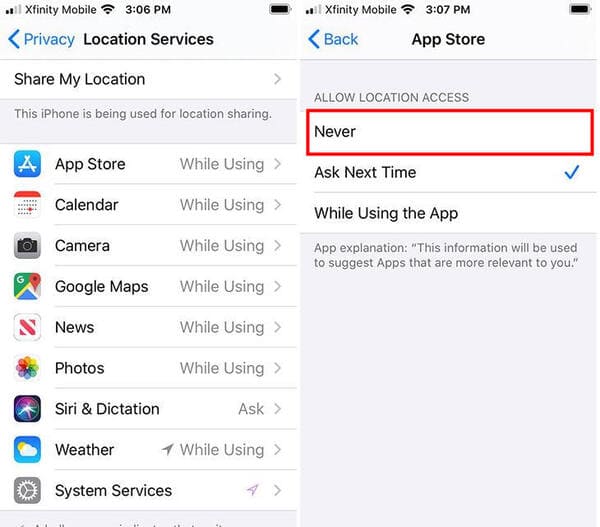
設定でアプリを探す
に行く 設定 > プライバシーとセキュリティ > 位置情報サービス 設定を開き、一覧の中からそのアプリを探します。
権限を無効にする
アプリをタップして「 一度もない. 」を選びます。また、「 正確な位置 」をオフにして、大まかな位置だけが取得されるようにすることもできます。
Androidの場合
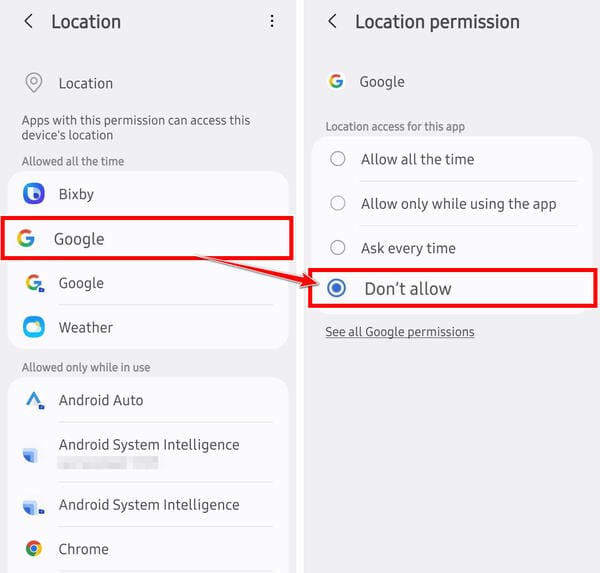
位置情報の設定からアプリを探し、
開ける 設定 > アプリ, そのアプリを選んで「 でスクロールしてWhatsAppを探します。. 」を選択します。もしくは「 設定 > 位置情報 > アプリの位置情報権限」へ移動します。.
権限を拒否する
方法3.特定の相手との位置情報共有を止める
これは、Google マップや「探す(Find My)」で特定の相手にライブ位置情報を共有していて、その共有だけをやめたいときに使います。スパイウェアや乗っ取られたアカウントに対する防御にはなりませんが、公式の共有は停止できます。
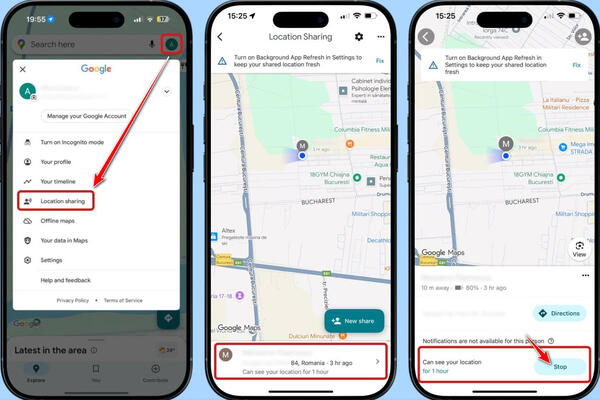
Android – Google マップ
プロフィールを開く
Google マップを開き、プロフィール写真をタップします。
位置情報の共有を確認する
タップ 位置情報の共有. 「位置情報の共有」を開き、現在共有している相手がすべて表示されます。
共有を停止
もう共有したくない相手をタップして「 停止. 」を選びます。myaccount.google.com の「人と共有 > 位置情報の共有」からも管理できます。
iPhone – 「探す」
「人を探す」タブを開く
「探す」アプリを開き、画面下部の 人々 タブをタップします。
他人への位置情報共有を停止する
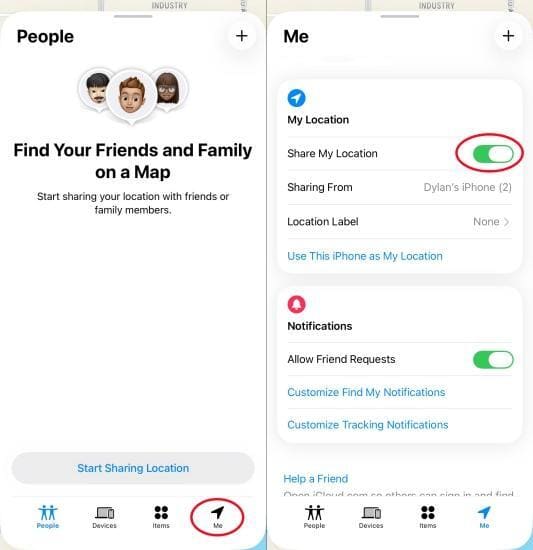
位置情報を隠したい相手を選び、「 位置情報の共有を停止する.
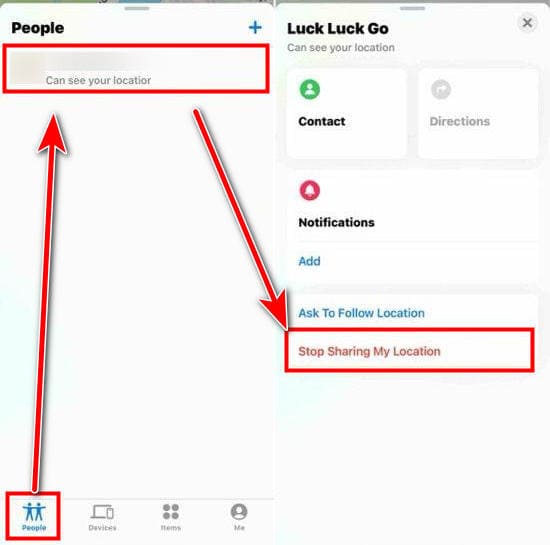
」をタップします。全員から一度に隠したい場合は「 自分 オフにする 私の現在地を共有する. 」をタップします。通常、相手に「 位置情報の共有をやめました, 」というプッシュ通知は届きませんが、更新されなくなることで気づかれる可能性があります。
方法4.VPNを使う
VPN は、ウェブサイトがあなたの公開 IP アドレスから推測する位置情報を隠します。通信は別の場所にあるサーバーを経由するため、相手に見える IP は VPN のものになります。ただし、GPS をオフにしたり、アプリの権限を取り消したり、「探す」や Google 位置情報共有ですでにアクセス権を持つ人を止めたりはできません。位置情報権限がある地図アプリでは、依然として実際の位置が表示されます。
VPN を入手する
App Store、Play ストア、またはプロバイダの公式サイトから信頼できる VPN アプリをインストールします。
VPN に接続する
サインインしてアプリを開き、サーバーに接続します。
新しい IP を確認する
whatismyipaddress.com などのサイトで公開 IP を確認し、変更されたことを確かめます。その保護が必要なときは VPN をオンにしたままにします。
方法5.プライベートブラウジングモードを使う
プライベートブラウジングは、同じスマートフォンを他の人が使うときに、その人からあなたの行動履歴による追跡を防ぐのに役立ちます。セッションを閉じた後に、ブラウザが履歴、Cookie、フォーム入力データを保存しないようにします。ただしオンラインで匿名になるわけではなく、通信事業者(ISP)、アクセス先サイト、ネットワーク監視者は依然として通信内容を見ることができます。
Safari の場合: 右上の三点ボタンをタップし、「 新規プライベートタブ」.
を選びます。 Chrome の場合: 右上の三点アイコンをタップしてメニューを開き、「.
新しいシークレットタブ」.
方法6.モック位置情報(偽の位置情報)を使う
を選択します。 iLocaGo について プライベートモードを終了したい場合は、同じ手順で進み、「新しいタブ」を選んで通常モードに戻せば、履歴やデータが通常どおり保存されるようになります。
4,000,000以上のダウンロード
位置情報のスプーフィング(なりすまし)を行うと、対応しているアプリに対して、スマートフォンが別の場所にあるように見せかけることができます。
Windows または Mac に iLocaGo をインストールし、USB ケーブルでスマートフォンを接続します。求められた場合は、そのコンピュータを信頼してください。
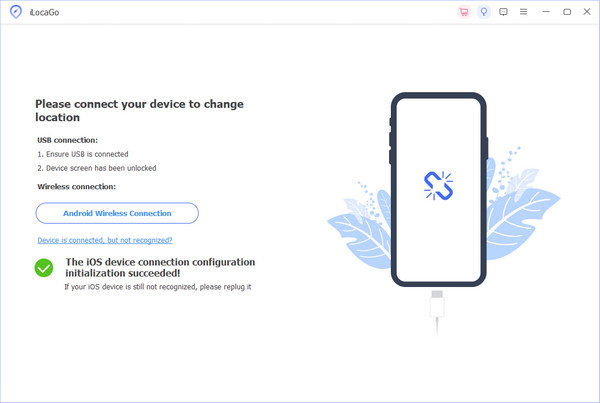
iLocaGo を開く
ソフトウェアを起動して、次の項目を選択します 場所の変更または選択 ワンストップモード, マルチストップモード、 また ジョイスティック モード GPS ルートを偽装する.
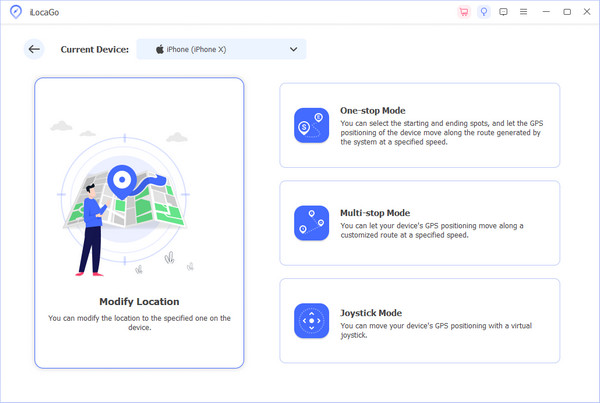
仮の位置情報を選択
地図上で任意の地点を選ぶか住所を入力し、その後デバイスと同期します。アプリは偽の位置情報(座標)を認識するはずです。ただし、すべてのアプリがモック位置情報を受け入れるわけではなく、これによって公開 IP アドレスが変わったり、アカウント単位での位置情報共有が完全に止まるわけではない点に注意してください。
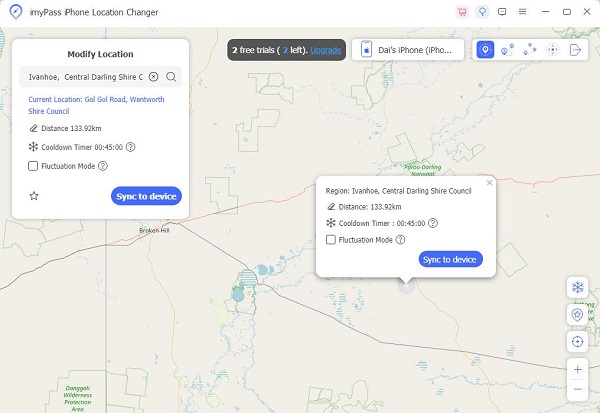
結論
Penny は、GPS のトラブルシューティングと Windows の最適化を専門としています。以前はテクニカルサポートエンジニアとして勤務し、クライアントの位置情報関連の問題やシステム上の不具合を効率的に解決してきました。IT サポートの経験に裏打ちされた確かな知識を基に、実際に役立つ実用的なソリューションを提供しています。休日にはハイキングやジオキャッシングを楽しみ、実世界で GPS 技術を試しています。
ホットなソリューション
-
GPS位置情報
-
iOSのロックを解除する
-
iOSのヒント
-
Androidのロックを解除


