



 解決
解決 サポートセンター
 私たちに関しては
 コンタクト
コンタクト相手に知られずに位置情報の共有を止める方法【9つの方法】
 サミュエル・スペンサー に公開 2025 年 7 月 17 日GPS位置情報3 分で読める
他の人に知らせずに位置情報の共有を停止する方法をお探しですか? 相手に知られずに位置情報の共有を停止する方法この記事はあなたのニーズを満たしています。9つの方法からお選びいただけます。さらに、通知が届かない場合に、相手が位置情報の共有を停止したかどうかを確認する方法もご紹介します。

記事上で:
パート1. 相手に知られずに位置情報の共有を停止することはできますか?
はい、ほぼすべてのデバイスとアプリで、相手に知られることなく位置情報の共有を停止できます。特定の相手との位置情報の共有を停止することもできます。ただし、位置情報の共有を停止しても相手に通知は届きませんが、相手があなたの位置情報を確認した際に、位置情報が利用できない状態になっていることに気付く場合があります。
パート2. iPhoneで相手に知られずに位置情報の共有を停止する方法
iPhoneを例に、相手に知られずに位置情報の共有を停止する3つの方法を紹介します。
機内モードをオンにする
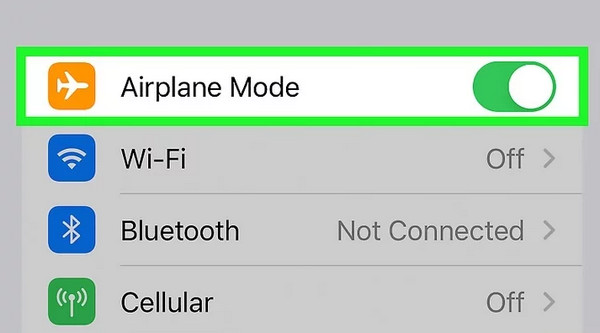
相手に知られずに位置情報の共有を停止する最も簡単な方法は、 機内モードこのモードでは、iPhoneのすべてのワイヤレス接続が無効になります。iPhoneはあなたの位置情報を取得できず、他の人と位置情報を共有することもできなくなります。
に行く 設定. オンにする 機内モード.
に移動します コントロールセンター。 タップする 機内モード.
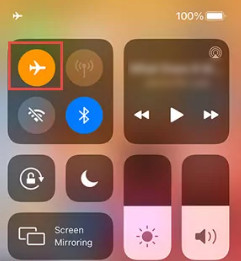
ホームボタンのあるデバイスの場合: コントロール センターにアクセスするには、画面の下部から上にスワイプします。
ホームボタンのないデバイスの場合: コントロール センターにアクセスするには、画面の右上を下にスワイプします。
ノート: この方法では、機内モードを常にオンにしておくことはできないため、位置情報の共有を一時的に停止することしかできません。
位置情報サービスをオフにする
オフにすることができます 位置情報サービス iPhoneの共有を防ぐには 仮想ロケーション.
これにより、位置情報が送信されなくなります。また、位置情報の共有を停止しても、他の人に通知が届きません。
に行く 設定 > プライバシーとセキュリティ.
タップ 位置情報サービスをクリックしてから、ボタンをオフに切り替えます。
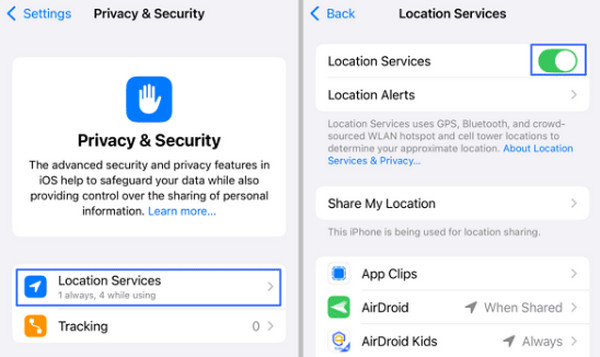
電源を切った後 位置情報サービスすると、iPhone上のすべてのアプリが位置情報の取得をブロックされます。これにより、地図や天気アプリなど、位置情報データを利用するアプリの正常な動作に影響が出る可能性があります。
特定の連絡先をブロックする
この方法では、特定の相手に通知することなく、位置情報の共有を停止することもできます。ただし、相手は通知を受け取ることになります。 メッセージ アプリまたはあなたの名前が消えていることに気づく 私のものを探す.
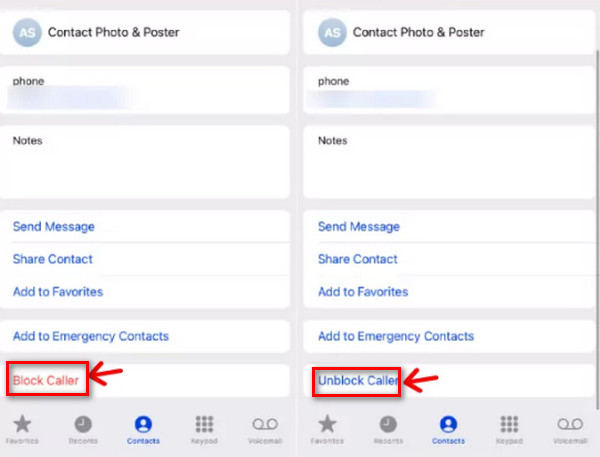
開く 連絡先 アプリ。位置情報の共有を停止したい連絡先を見つけて選択します。
名前をタップします。下にスクロールして探して選択します。 発信者をブロックをタップしてください 発信者のブロックを解除 日常のコミュニケーションに。
パート3. 位置情報の共有をやめるのではなく、隠す
相手に知られずに位置情報の共有を停止することはできますが、誰かが手動で位置情報を確認した場合は停止できません。その場合、位置情報の共有をオフにしていることが相手にバレてしまいます。そのため、実際の位置情報を隠して、代わりに位置情報を共有する方がはるかに良いでしょう。 偽のGPS 場所。以下の段落では、2つの方法をお勧めします。
使いやすいソフトウェアで位置情報を隠す
iLocaGo について 位置情報を偽装できます。AndroidとiPhoneの両方で、実際の位置情報を変更できます。他人に気づかれずに位置情報を隠す便利で効率的な方法を提供します。数回クリックするだけで、実際の位置情報をあなたの希望に合わせて偽の位置情報に置き換えることができます。

4,000,000以上のダウンロード
imyPass iLocaGo を使用して、知らないうちに位置情報の共有を停止する方法は次のとおりです。
ソフトウェアを無料でダウンロードしてインストールし、起動してください。
iPhoneをUSBケーブルでコンピュータに接続します。タップします 信頼 iPhoneで認識されるようにします。

メインインターフェースで、 場所の変更 場所を変更します。

すると、現在地周辺の地図が表示されます。地図をドラッグして、お好きな場所を選択することができます。または、正確な住所を入力することもできます。 検索 上のバー。
完璧な場所が決まったら、 デバイスに同期.

他のデバイスの位置情報を自分の位置情報として使用する
この方法を使用するには、iOS 8以降を搭載した2台目のiPhoneが必要です。iPadをお持ちの場合は、この方法を試すこともできます。また、このiPhone/iPadは、現在使用しているiPhoneと同じApple IDでサインインしている必要があります。
現在お使いのiPhoneの場合:
開く 設定 アプリをタップします Apple ID > 「探す」.
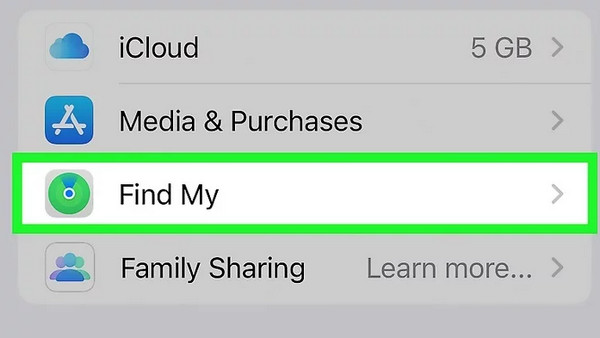
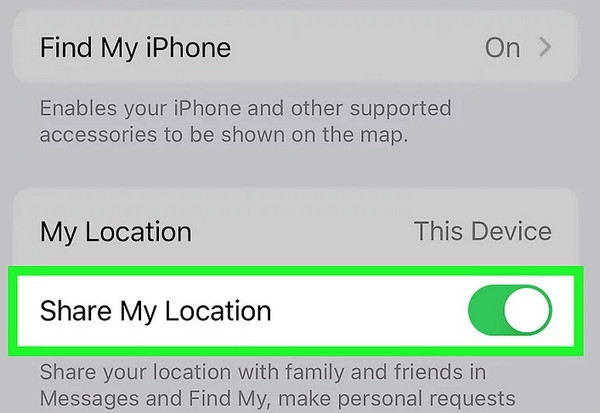
オンにする 私の現在地を共有する.
もう一方のiPhone/iPadの場合:
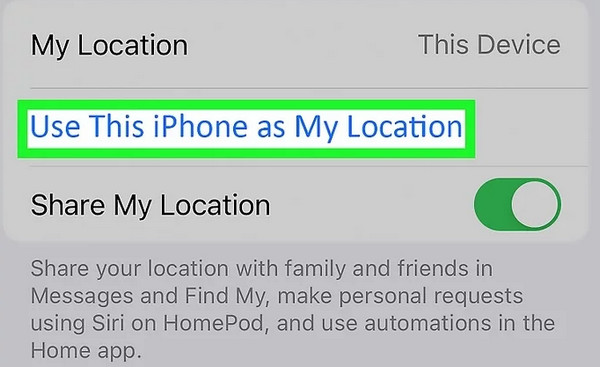
に行く 設定 > Apple ID > 探す.
タップ このiPhone/iPadを位置情報として使用するすると、Apple ID に関連付けられた場所が、セカンダリ Apple デバイスの場所に切り替わります。
パート4. 特定のアプリで位置情報の共有を停止する方法
この部分では、「探す」、「iMessage」、「Google マップ」などの特定のアプリで、相手に知られずに位置情報の共有を停止する方法を説明します。
「探す」で位置情報の共有をオフにする
オフにすると 位置情報サービス 一部のアプリが正常に動作しなくなるため、オフにすることしかできません 私の現在地を共有する の 私のものを探す このような問題を回避するために、他の人はあなたがこの機能をオフにしたことを知ることができません。 私のものを探す また メッセージ.
開ける 私のものを探すタップ 自分 画面の右下にあります。
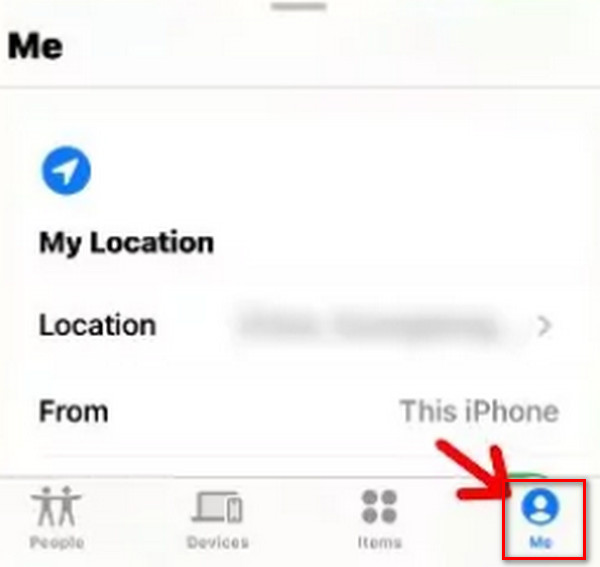
オフにする 私の現在地を共有する.
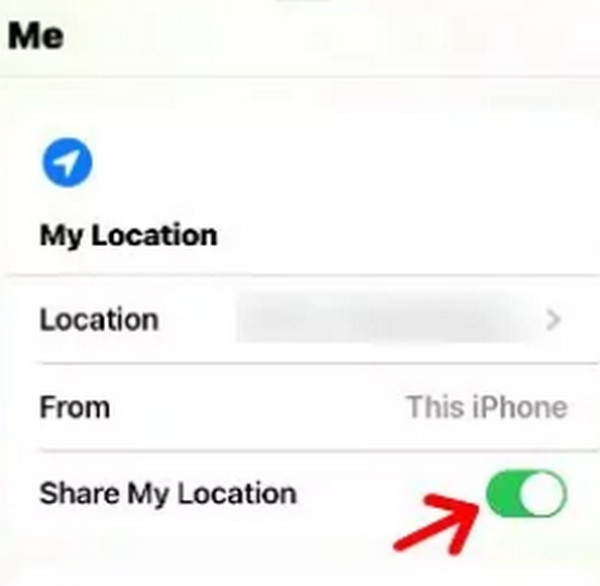
また、 設定 > Apple ID 見つけるには 私のものを探す オフにする 私の現在地を共有するオフにすると、誰もあなたの位置情報を見ることができなくなります。
「探す」で特定の人と位置情報を共有するのを無効にする
電源を切る 私の現在地を共有する の 私のものを探す は、あなたの位置情報を誰にも見られないようにブロックします。しかし、誰かに知られずに位置情報の共有だけを停止したい場合はどうすればよいでしょうか? 私のものを探す まだそれを達成するのに役立ちます。
開く 私のものを探す アプリ。
タップ 人々 画面の右下にあります。
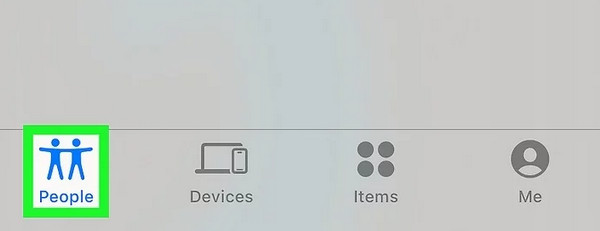
画面に連絡先リストが表示されます。位置情報の共有を停止したい相手を選択してください。
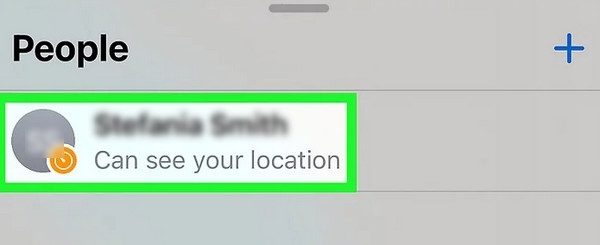
タップ 位置情報の共有を停止をタップしてアクションを確定します 位置情報の共有を停止 また。
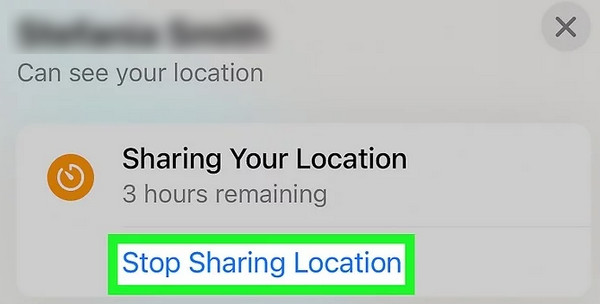
ノート: 位置情報の共有を停止しても、特定の相手には通知されません。ただし、位置情報の共有を有効にすると、通知されます。 私の現在地を共有する また。
iMessageで位置情報を共有しないようにする
iMessageアプリは以下もサポートしています iMessageに通知せずに位置情報の共有を停止する誰かと位置情報を共有しなくなったことを示すメッセージはあなただけに送信され、この相手には通知されません。
に行く iメッセージ今後位置情報を共有したくない連絡先を選択します。
画面上部の連絡先のプロフィール画像をタップします。次に、 位置情報の共有を停止する.
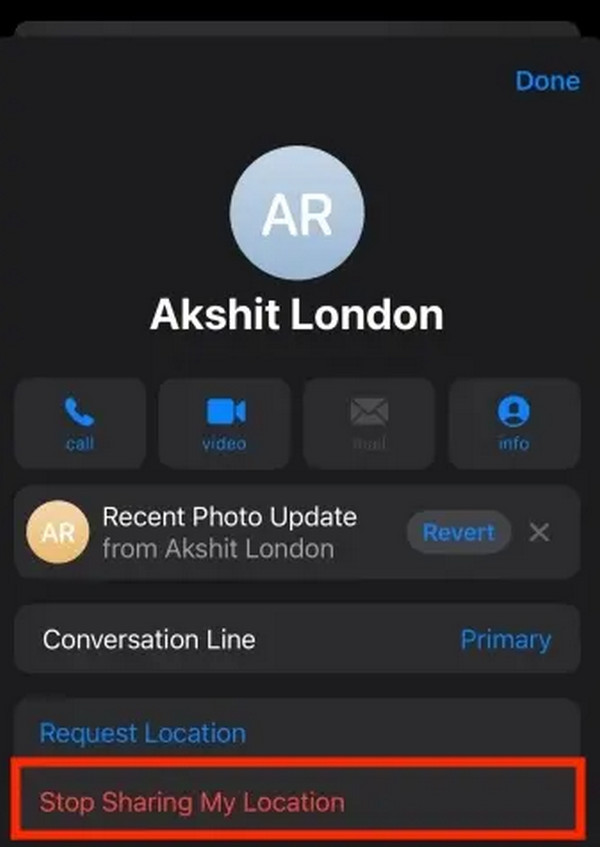
この人との位置情報の共有を停止したというメッセージが表示されます。この人は位置情報を見ることができません。
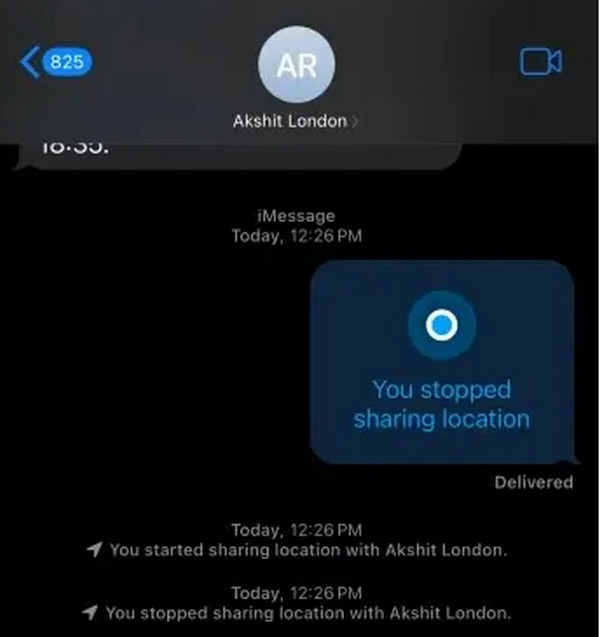
しかし、相手があなたの位置情報を確認しようとした場合、何が起こったかが分かります。相手には次のようなメッセージが表示されます。 場所の有効期限が切れました iMessageの会話に参加していないことに相手が気づくかもしれません。 人々 タブイン 私のものを探す、現在地の共有を停止したことを示します。
Googleマップで位置情報の共有を停止する
Androidユーザーの多くは位置情報の取得にGoogleマップを利用していることが多いため、この方法は特に便利です。相手に知られずに位置情報を共有するのをやめるには、以下の手順に従ってください。
開く グーグルマップ画面の右上にある プロフィール アイコン。
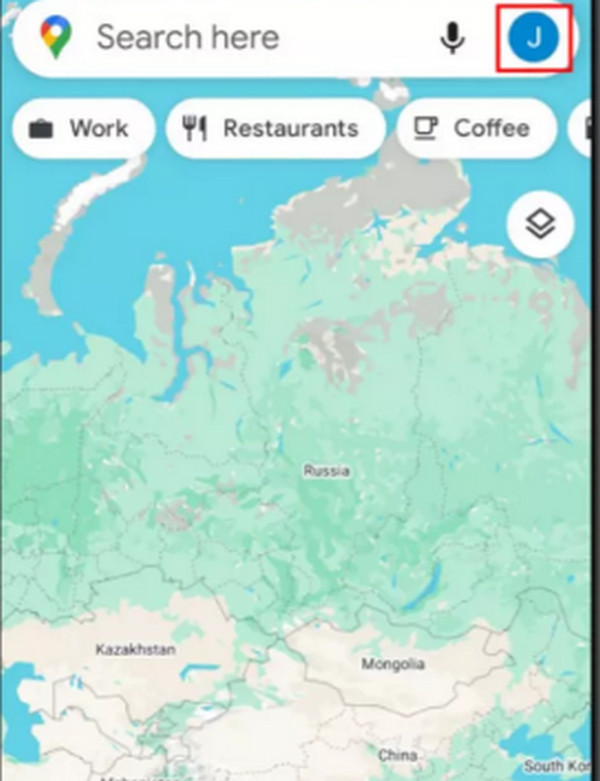
選ぶ 位置情報の共有.
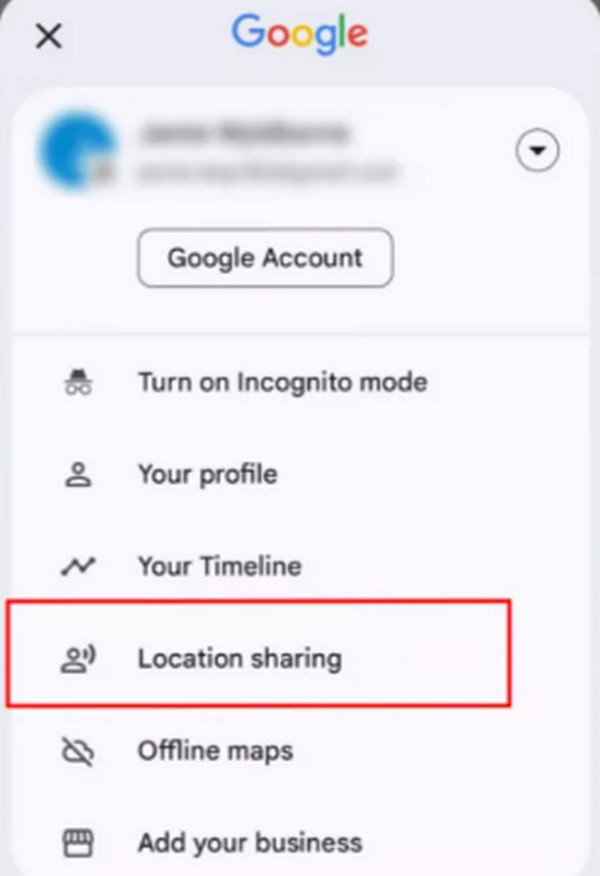
位置情報の共有を停止したい相手を選択します。タップします 停止.

パート5. 位置情報を非表示にする/共有を停止する理由
自分の位置情報を他の人と共有しないようにしたり、非表示にしたりする理由はいくつかあります。個人的な理由やプライバシーに関する懸念から、位置情報の共有を停止することを選択する場合もあるでしょう。ここでは、最も一般的な理由を挙げます。
1. 追跡からプライバシーを守る:プライバシーをよりコントロールしたい場合もあるでしょう。 あなたの携帯電話が追跡されている.
2. バッテリーを節約:位置情報サービスはGPSを使用するため、バッテリーの消耗が早くなります。位置情報をオフにすると、バッテリーの寿命を延ばすことができます。
3. 不安やプレッシャーを軽減:常に位置情報を共有すると、常に監視されていると感じてしまう可能性があります。位置情報をオフにすれば、批判や質問を受けることなく自由に行動できます。
4. 位置情報広告を避ける:一部の企業は、位置情報に基づいた広告やプロモーションオファーを送信するために、あなたの位置情報を追跡します。ターゲット広告はカスタマイズ可能で便利に思えますが、不快に感じるかもしれません。
5. 安全またはデリケートな状況: 状況によっては (プライベートなビジネス会議に参加する場合や、不快な状況から離れる場合など)、位置情報の共有を停止することが安全対策となる場合があります。
6. サプライズを計画する: 秘密の訪問(誕生日の訪問など)を計画している場合は、場所を隠すことで、サプライズを台無しにすることなく秘密を守ることができます。
パート6. 誰かがあなたと位置情報を共有しなくなったかどうかを確認する方法
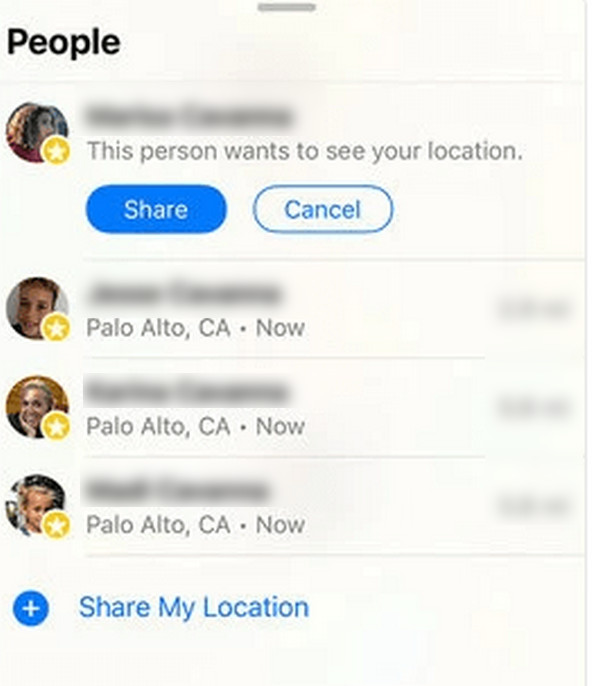
友達リストをチェックして、友達があなたと位置情報を共有しなくなったかどうかを確認したい場合は、 私のものを探す それを確認するアプリ。
開く 私のものを探す アプリ。
タップ 人々 画面の右下にあります。
あなたと位置情報を共有することを選択した友人や家族のリストが画面に表示されます。名前が表示されない場合は、位置情報の共有を停止していることを意味します。
結論
できるうちに 相手に知られずに位置情報を共有するのをやめる誰かが故意にあなたの位置情報を確認した場合、止めることはできません。このような事態を避けるには、imyPass iLocaGoを使用して実際の位置情報を隠し、偽の位置情報に置き換えることを強くお勧めします。
サミュエルはパスワードセキュリティとデジタルプライバシーを専門としています。以前は中小企業向けのサイバーセキュリティコンサルタントとして、デジタル資産の保護に携わっていました。サイバーセキュリティと倫理的ハッキングの認定資格を持ち、複雑なセキュリティ関連のトピックを、わかりやすく実践しやすいアドバイスへと噛み砕いて伝えています。また、ユーザーが自信を持ってアカウントを守れるように、パスワードに関するコツを共有することも楽しんでいます。
ホットなソリューション
-
GPS位置情報
-
iOSのロックを解除する
-
iOSのヒント
-
Androidのロックを解除


