



 解決
解決 サポートセンター
 私たちに関しては
 コンタクト
コンタクトカスタムTwitter位置情報を素早く追加・変更する方法
 ペニーウォーレン に公開 2026 年 2 月 4 日GPS位置情報3 分で読める
SNSがGPS位置情報を追跡していることはよく知られています。開発元によると、位置データや興味・関心などに基づいて、パーソナライズされたコンテンツを提供しているとのことです。さらに、Twitterのようなソーシャルプラットフォームでは、テキストや画像を投稿する際に、自分の位置情報を追加して表示することができます。この記事では、より多くのフォロワーを獲得し、ツイートの露出を高めるために、 Twitterの位置情報 を追加・変更する方法を、ステップバイステップのチュートリアルで解説します。

記事上で:
パート1:Twitterは位置情報を表示する?
Twitterはあなたの位置情報を表示するのでしょうか? はい。X(旧Twitter)によると、あなたがプラットフォームにアクセスすると、Xはプライバシーポリシー第1.2節に記載されているように、GPSやIPアドレスに基づいて位置情報を取得します。また、この位置情報を利用して、あなたのアカウントの国設定も決定します。言い換えれば、Xはコンテンツだけでなくプロフィールにも位置情報を表示します。
パート2:Twitterでカスタム位置情報を追加する方法
Twitterプロフィールに位置情報を追加する方法
Twitterのプロフィールは、その人自身を表すものです。プロフィール画像、自己紹介文、ヘッダー画像、そして国などが含まれます。デジタル上のアイデンティティとして、基本的な情報を共有する場です。
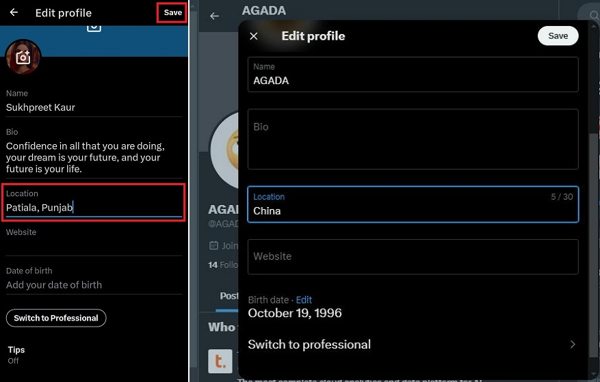
Twitterプロフィールにカスタム位置情報を追加するには、アプリまたはWebサイトでTwitterアカウントを開きます。
プロフィール画像または名前をタップして、自分のTwitterプロフィールにアクセスします。
ヒット プロフィールを編集 プロフィールページで該当するボタンを押します。
下にスクロールして[場所]フィールドを探し、任意の場所を入力します。
タップまたはクリック 保存 それを確認します。
Twitter投稿に位置情報を追加する方法
Twitterで投稿を共有する際、ツイートにも位置情報を追加することができます。そうすることで、他のユーザーは位置情報タグ経由であなたのツイートを見つけやすくなります。Xでジオロケーションをタグ付けする手順は次のとおりです。
Twitterにログインします。
プロフィール写真をクリックして選択 設定とプライバシー.
[プライバシーと安全]タブを選択します。
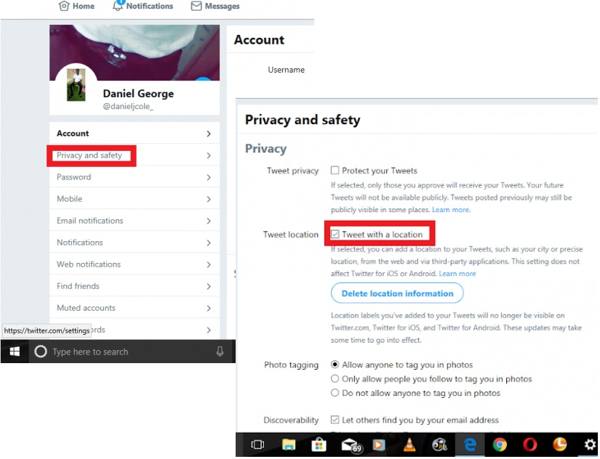
小切手 [位置情報を付けてツイートする] のそばに [ツイート位置情報] エリア。
クリック ホーム画面でプロフィール画像の横にある[ツイート]ボタンを押して、新しいツイートを作成します。 投稿にテキストや画像を追加します。
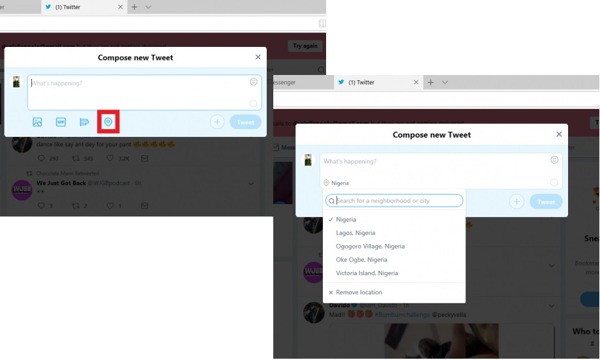
ボタンを押して、適切な場所を選択します。
クリック 位置 X(旧Twitter)では、アカウントの位置情報、トレンドの位置情報、プロフィールの位置情報を変更できます。1つ目は現在住んでいる場所に関するもの、2つ目は別の都市で話題になっているトピックを見るための設定、3つ目はプロフィール情報に表示される位置情報です。
パート3:Twitterの位置情報を変更する方法
アカウントのTwitter位置情報を変更する方法.
ブラウザまたはアプリでXにアクセスし、アカウントにログインします。
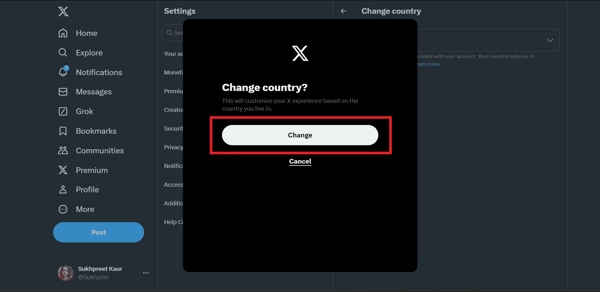
ボタンをクリック、もしくはプロフィールをタップします。
クリック もっと [アカウント情報].
選ぶ 設定とプライバシー そして選ぶ あなたのアカウント.
選ぶ [国]、ヒット 一覧から希望する国を選択し、[保存]を押します。.
Twitterのトレンド位置情報を変更する方法 変化する.
メインページから[設定]タブを開きます。
ウェブ上
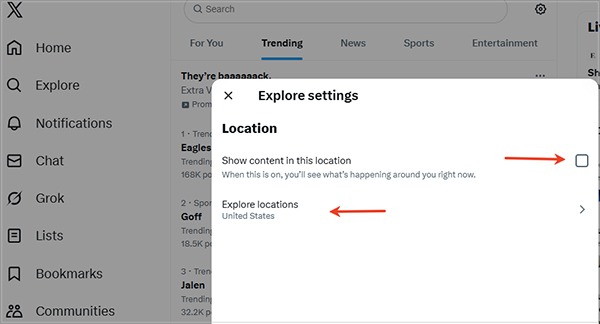
に移動します 探検する [トレンド].
に切り替える リストを開き、 [この場所のコンテンツを表示する] 設定 歯車アイコンの付いたボタン。
小切手 [場所を探す]をクリックし、表示したい国または都市を選択します。.
クリック Xアプリで, アプリでプロフィールをタップします。
[プライバシーと安全]
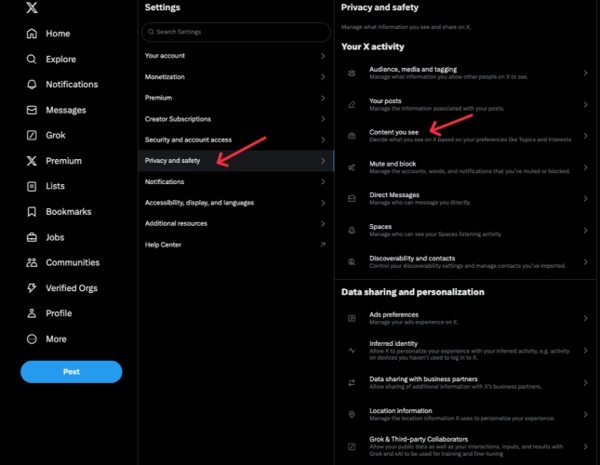
[表示するコンテンツ].
選ぶ 設定とプライバシー、 選ぶ [あなたのXでのアクティビティ].
タップ [Explore]を開き、 下 [現在地のコンテンツを表示する]のチェックを外し、Twitterのトレンド位置情報を全世界(ワールドワイド)に変更します。.
打つ Twitterプロフィールの位置情報を変更する方法, Xのプロフィールページに移動します。 Show content in your current location.
タップ Xアプリで, and change the trending location on Twitter to worldwide.
How to Change Location on Twitter Profile
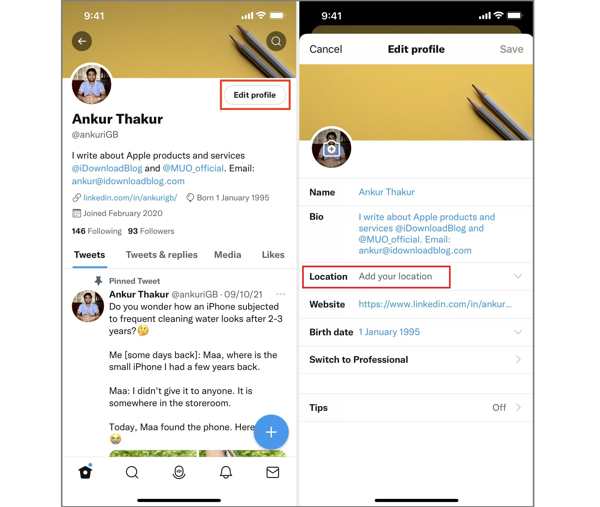
Go to the profile on X.
打つ プロフィールを編集 そして選ぶ 位置.
Twitterの位置情報を変更してクリックします 保存.
パート4:誰にも通知せずにTwitterの位置情報を変更する方法
アイロカゴー は、誰にも通知することなく、世界中でTwitterの位置情報を変更するのに最適な方法です。さらに重要なのは、プラットフォームにアクセスするたびにXの設定を変更する必要がないことです。直感的なインターフェースにより、簡単に操作できます。

4,000,000以上のダウンロード
iPhoneの位置情報を変更する およびAndroidの位置情報をワンクリックで変更する。
複数のモードでルートをシミュレートします。
Xを含む、幅広いアプリやサービスで機能します。
iOSとAndroidの最新バージョンをサポートします。
他の人に知られずにTwitterの位置情報を変更する方法
ロケーションチェンジャーをインストールする
コンピューターにソフトをインストールしたら、ロケーションチェンジャーを起動します。USBケーブルでiPhoneまたはAndroidデバイスをコンピューターに接続します。

場所の変更を選択
デバイスが認識されたら、次を選択します 場所の変更他の3つのモードは、 ワンストップモード, マルチストップモード、 と ジョイスティック モード, は、ルートをシミュレートするために使用されます。

Twitterの位置情報を変更する
その後、フィールドに住所を入力するか、地図上で位置をクリックします。最後に、 修正する ボタンをクリックして確定します。また、 DoorDashで場所を変更する このプログラムで。

結論
このガイドでは、Twitterで位置情報を追加・変更する方法を説明しました。アカウント情報、Twitterのトレンド、プロフィールの位置情報を変更する手順に従うことができます。アカウントの位置情報を頻繁に調整したくない場合は、 を使うことで、簡単にGPS位置情報を偽装できます。. Xプロフィールに位置情報を追加, アイロカゴー 位置情報付きでツイート.
ペニーはimyPassのシニアエディターです。あらゆるシナリオに最適なGPS位置情報ソリューションの発見に注力しており、コンピューターの修理経験も豊富です。
ホットなソリューション
-
GPS位置情報
-
iOSのロックを解除する
-
iOSのヒント
-
Androidのロックを解除


