



 解決
解決 サポートセンター
 私たちに関しては
 コンタクト
コンタクトBlueStacks Androidシミュレーターで位置情報を変更する方法
 ペニーウォーレン に公開 2026年3月6日GPS位置情報3 分で読める
BlueStacksで地域制限のあるアプリにアクセスしたり、位置情報ベースのサービスをテストしたいですか?開発者でもゲーマーでも、, BlueStacksの位置情報を変更すること (モックロケーションとも呼ばれます)は、見た目よりずっと簡単です。
BlueStacksには内蔵のGPSツールがありますが、Pokémon GO や Tinder のようなアプリの厳しい検出を常に回避できるわけではありません。本ガイドでは、内蔵のロケーションプロバイダを使いこなす方法と、より安定した仮想座標を実現するためのプロ向けGPSスプーファーを紹介します。PCから世界中を“解禁”するためのステップバイステップの設定手順を見ていきましょう。

記事上で:
パート1. BlueStacksとは
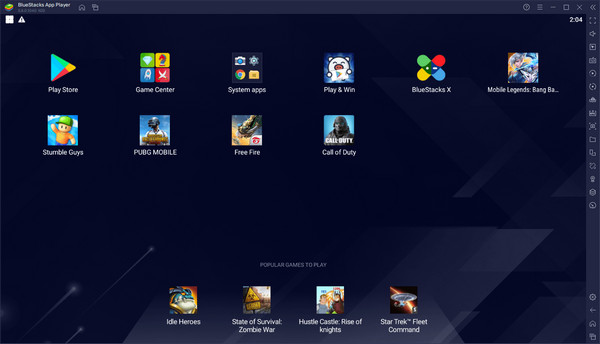
BlueStacksは、AndroidアプリやゲームをWindowsまたはmacOS上で動作させることで、モバイルとデスクトップの垣根を取り払う高機能なAndroidエミュレーターです。安定した仮想Android環境を構築し、ハイエンドPCのハードウェアを活用して、より優れたモバイルゲーム体験を提供します。単純なエミュレーションを超えて、主な機能には次のようなものがあります。
クロスプラットフォーム互換性: AndroidアプリケーションとゲームをWindowsやmacOS上でシームレスに実行できるため、モバイルとデスクトップのギャップを埋めます。
仮想化されたAndroid環境: BlueStacksは、より大きな画面上でAndroid体験を再現する、安定した仮想環境をPC上に構築します。
高性能エミュレーション: ハイエンドPCのCPUやGPUを活用するよう設計されており、多くのハイエンドスマートフォンと比べても、より滑らかなフレームレートと高いパフォーマンスを実現します。
位置情報の操作(モックロケーション): BlueStacksには仮想座標を調整するための内蔵ツールがあり、技術的にはモックロケーションと呼ばれる機能です。これは、地域制限コンテンツへのアクセスや位置情報ベースのアプリのテストに欠かせません。
マルチインスタンスマネージャー: ユーザーは複数のアプリや別々のゲームアカウントを同時に、システムへの大きな負荷なく実行できます。マルチタスクに最適です。
高度な操作カスタマイズ: プロレベルのキーマッピングをサポートしており、キーボード・マウス・ゲームパッドを使って、高い精度でモバイルゲームをプレイできます。
パート2. BlueStacksでモックロケーションは使える?
BlueStacksは位置情報をモックできるため、位置情報ベースのアプリをスプーフィングして使うことが可能です。この機能は完全に無料で利用できます。BlueStacks標準の無料版に含まれる中核システムツールであり、位置情報を変更するためにPrimeサブスクリプションや有料ライセンスを購入する必要はありません。
パート3. BlueStacksで位置情報を変更する方法
BlueStacksのロケーションプロバイダを開く
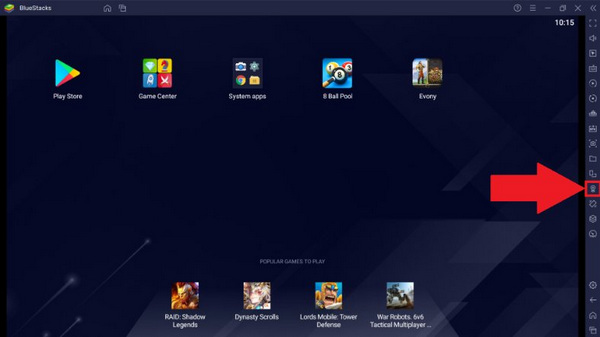
BlueStacksを起動し、画面右側の サイドツールバー を確認します。「 ロケーションプロバイダ 」ボタン(地図ピンのようなアイコン)をクリックします。
プロ向けショートカット: キーボードの Ctrl + Shift + K を押すだけで、マップオーバーレイを即座に開けます。
仮想目的地を検索する
マップウィンドウが表示されたら、左上に検索バーが見えます。
- 1.訪れたい場所の 住所, 都市名, または特定の 座標 (緯度・経度)を入力します。
- 2.プレス 入る もしくは虫眼鏡アイコンをクリックします。マップは自動的にその場所を中心に表示します。
偽の位置情報を設定して有効化する
マップ上で目的の地点を見つけたら、その位置を固定する必要があります。
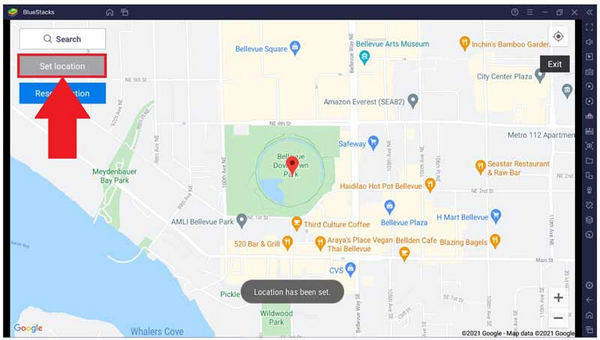
クリック 場所を設定する ボタン(通常、マップウィンドウの左上または下部にある目立つボタン)をクリックします。
これでBlueStacksシステムは、その座標に物理的に存在していると認識します。エミュレーター内で天気アプリや地図アプリを開くことで確認できます。
必要に応じてAndroidのモックロケーション設定を調整する
利用しているアプリ(出会い系アプリやゲームなど)が位置情報の変更を認識しない場合は、開発者向け権限を有効にする必要があるかもしれません。
- 1.に行く BlueStacks内の「 >> 設定 システムアプリ.
- 2.案内する 」を開きます。 をクリックします ビルド番号 「タブレット/電話情報」 開発者向けオプション.
- 3.メインに戻る 設定 メニュー、入力 開発者向けオプション, を7回タップして.
- 4.アクティブな位置情報偽装アプリとして、BlueStacks(またはシステムプロバイダ)を選択します。
一般的なトラブルシューティング
なぜ位置情報が元に戻ってしまうのですか?
これは通常、Android システムが GPS のみではなく、Wi‑Fi やモバイル回線による測位を使おうとしている場合に発生します。次の場所に移動してください: 設定 >> 位置 >> モード を選択します 端末のみ(GPS のみ). 。これにより、アプリがあなたの実際の IP アドレスを検知して、偽装した座標を上書きしてしまうのを防げます。
パート4. Androidの位置情報を変更するためのBlueStacks代替
BlueStacks は高性能で無料の Android エミュレーターですが、パソコンの CPU リソースを多く消費します。もし Android アプリで位置情報を偽装したいだけであれば、, iLocaGo について のほうがより軽量な選択肢です。あらゆる種類の Android 端末で GPS 位置情報を素早く簡単に偽装できるため、位置情報に依存するアプリは仮想の位置を利用するようになります。これにより、さまざまな地域のアプリ、サービス、特典などを利用できるようになります。

4,000,000以上のダウンロード
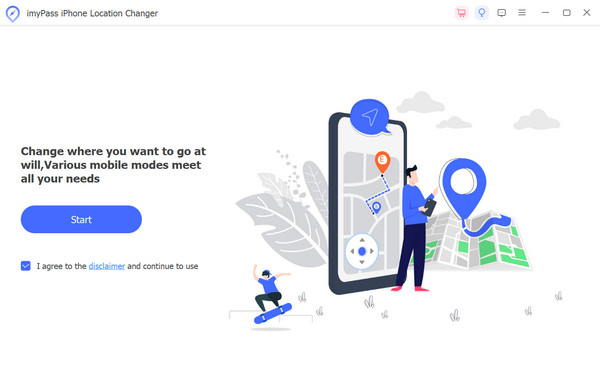
imyPass iLocaGo をダウンロード後、コンピューターにインストールします。インストールが完了したら、ユーティリティを実行します。
クリック 始める ボタンを押して、スマートフォンの位置を変更または偽装し、別の場所にいるように見せかけます。
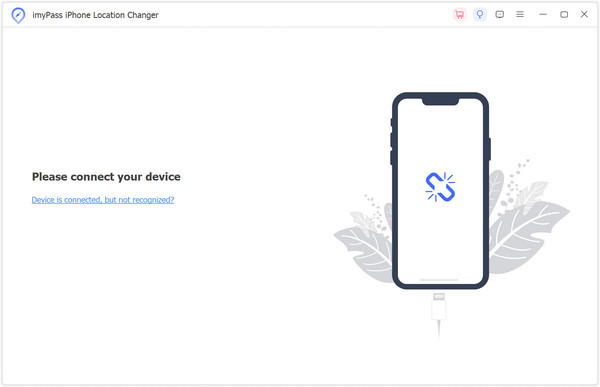
その後、iPhone をコンピューターに接続するように要求するメッセージが表示されます。この接続を行うには、ライトニング コードを使用します。
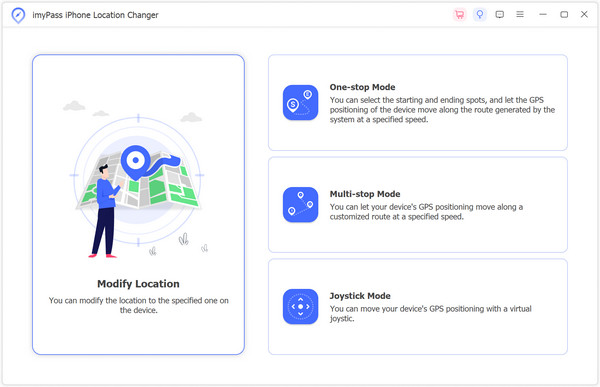
次に、デバイスの場所を変更するには、メインインターフェースに移動して 場所の変更 左側のメニューから。
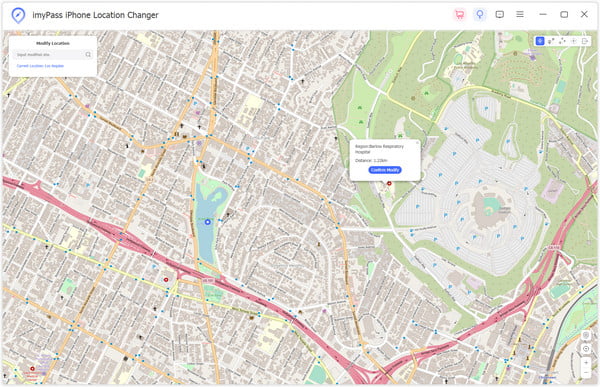
最後に、地図上の場所を選択するか、住所を直接入力します。クリック 移動開始 選択した場所への即時転送を開始します。
よくある質問。
-
BlueStacksでVPNを利用できますか?
BlueStacksでは、Androidスマートフォンと同じように、制限なくVPNを利用できます。
-
BlueStacks が位置情報を尋ねるのはなぜですか?
BlueStacks は、一部のアプリやゲームで位置情報に基づくサービスを提供するため、位置情報へのアクセス許可を求めます。アプリによっては、位置情報を利用して、位置情報に基づく広告やゲーム内イベントなどの機能を提供したり、地理的な情報に応じてユーザー体験を向上させたりする場合があります。
-
BlueStacksは怪しいソフトですか?
いいえ、そうではありません。BlueStacks は Windows と macOS で利用できる、正規で安全かつクリーンなプログラムです。
結論
この記事では、 BlueStacks で位置情報を変更する方法. について詳しく解説しています。これは多くの優れた機能を備えた無料かつ高性能なプログラムですが、低スペックの環境で動かすには重すぎます。CPU 使用率が高いため、ハイスペックなパソコンでも負荷になる場合があります。もし Android や iPhone の位置情報を変更するだけでよいのであれば、 iLocaGo について. を使用することができます。こちらは非常に軽量で、モバイル端末の位置情報を正確かつ素早く変更するのに役立ちます。
ペニーはimyPassのシニアエディターです。あらゆるシナリオに最適なGPS位置情報ソリューションの発見に注力しており、コンピューターの修理経験も豊富です。
ホットなソリューション
-
GPS位置情報
-
iOSのロックを解除する
-
iOSのヒント
-
Androidのロックを解除


