



 解決
解決 サポートセンター
 私たちに関しては
 コンタクト
コンタクトプライバシーを守るためにLife360の位置情報を変更する方法
 ペニーウォーレン に公開 2025 年 12 月 26 日GPS位置情報3 分で読める
Life360は、家族や友人の位置情報をリアルタイムで追跡できる人気アプリです。子供や家族の居場所を知るのに役立ちます。しかし、プライバシーが侵害されるのではないかと心配になることもあります。誰にも知られずにLife360の位置情報を変更することはできますか?
プライバシーを守りたい、あるいは追跡から逃れたい、その重要性はよく理解しています。適切な方法を使えば、自分の位置情報を管理し、当然の自由を享受できます。この記事では、その方法をご紹介します。 Life360で位置情報を変更する方法プライバシーを簡単に保護できます。

記事上で:
パート 1: Life360 で位置情報の共有を停止できますか?
はい、スマートフォンでLife360の位置情報サービスを停止することは可能です。ただし、Life360はこれを検知し、他のユーザーのプロフィールに「位置情報の共有を一時停止しました」「ネットワークなし/スマートフォンの電源が切れています」「GPSオフ」などのメッセージが表示されます。そのため、位置情報の共有を停止するだけではプライバシーを保護するには不十分です。そのため、スマートフォンでLife360の位置情報を変更する必要があります。
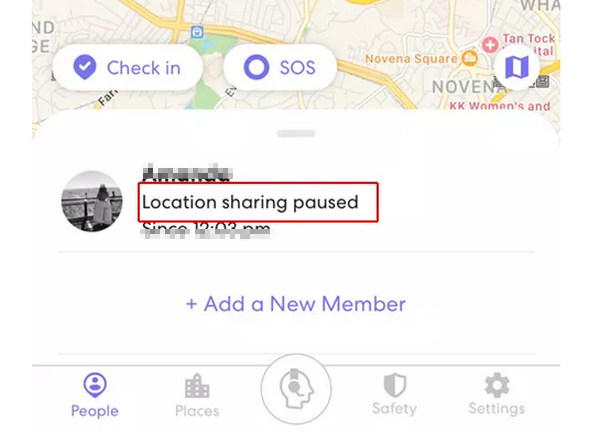
Life360には、突然のジャンプや時間や移動履歴と一致しない場所など、位置情報の不一致を検知する様々な方法があることも注目すべき点です。Life360には偽の位置情報をフラグ付けする特別なツールはありませんが、それでも不規則性を検知し、他のユーザーに警告したり、地図上に不正確な位置を表示したりすることがあります。そのため、Life360で位置情報を変更するには、信頼できる方法が必要です。
パート2:Life360で位置情報を簡単に変更する方法
Life360 に検出されずに Android または iPhone の位置情報を変更したいですか? iLocaGo について まさにあなたが必要としているソリューションです。このツールを使えば、脱獄やルート化といった面倒な手続きなしに、スマートフォンの位置情報を迅速かつ安全に偽装できるため、Life360の位置情報を簡単に変更できます。ユーザーフレンドリーなインターフェースと、すぐにアクセスできるナビゲーションを備えています。
仮想ルートを作成し、移動速度をカスタマイズすることで、Life360が異常な位置情報の変化を検知できないようにすることができます。また、ジョイスティックモードを使えば、外出することなくLife360の位置を簡単に変更できます。これにより、位置情報のプライバシーを保護し、安心して好きなことを行えます。

4,000,000以上のダウンロード
imyPass iLocaGoを使ってLife360で位置情報を変更する方法
imyPass iLocaGoをダウンロードしてインストールする
ダウンロード、インストール、起動 iLocaGo について次に、携帯電話をコンピューターに接続します。
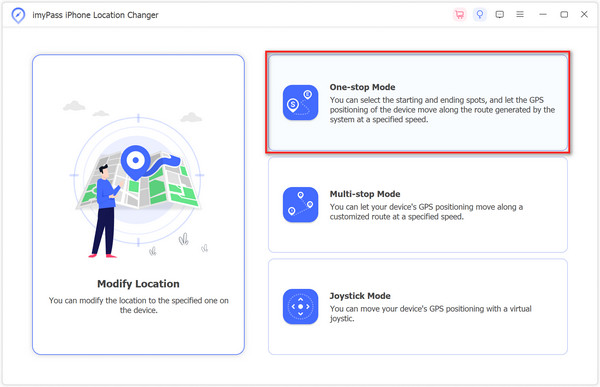
移動モードを選択する
メインインターフェースでは、 ワンストップモード, マルチストップモード また ジョイスティック モード Life360 の場所を変更します。
仮想的な動きを作成する
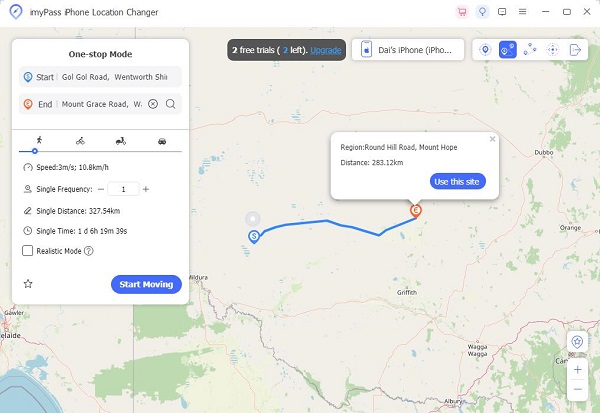
選択した場合 ワンストップモード出発地と目的地を地図上で選択するか、直接検索して場所を選択できます。 動き始める ボタンを押して移動を開始し、Life360 の場所を変更します。
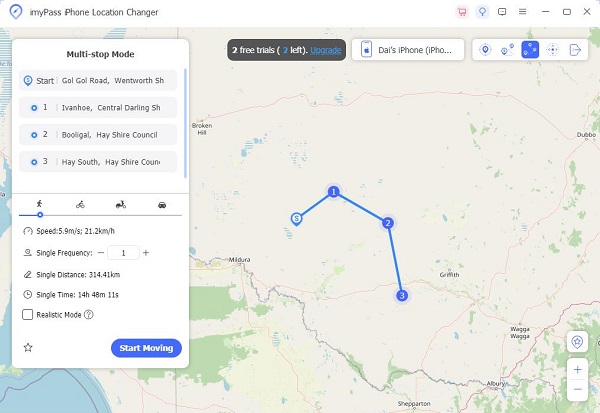
選択した場合 マルチストップモードでは、まず地図上で出発地を選択し、その後複数の地点を選択できます。その後、 動き始める Life360 の場所を変更するボタン。
選択した場合 ジョイスティック モード移動速度を選択して、 フリーモード また マウスモード マウスやキーボードを使って地図上のピンを簡単に移動できます。
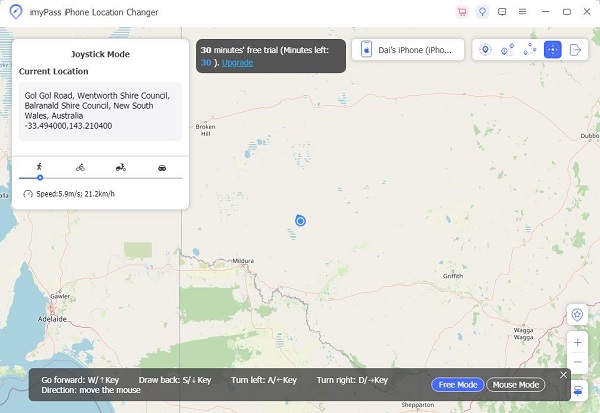
Life360で位置情報を簡単に変更する方法 iLocaGo について移動速度を低く設定しないと、Life360 が不正行為を検出してしまうので注意してください。
免責事項: Life360で位置情報を変更する際は、倫理的に行うことが重要です。この機能を無責任に使用すると、信頼関係に問題が生じたり、悪い結果を招く可能性があります。変更を行う前に、必ずリスクを考慮してください。
パート3:iPhoneまたはAndroidでLife360の位置情報を変更する方法
Life360で位置情報を変更したい場合は、 GPSスプーフィングアプリ AndroidとiOSユーザーのためのシンプルなソリューションです。Dr.Foneを使えば、Life360の位置情報を簡単に変更できます。このLife360位置情報チェンジャーは非常に使いやすく、Life360に知られたり、検知されたりすることなくプライバシーを保護できます。
Dr.FoneでLife360の位置情報を変更する方法
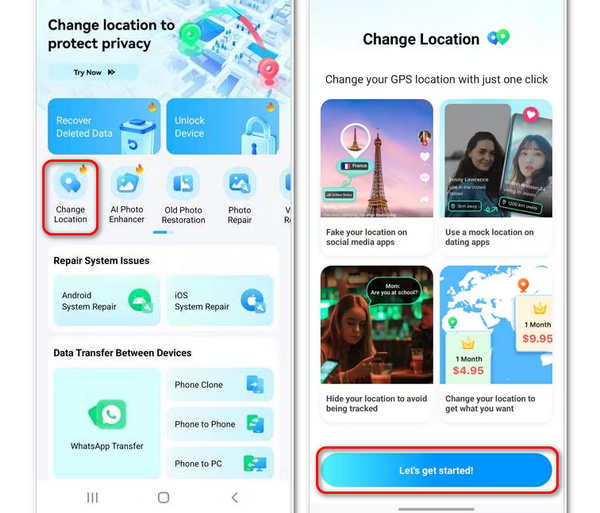
iPhoneまたはAndroidスマートフォンにDr.Foneをダウンロード、インストールして起動します。 ツールボックス 下側にあるボタン。
選択する AIツールを選択し、 地域を変更 Life360の位置情報変更機能にアクセスするには、 始めましょう ボタン。
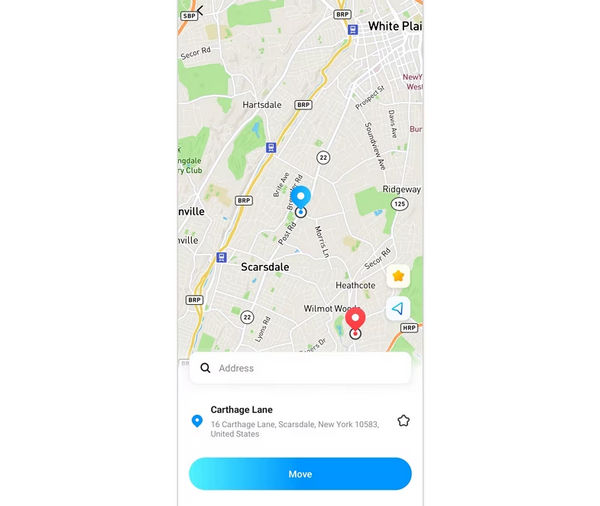
地図上の場所を選択して、 動く ボタンを押してその場所へ移動してください。すると、Life360とiPhoneの位置情報も変更されます。
パート4:Life360で位置情報を変更する方法 – ベストトリック
Life360 でプライバシーを保護したい場合は、実用的で便利なトリックをいくつか使うと、誰にも知られずに Life360 上の場所を変更できます。
コツ1. Life360で自宅の場所を変更する
Life360のホーム位置情報を、実際の位置情報から少しずらして変更できます。そうすることで、外出してもLife360の他のユーザーには通知が届きません。なぜなら、Life360ではあなたが自宅にいると表示されるからです。それでは、Life360でホーム位置情報を変更する方法を確認しましょう。
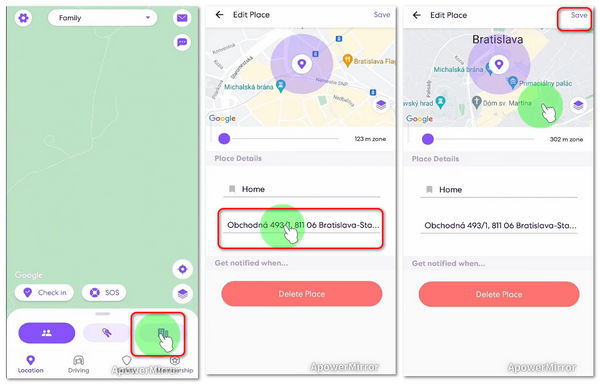
スマートフォンでLife360を開き、 場所をタップします。 家 ボタン。
自宅住所をタップして編集します。
次に、選択してください 地域を変更 をタップして、ホームの新しい住所を選択します。座標を少しずらすこともできます。その後、 保存 Life360 のホームの場所を変更するためのボタン。
秘訣2:別の携帯電話やパソコンのエミュレータを使う
別のスマートフォンをお持ちの場合は、そのスマートフォンでLife360にログインすれば、メインのスマートフォンを使ってどこにでも行くことができます。ただし、メインのスマートフォンでLife360からログアウトしていることを確認してください。
パソコンをお持ちの場合は、AndroidエミュレータアプリをインストールしてLife360をインストールできます。Life360アカウントにログインすれば、どこにでも簡単にアクセスできます。これは、誰にも知られずにLife360の位置情報を変更できる、非常に実用的で便利な方法です。
よくある質問。
-
Life360 で誰かが自分の位置情報を偽装しているかどうかを見分けるにはどうすればいいですか?
Life360 では、人物の位置に異常なジャンプや速度があるかどうかを確認できます。
-
知られずにLife360の位置情報を停止するにはどうすればいいですか?
一番良い方法は、別のスマートフォンを使ってLife360アカウントにログインすることです。そして、そのスマートフォンをベッドの中に置くか、どこかに隠しておきましょう。
-
Life360 で位置情報の共有を秘密裏に一時停止するにはどうすればいいですか?
Life360で位置情報の共有を一時停止すると、アプリは他のユーザーに通知します。そのため、 iLocaGo について 仮想的な位置情報を作成し、特定の場所にいるようにアプリに偽装します。
結論
Life360で誰にも知られずに位置情報を変更できますか?答えは「はい」です。デスクトップアプリまたはモバイルアプリを使ってLife360の位置情報を変更できます。非常に速い移動速度を選択しない限り、Life360やその他のデバイスはあなたを検知しません。 iLocaGo について Life360を簡単に偽装できます。地図上で場所を選択し、その間を仮想的に移動できます。また、このプログラムではジョイスティックを使って自由に仮想的に移動することも可能です。
Penny は、GPS のトラブルシューティングと Windows の最適化を専門としています。以前はテクニカルサポートエンジニアとして勤務し、クライアントの位置情報関連の問題やシステム上の不具合を効率的に解決してきました。IT サポートの経験に裏打ちされた確かな知識を基に、実際に役立つ実用的なソリューションを提供しています。休日にはハイキングやジオキャッシングを楽しみ、実世界で GPS 技術を試しています。
ホットなソリューション
-
GPS位置情報
-
iOSのロックを解除する
-
iOSのヒント
-
Androidのロックを解除


