解決
 サポートセンター
 私たちに関しては
 コンタクト
iPhoneを探すで位置情報を一時停止する方法:ステップバイステップガイド
 ペニーウォーレン に公開 2026年10月27日GPS位置情報4 分間の読書
家族や友人と位置情報を共有するのは便利な一方で、落ち着かないと感じることもあります。常に「今どこにいるのか」を説明せずに、少し自分だけの時間を持ちたい場合もあるでしょう。では、, iPhoneを探すで位置情報を固定(フリーズ)するにはどうすればいいのでしょうか?このガイドでは、「探す」で位置情報共有を一時停止する5つの方法と、GPS位置を変更できる便利なツールを紹介します。

記事上で:
パート1:iPhoneで位置情報を固定する必要がある理由
「探す」で特定の人に自分の位置を見られたくない、しばらく位置情報の共有を休みたい、今いる場所をプライベートにしておきたい――そんな場合でも、iPhoneの位置情報を一時停止し、相手にリアルタイムの位置がわからないようにする方法はいくつかあります。
方法を選ぶ前に、自分が何をしたいのかをはっきりさせておくことが大切です。「探す」アプリ上の位置情報だけを固定したいのであれば、パート2で紹介するシンプルな方法を確認してください。自分は動かずに、別の場所にいるように見せたい場合は、GPS 場所変更機能, が必要になることがあり、これはパート3で解説します。
パート2:iPhoneを探すで位置情報を固定する方法
iPhoneを探すで位置情報を一時停止するには? 次の5つの方法を試してみてください。
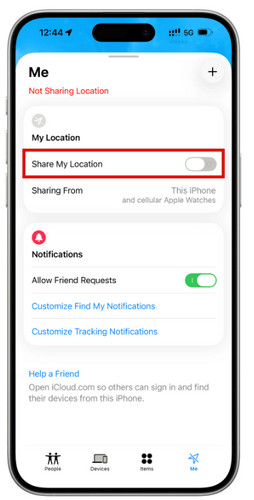
「探す」で“自分の位置情報を共有”をオフにする
一度誰かと位置情報を共有していて、今はその人に自分の場所を見られたくない場合は、「自分の位置情報を共有」をオフにするのが最も簡単な方法です。ほかの「探す」の機能はそのまま利用できます。
オフにしたあとは、誰からもあなたの位置情報は表示されなくなります。
をタップします。 自分 下部のタブ。
オフにする 私の現在地を共有する 特徴。
機内モードをオンにする
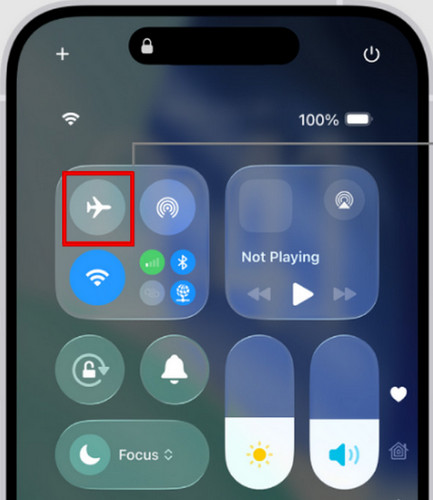
機内モードをオンにすると、iPhoneが携帯電話ネットワークから切断され、位置情報の更新を止めることができます。iPhoneの位置情報を固定したいときは、機内モードをオンにしてみましょう。画面右上から下にスワイプしてコントロールセンターを開き、飛行機のマーク(機内モード)をタップして有効にします。
別のAppleデバイスを現在地として使用する
同じApple IDでサインインしているiPadや別のiPhoneなど、ほかのAppleデバイスがある場合、その端末を「探す」での現在地として利用できます。たとえば、iPadを家に置いたまま、そのiPadを自分の位置として設定しておけば、位置情報を共有している相手には、今使っているiPhoneではなく、そのiPadの場所が表示されます。
もう一度ボタンをクリックして確認します。
に移動します 自分 タブ。
タップ このiPhone/iPadを位置情報として使用する.
iPhoneの電源を切る/オフラインにする
iPhoneの電源を切る、またはオフラインの状態にしておくと、iPhone上の位置情報は固定された状態になります。多くの場合、相手があなたの位置を確認しても、端末がオフラインになる直前の最後の位置だけが表示されます。この方法は短時間なら有効ですが、iPhoneの電源を入れ直し、インターネットに再接続すると、位置情報は再び更新されます。
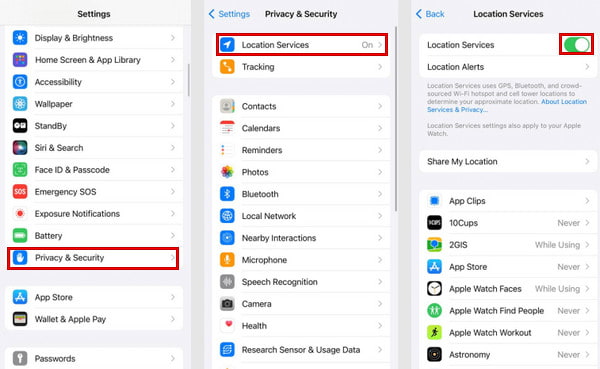
位置情報サービスをオフにする
位置情報サービスを無効にすると、他人があなたの現在地を追跡することはできなくなります。ただし、この方法はマップや天気など、位置情報を利用するすべてのアプリやサービスにも影響します。
iPhone で、次の場所に移動します。 設定 >> 「プライバシーとセキュリティ」.
位置特定 位置情報サービス で位置情報サービスのスイッチをオフにします。
パート3:誰にも気づかれずにiPhoneの位置情報を一時停止する方法
位置情報サービスや「探す」アプリ自体を完全にはオフにしたくないこともあるでしょう。普段どおりiPhoneを使いながら、自分の位置だけは隠しておきたい場合もあります。そんなときは、この位置変更ツール「 iLocaGo について 」を使うことで、iPhoneの位置情報を固定し、実際には動かずに、好きな場所にいるように設定できます。SNSアプリや出会い系アプリ、位置情報ゲームなどのGPS位置を変更することも可能です。
4,000,000以上のダウンロード
iPhoneの位置情報を固定する方法:
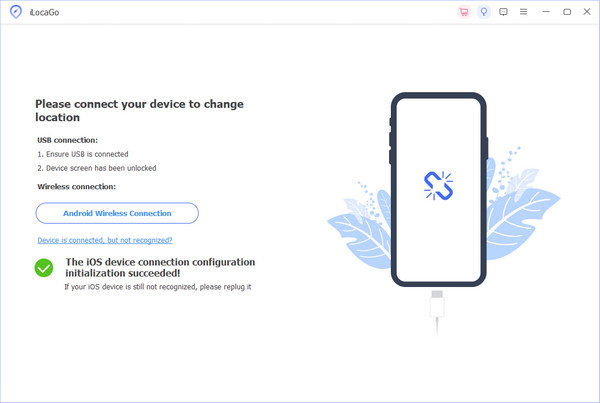
USB ケーブルでデバイスをコンピュータに接続します。プロンプトが表示されたら、iPhone では「信頼」をタップします。 信頼 USBケーブルで端末をパソコンに接続します。Androidユーザーはワイヤレス接続も利用できます。端末に表示されたら、.
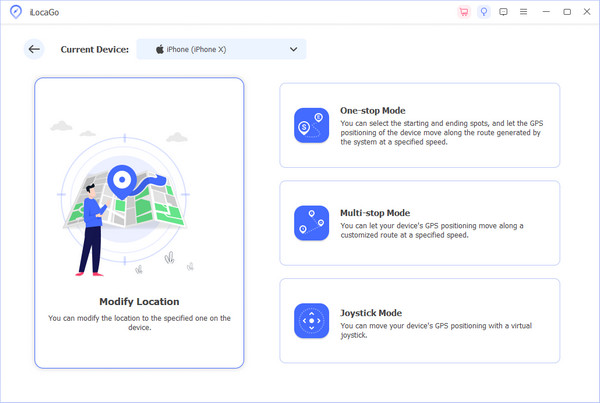
ソフトウェアを起動し、インターフェース上から 場所の変更 のオプションを選択します。
画面に地図が表示されます。ドラッグやピンチイン/アウトで目的の場所を探すことができます。あるいは、検索バーに地名を入力して、特定の場所を素早く表示させることもできます。
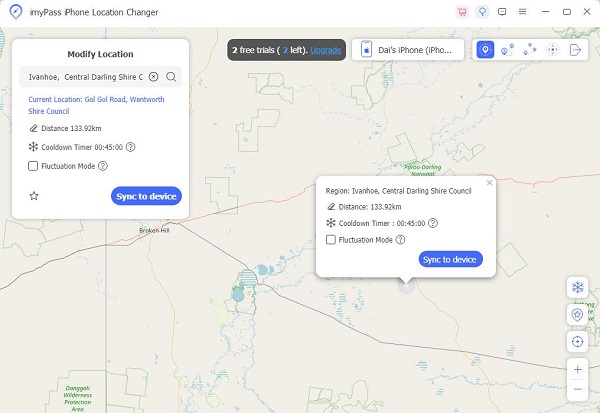
クリック デバイスに同期 をクリックして、新しい位置情報を即座に端末に適用します。すると、iPhoneの位置情報は、選択した場所で固定されたままになります。
よくある質問。
-
iPhoneで位置情報を固定(フリーズ)した場合、ほかのアプリに影響はありますか?
位置情報サービスをオフにしたりネットワークから切断したりすると、「マップ」や「天気」、ナビゲーションアプリなど、位置情報を必要とするAppに影響が出る場合があります。「探す」での位置情報の共有のみを停止した場合は、iPhone上のほとんどのAppには影響しません。
-
iPhoneで位置情報の共有を停止したら、相手にバレますか?
「探す」で誰かとの位置情報共有を停止しても、相手に通知は送られません。ただし、相手はあなたの 「探す」上の位置情報が更新されていない.
-
VPNはiPhoneの位置情報を固定(フリーズ)しますか?
いいえ。VPN はインターネット接続と IP アドレスを変更しますが、iPhone の GPS 位置情報は変更しません。位置情報を利用するアプリは、引き続き実際の端末の位置情報を使用します。
-
なぜ「探す」アプリにはまだ古い位置情報が表示されるのですか?
iPhone がオフライン、電源が切れている、または新しい位置情報を更新できない場合でも、「探す」は iPhone の最後に確認された位置情報を表示します。デバイスが再び利用可能になると、表示されている位置情報は自動的に更新されます。
結論
ことに気づく可能性はあります。 ここまで説明してきたように、iPhoneの設定から 位置情報を一時停止.
Penny は、GPS のトラブルシューティングと Windows の最適化を専門としています。以前はテクニカルサポートエンジニアとして勤務し、クライアントの位置情報関連の問題やシステム上の不具合を効率的に解決してきました。IT サポートの経験に裏打ちされた確かな知識を基に、実際に役立つ実用的なソリューションを提供しています。休日にはハイキングやジオキャッシングを楽しみ、実世界で GPS 技術を試しています。
ホットなソリューション
-
GPS位置情報
-
iOSのロックを解除する
-
iOSのヒント
-
Androidのロックを解除