



 解決
解決 サポートセンター
 私たちに関しては
 コンタクト
コンタクト他人に知られずにiPhoneで位置情報を隠す方法
 サミュエル・スペンサー に公開 2025 年 12 月 04 日GPS位置情報3 分で読める
iPhoneの位置情報共有は非常に便利です。アプリが正確なナビゲーション、天気予報、パーソナライズされたサービスを提供するのに役立ちます。また、「探す」や「メッセージ」を通じて、友人や家族にあなたの居場所を知らせることもできます。しかし、プライバシーをより重視する必要がある場合もあります。個人情報を保護したい場合でも、不要な追跡を避けたい場合でも、iPhoneで位置情報を非表示にする方法を学ぶことは不可欠です。
このガイドでは、 iPhoneで位置情報を隠す方法 内蔵設定、プライバシー保護のトリック、そして一時的な方法を使って、iPhoneでプライバシーと実際の位置情報を保護できます。

記事上で:
パート1:iPhoneの位置情報を隠す理由
位置情報を隠す理由は様々です。例えば、あなたの行動を追跡するアプリからプライバシーを守りたい場合や、友人や家族との位置情報の共有を一時的に停止したい場合などです。また、ターゲティング広告を避けたい場合や、不明なアプリからデータを保護したい場合などにも役立ちます。
理由が何であれ、Appleはユーザーに位置情報設定を完全に制御する権限を与えています。iPhoneまたはiPadで位置情報を簡単かつ迅速に非表示にする方法を以下にご紹介します。
パート2:iPhoneの設定で位置情報を非表示にする方法
iPhone で位置情報を隠す最も簡単な方法としては、位置情報サービスを完全に、または特定のアプリに対してオフにすることができます。
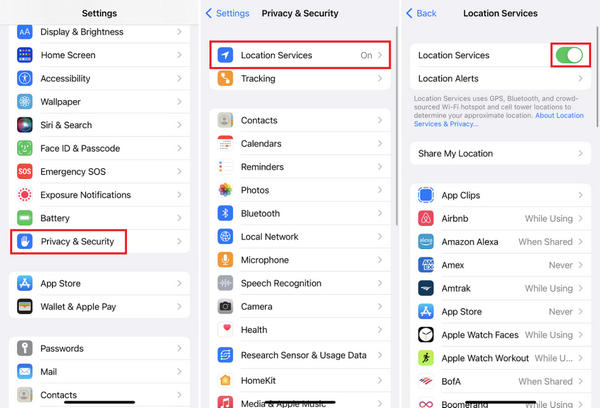
開く 設定 アプリを起動します。「プライバシーとセキュリティ」をタップします。 位置情報サービス.
ここでオフにすることができます 位置情報サービスそうすれば、iPhone で位置情報を隠すことができ、すべてのアプリやサービスがあなたの実際の位置情報を知ることができなくなります。
下にスライドして特定のアプリを選択することもできます。その後、 位置情報へのアクセスを許可する タブで選択できます 一度もない iPhone でアプリが位置情報サービスを使用するのを停止します。
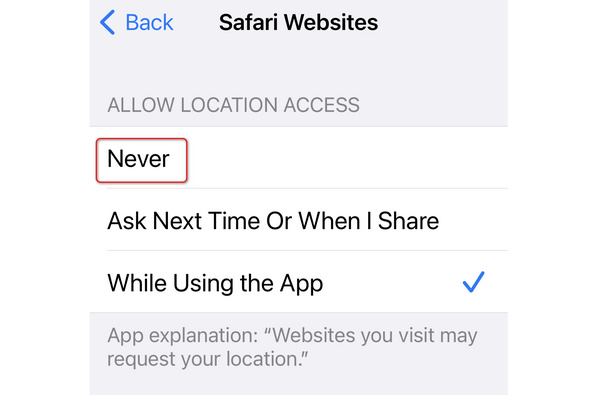
この方法は、特定のアプリ、またはすべてのアプリ、Appleサービス、システム機能のGPS位置情報追跡を即座に無効にします。個々のアプリを調整することなくiPhoneの位置情報を隠す場合、最も直接的な解決策です。ただし、位置情報サービスがオフになっている間は、「マップ」、「探す」、「天気」などのアプリが正常に動作しない可能性があります。
パート3:iPhoneで友達や家族から自分の位置情報を隠す方法(探す)
「探す」アプリで位置情報を共有すると、連絡先の相手があなたの現在地をリアルタイムで確認できるようになります。共有を停止するには、以下の詳細なガイドに従ってください。
開く 私のものを探す アプリ。 人々 タブ。
次に、特定の人物を選択します。タップします 位置情報の共有を停止する.
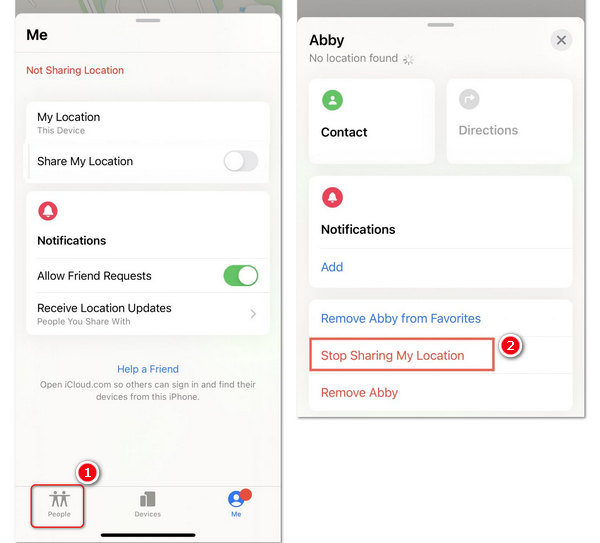
誰にも自分の位置情報を知られたくない場合は、iPhoneでワンクリックで位置情報を隠す簡単な方法があります。 自分 タブをタップします。次に下から上にスワイプして無効にします 私の現在地を共有する.
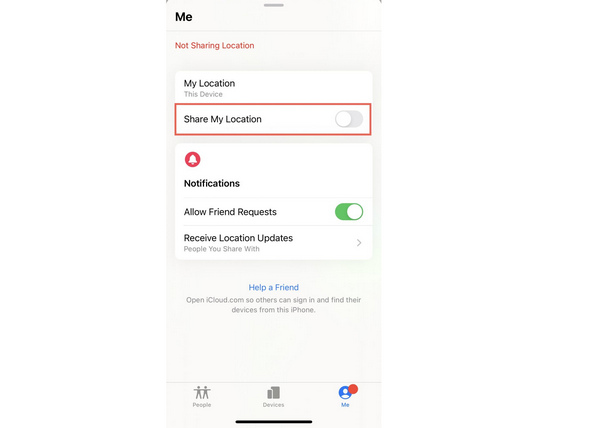
こうすることで、オフにしたという通知は届きませんが、チェックを入れると「位置情報が利用できません」と表示されます。また、 「探す」が位置情報を更新しないこれは、iPhone で自分の位置情報を知られずに隠す方法を検索する人が最も多く使う方法の 1 つです。
パート4:位置情報の共有設定を使ってiPhoneの位置情報を隠す方法
「位置情報を共有」設定を使うと、iPhoneで位置情報を簡単に非表示にできます。この設定は、Apple IDからの位置情報の共有をすべて制御します。以下の具体的なガイドをご確認ください。
設定を開きます。プロフィールをタップします。次に、 私のものを探す.
ここで、 私の現在地を共有する オプションをオフにします。
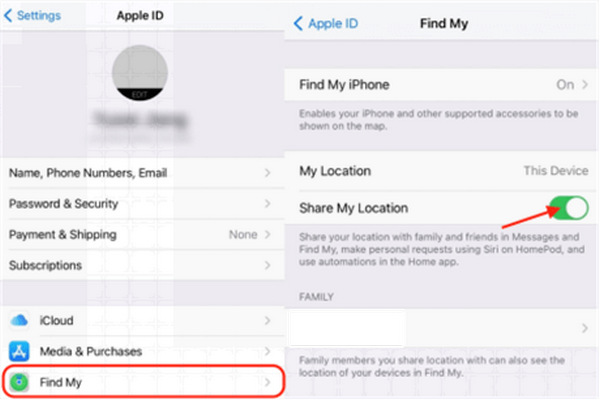
この方法は、すべての連絡先についてiCloud、メッセージ、および「探す」間での共有を無効にします。これは、GPSサービスを変更せずにiPhoneで位置情報を隠すためのクリーンな解決策です。
パート5:iPhoneで位置情報を知られずに隠す方法(ベストトリック)
iPhoneで位置情報を一時的に隠す簡単な方法が必要な場合は、機内モードをオンにすることができます。下にスワイプしてオンにするだけです。 コントロールセンターをタップします 機内モードこうすることで、GPS が利用できなくなり、Wi-Fi と携帯電話の追跡も停止し、他のデバイスで「探す」に「位置情報が利用できません」と表示されます。
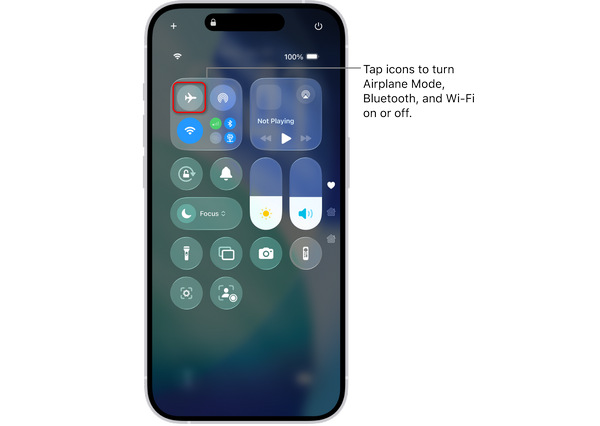
これは、すぐにプライバシーを確保したいが、機内モードをオフにしないと通話やメッセージが機能しないときに特に便利な、iPhone で位置情報を一時的に非表示にする方法です。
パート6:iPhoneの位置情報を変更して実際の位置情報を隠す方法
設定や「探す」で位置情報を隠すことはできますが、相手にはあなたの居場所が分からないことがバレてしまいます。iPhoneで仮想位置情報を直接変更して、他人や位置情報追跡アプリを偽装してみてはいかがでしょうか? iLocaGo について を使えば、簡単に実現できます。仮想の位置情報を作成したり、偽のルートを作成したり、ジョイスティックで自由に位置情報を変更したりできます。「探す」に登録されている人は、あなたの本当の位置情報を知ることができなくなります。

4,000,000以上のダウンロード
ダウンロード、インストール、起動 iLocaGo について iPhoneをパソコンに接続します。メインインターフェースで、 場所の変更.

検索ボックスにランダムな場所を入力すると、関連する場所がいくつか表示されます。希望の場所を選択してクリックしてください。 修正する ボタン。仮想の位置情報を作成することで、iPhoneで簡単に位置情報を隠すことができます。

結論
学ぶ iPhoneで位置情報を隠す方法 プライバシーを完全にコントロールできます。一時的な保護から長期的な匿名性まで、Appleは複数の組み込みツールを提供しています。位置情報サービスのオフからデバイスの位置情報の切り替えまで、ニーズに最適な方法を選択できます。iPhoneで位置情報を隠す最も賢い方法は iLocaGo について偽の位置情報を作成できるため、他の人やアプリがあなたの実際の位置を知ることができません。
サミュエルはimyPassのシニアエディターです。パスワードロック解除の専門家であり、携帯電話のロック解除に関するチュートリアルの執筆経験は5年以上あります。
ホットなソリューション
-
GPS位置情報
-
iOSのロックを解除する
-
iOSのヒント
-
Androidのロックを解除


