



 解決
解決 サポートセンター
 私たちに関しては
 コンタクト
コンタクト「iPhoneを探す」の位置情報偽装:可能な方法とリスクの解説
 ペニーウォーレン に公開 2026年2月27日GPS位置情報3 分で読める
Appleは「探す(Find My)」を便利機能ではなくセキュリティツールとして設計しています。位置情報はハードウェアセンサー、暗号化された検証、そして共有デバイスネットワークから取得されます。この設計により、気軽な改ざんは信頼性が低く、多くの場合不可能です。「 『iPhoneを探す』の位置情報を偽装する 」方法を調べる人は、ツールやアプリを試す前に、こうした制約を理解しておく必要があります。

第1部 「探す」の位置情報を偽装するのが難しい理由
「探す」はデバイスの位置を特定するために複数層の技術を使っています。GPS、Wi‑Fi、携帯電話基地局、ハードウェアチェックが連携して動作するため、だますのは困難です。「iPhoneを探す」の位置情報を偽装しようとする前に、この仕組みを理解しておくことが重要です。このセクションでは、主なシステムと、Appleがなぜそれらを位置情報偽装に強くしたのかを説明します。
1. ハードウェア統合:
Appleは、1つの信号だけでデバイスを地図上に表示しているわけではありません。GPS衛星、周辺の携帯電話基地局、よく利用するWi‑Fiネットワーク、そしてSecure Enclave内でのハードウェアレベルの検証を組み合わせて位置情報を算出しています。このため、「iPhoneを探す」の位置情報を偽装する方法を解説する多くのガイドは、動きや位置を認証しているハードウェア層を無視しており、現実にはうまくいきません。
2. 「探す」ネットワーク:
「探す」はオフラインのデバイスにも対応しています。周囲のApple製デバイスが拾った暗号化されたBluetooth信号に頼り、それらが位置情報をAppleのサーバーに送信します。各レポートの検証は、1台のiPhoneだけでなく、複数のソースを用いて行われます。この分散型の仕組みがあるため、人々は「iPhoneを探す」の位置情報を偽装できるのかと疑問を持ちますが、実際には他のデバイス群が存在を検証する現実の環境では、ほとんど成功しません。
3. 目的:
「探す」は日常的な位置共有のためではなく、紛失や盗難を防ぐために作られています。Appleは、ソフトウェアだけでは改ざんしにくいように設計しました。アップデートのたびに、チェックの強化やシステムへのアクセス制限が追加され、この目的がさらに徹底されています。この意図があるため、「iPhoneを探す」の位置情報を偽装しようとする試みは、アプリや設定の多くでは突破できない構造的な限界にぶつかります。
第2部 ほとんど効果がない方法(とその理由)
多くの有名な“裏ワザ”が失敗するのは、「探す」がアプリや設定ではなく実際の信号に依存しているからです。このセクションでは、こうした方法がなぜ失敗するのか、そしてなぜデバイスを地図上で確実に動かすことができないのかを説明します。
1. VPN
VPNはインターネット接続の見かけ上のIPアドレスだけを変更するため、「 偽のGPS. の手段としてもっともらしく見えます。しかし、「iPhoneを探す」はデバイスを地図上に表示する際、IPベースの位置情報を用いていません。GPS、周辺ネットワーク、デバイスのハードウェア情報といった物理的な指標を利用しています。この切り離しによって、VPNを使って「iPhoneを探す」の位置情報を偽装しようとしても効果がなく、システムはネットワーク経路を実世界の位置判定に用いていないのです。
2. App Storeの位置情報偽装アプリ
App Storeで入手できるアプリは、厳しいサンドボックス制限の中で動作します。システムレベルの位置情報サービスにアクセスしたり、ハードウェアからの入力を上書きしたりすることはできません。多くのアプリは、モックデータを許可している特定アプリの内部でのみ位置情報に影響を与えられるに過ぎません。これが、「iPhoneを探す」の位置情報をApp Storeアプリで偽装する方法に関するアドバイスが混乱を招く理由です。「探す」は、その制御外で検証済みのデータを取得しているためです。
3. Apple IDの国・地域/住所を変更する
Apple IDの国や地域設定は、利用できるコンテンツに影響を与えるだけで、デバイスの移動には関係しません。「iPhoneを探す」は位置情報を報告する際、アカウントの住所や国設定を参照しません。あくまでデバイスが物理的に検出されている場所を反映します。そのため、人々はアカウント情報を変更すれば「iPhoneを探す」の位置情報を偽装できるのではないかと考えますが、実際の地図上の位置はまったく変わりません。
第3部 成功する可能性がある方法
一部のツールや手法であれば、制御された範囲で位置情報を変更できる場合があります。このセクションでは、それらの仕組みと、試す際にどのような結果が期待できるかを説明します。
1. iMyPass iLocaGo
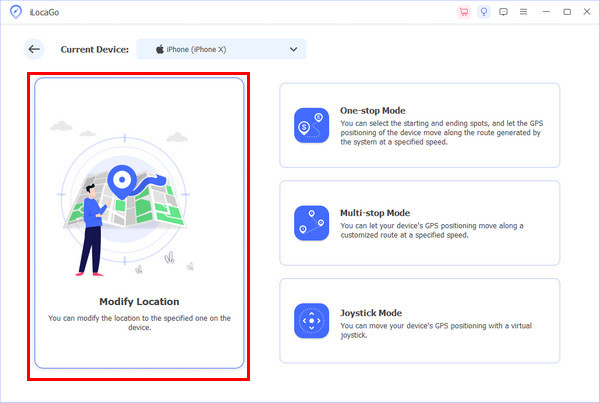
一部のデスクトップツールは、有線接続を通じてデバイスに直接、模擬GPSデータを注入することで動作します。 iLocaGo について これはApp Storeの権限に依存せず、一時的にシステムレベルの位置情報サービスに干渉できます。iOSのバージョンによっては常に動作するとは限りませんが、iPhoneがそのコンピュータを信頼しており、使用中は接続されている条件であれば、「iPhoneを探す」の位置情報を偽装できる可能性があります。
利用しているOSに対応したiLocaGoをダウンロードしてインストールし、パッケージの手順に従ってセットアップしたら起動します。
充電ケーブルを使って、一端をiPhoneに、もう一端をパソコンに接続します。その後、表示されるモードの中から 場所の変更 をクリックします。
読み込みが完了して地図が表示されるまで待ち、表示したい位置を探してから、 デバイスに同期.
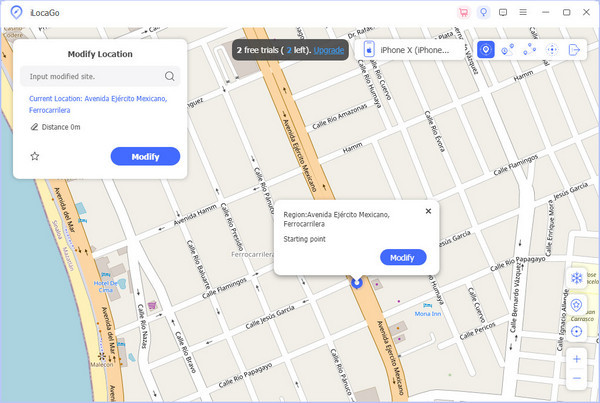
をクリックします。
2. 使い捨て用のサブiPhoneを使う.
「バーンフォン(burner iPhone)」とは、同じApple IDでサインインしたサブ機のことです。「iPhoneを探す」はアカウントではなく、個々のデバイスの位置を表示します。ユーザーは、メイン端末を置いたままサブ端末を持ち出すことで、どのデバイスを地図上に表示させるかを事実上コントロールできます。この方法は、システムソフトウェアを変更することなく「iPhoneを探す」の位置情報を偽装したい、というニーズに対する一つの回答になりますが、2台の端末を管理する必要があります。
エックスコード 3. Xcodeを使う(開発者向け).
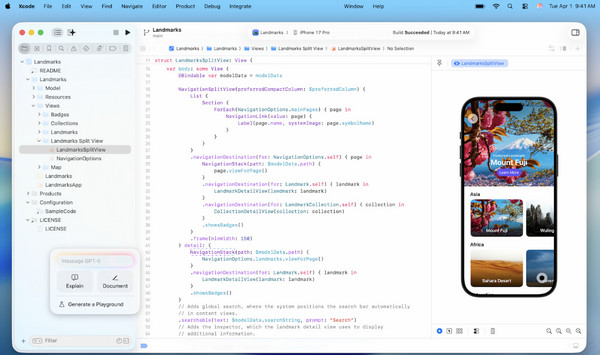
インストール エックスコード は、開発者がテスト中にデバイスの位置情報をシミュレートするための機能を提供します。iPhoneをMacに接続し、開発用デバイスとして設定すると、「iPhoneを探す」にもシミュレートした座標が反映される場合があります。これはデバイスが信頼済みで、かつ有線接続されている間だけ機能します。「管理された環境で『iPhoneを探す』の位置情報を偽装できるか」と疑問を持つ人にとって、この方法は有効な場合がありますが、日常的な利用には現実的ではありません。 > Xcodeを開いて初期設定を完了する > iPhoneをUSBで接続する > iPhoneのロックを解除し、.
“このコンピュータを信頼” >> アカウント >> をタップする。
Xcodeの設定 >> Apple IDでサインイン。 >> 新規プロジェクトを作成 >> iOS App を選択.
任意の名前と設定を入力 開発者モードを有効にする Create(作成)。 デバッグ デバイス一覧からiPhoneを選択 > 一度アプリを実行 > iPhone上で求められたら 場所をシミュレートする をタップ >.
>
iPhoneの脱獄 > プリセットの位置情報またはカスタムGPXを選択 > 別のデバイスで「探す」を確認し、シミュレートされた位置を確認する。
結論
4. 脱獄(非推奨), は、Appleの制限を解除し、位置情報サービスを含むシステム全体への深いアクセスを可能にします。適切なTweakを用いれば、フレームワークレベルでGPSデータを上書きでき、「iPhoneを探す」の位置情報を他の方法より一貫して偽装できる可能性があります。しかし、セキュリティ保護を損ない、データ消失のリスクを高め、システムの不安定化によって「iPhoneを探す」自体が無効化される恐れもあります。?統制された条件下でのみ可能ですが、常に制限とリスクが伴います。
ペニーはimyPassのシニアエディターです。あらゆるシナリオに最適なGPS位置情報ソリューションの発見に注力しており、コンピューターの修理経験も豊富です。
ホットなソリューション
-
GPS位置情報
-
iOSのロックを解除する
-
iOSのヒント
-
Androidのロックを解除


