



 解決
解決 サポートセンター
 私たちに関しては
 コンタクト
コンタクトHuluホームロケーションの上書き:アメリカ国外でHuluを視聴する方法
 ペニーウォーレン に公開 2026年6月18日GPS位置情報4 分間の読書
Huluは、テレビ番組、映画、ライブスポーツ、そしてライブTVをオンラインで視聴できる人気のストリーミングサービスです。しかし、「アメリカ国内のみで利用可能」という厳しい制限があります。そのため、多くのユーザーが「自宅以外の場所からHuluのライブTVを視聴できるのか?」と疑問に思っています。"
アメリカ国外からHuluのブロックを解除しようとする場合、Huluの位置情報を変更する必要があるかもしれません。一見むずかしそうに聞こえますが、実際は思っているより簡単です。本ガイドでは、 Huluのホームロケーションを変更する方法 一歩一歩。

記事上で:
パート1:Huluで位置情報サービスを有効にする方法
このストリーミングサービスを利用する前に、まず位置情報サービスの有効化を求められます。ブラウザやデバイスで位置情報サービスを有効にする方法を確認してください。
Androidの場合
に行く 設定 >> セキュリティと場所 >> 位置.
トグル 位置 をオンにします。
下 最近の位置情報リクエスト, で、 Hulu に位置情報へのアクセスが許可されていることを確認します。
iOSの場合
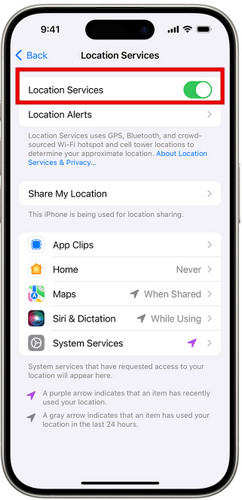
に行く 設定 >> プライバシー >> 位置情報サービス.
トグル 位置情報サービス オフになっている場合はオンにします。
下にスクロールして見つけます Hulu、 選ぶ アプリ使用中 また いつも.
Chromeの場合
クリック もっと 右上の 設定.
(縦に並んだ3つの点)をクリックして、次を選択します。 高度な.
に行く プライバシーとセキュリティ >> サイト設定 >> 位置情報サービス.
トグル 下にスクロールして に の上, アクセスする前に確認する.
を選び、Huluが許可されていることを確認します。
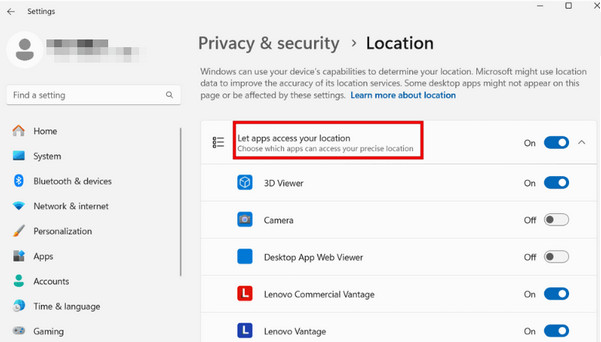
Edgeの場合 始める ボタンを押して、 設定 >> プライバシー >> 位置.
スクロール Windowsの をクリックします。 正確な位置情報にアクセスできるアプリを選ぶ を選択し、.
パート2:Huluで「位置情報エラー」と表示されるのはなぜか
Edge
- が有効になっていることを確認します。
- 一部のユーザーは、HuluライブTVを利用中に「自宅にいない」といった位置情報エラーが表示されると報告しています。一般的にこれは、現在使用しているネットワークが、設定されているホームネットワークと一致するとHulu側で確認できない場合に発生します。よくある原因としては、.
- ホームネットワークとして設定した回線とは別のネットワークに接続されているリビングルーム用デバイスを使用している。
- モバイルネットワーク、またはHulu側でモバイル/非居住用と判定されたネットワークに接続している。
寮、オフィス、集合住宅などの共有Wi-Fiネットワークを使用している。
パート3:Huluでホームロケーションを変更する方法
インターネットサービスプロバイダ(ISP)を変更した、あるいはIPアドレスを変更した。
といったケースがあります。こうした場合は、ホームネットワークを更新することで問題を解決できます。詳しい手順はパート3で説明します。
Huluでは、ホームロケーションを1年に最大4回まで更新できます。Huluで位置情報エラーが発生する場合は、次の手順に従って、Huluのホームロケーションを手動で変更してください。
Huluのホームロケーションをあまりに頻繁に変更すると、Hulu側で位置情報エラーのメッセージが表示されることがあります。 アカウント ドロップダウンメニューから選択します。
下にスクロールして プライバシーと設定 Huluの公式サイトにアクセスし、Huluアカウントにサインインします。 プロフィールアイコンをクリックし、.
セクションを選んでから、.
パート4:アメリカ国外でHuluを視聴する方法
ホームを設定または変更.
をクリックします。
新しい場所を確認して保存します。 Huluはライセンス上の制約により、正式にはアメリカ国内でのみ利用可能です。そのため、海外旅行中やアメリカ国外に居住している場合、Huluで映画や番組、エピソードをそのままストリーミングすることはできません。ただし、好きな番組を他の地域から楽しむための方法がまったくないわけではありません。 方法1:バーチャルロケーションツールを利用する.

4,000,000以上のダウンロード
地域限定の番組、ゲーム、映画を制限なくアンロック。
Roblox上の位置情報を変更する手順: 信頼 USBケーブルで端末をパソコンに接続します。Androidユーザーはワイヤレス接続も利用できます。端末に表示されたら、.

ソフトウェアを起動し、インターフェース上から 場所の変更 のオプションを選択します。

画面に地図が表示されます。ドラッグや拡大・縮小をして目的の場所を探せます。あるいは、検索バーに地名を入力して素早く見つけることもできます。

クリック デバイスに同期 」をクリックします。
方法2:VPNを利用する
信頼できるVPNを利用すれば、IPアドレスを隠し、地域制限を解除することもできます。快適にストリーミングを楽しむために、無料VPNの利用は避けましょう。無料VPNは利用者が多く、不安定で速度も遅いことがよくあります。
信頼できるVPNを選び、デバイスにインストールします。
信頼できるVPNを端末にダウンロードしてインストールします。
アメリカ(US)のサーバーを選択し、接続します。
Huluのクッキーとキャッシュを削除してから、Huluを開き、自分のアカウントにサインインします。
もしHuluにVPNの利用を検出された場合は、別のアメリカ(US)サーバーに切り替えるか、再接続してIPアドレスを更新してみてください。
結論
Huluの視聴地域を変更することで、一般的な位置情報エラーを解消したり、アメリカ国外からの地域制限を回避したりすることができます。もし信頼できる Huluのホームロケーションを上書きする ためのソリューションを探しているなら、, 仮想の場所 imyPass iLocaGoのようなツールを使えば、旅行中でもどこからでもHuluのライブTVを視聴することができます。
Penny は、GPS のトラブルシューティングと Windows の最適化を専門としています。以前はテクニカルサポートエンジニアとして勤務し、クライアントの位置情報関連の問題やシステム上の不具合を効率的に解決してきました。IT サポートの経験に裏打ちされた確かな知識を基に、実際に役立つ実用的なソリューションを提供しています。休日にはハイキングやジオキャッシングを楽しみ、実世界で GPS 技術を試しています。
ホットなソリューション
-
GPS位置情報
-
iOSのロックを解除する
-
iOSのヒント
-
Androidのロックを解除


