



 解決
解決 サポートセンター
 私たちに関しては
 コンタクト
コンタクト「位置情報が見つかりません」と「位置情報を利用できません」の違い:位置情報を共有できるように修正する方法
 ペニーウォーレン に公開 2026年3月3日GPS位置情報3 分で読める
毎日iPhoneを使っているなら、小さな操作から大画面での操作まで、とても便利だと感じているはずです。その中の1つが、位置情報の共有機能です。この機能では、GPSを使って自分のリアルタイムの位置を家族や友人と共有できます。しかし、中にはiPhoneの画面に「位置情報を利用できません」というエラーメッセージが表示されるという人もいます。
「位置情報を利用できません」とはどういう意味か? この問題は、あなたのiPhoneで位置情報が共有されていないときに発生します。これは、前述のデバイスのさまざまなシステム上の問題が原因で起こります。この記事では、このエラーメッセージについてよりよく理解できるように説明します。あわせて、簡単に解決する方法も紹介します。詳しく知りたい方は、このまま読み進めてください。

記事上で:
第1部 「位置情報を利用できません」とはどういう意味か
「位置情報を利用できません」とはどういう意味でしょうか。iPhoneに表示されるこのエラーメッセージについては、誤った情報が数多く出回っています。多くの場合、ユーザー側の操作が原因です。たとえば、iPhoneユーザーが[自分の位置情報を共有]の設定をオフにしているかもしれません。また、「スクリーンタイム」の制限がかかっている可能性もあります。さらに、相手があなたを位置情報共有リストから外している場合もあります。つまり、iPhone自体はオンラインでも、その位置情報データがあなたとは共有されていないということです。
また、iPhoneがインターネットに接続されていない可能性もあります。その場合、位置情報を確認したり共有したりすることができません。 iPhoneで位置情報を共有する. その結果として、「位置情報を利用できません」というエラーメッセージが表示されます。
第2部 「位置情報を利用できません」と「位置情報が見つかりません」の違い
iPhoneに「位置情報が見つかりません」というエラーメッセージが表示されることもあります。「位置情報が見つかりません」と「位置情報を利用できません」の違いは何でしょうか。「位置情報が見つかりません」は、iPhoneの電源が切れていることを示している場合があります。また、機内モードなど、位置情報の共有を妨げる機能がオンになっている可能性もあります。さらに、Wi‑Fiまたはモバイルデータ通信の状態が悪いことも考えられます。
一方で、このエラーメッセージは、iPhoneの一時的な不具合が原因で表示されることもあります。前述のデバイスの位置情報サービス機能に問題が起きているケースです。これに対して、「位置情報を利用できません」は、ユーザーがあなたとの位置情報共有を望んでいないことを意味します。
第3部 iPhoneで「位置情報を利用できません」を修正する方法
「位置情報が見つかりません」と「位置情報を利用できません」の違いがわかったところで、次はiPhoneで表示される「位置情報を利用できません」を解決していきましょう。このセクションでは、自分のiPhone側でこのエラーを解消する方法を紹介します。以下の方法を確認してください。 場所が見つかりません 1.位置情報サービスをオンにする.
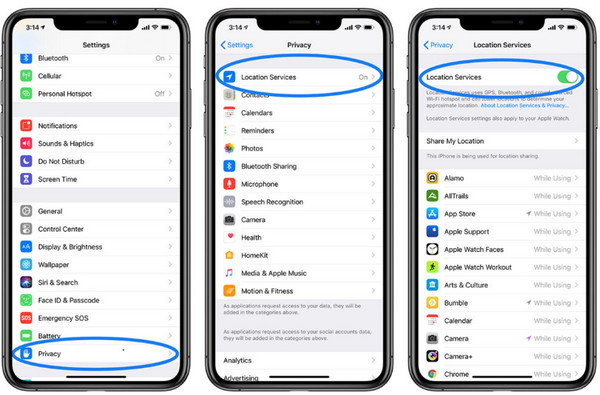
iPhoneで位置情報を共有するには、「位置情報サービス」機能をオンにしておく必要があります。この機能がオフになっていると、iPhoneで「位置情報を利用できません」の問題が発生することがあります。以下の手順でiPhoneの位置情報サービスをオンにしてください。
iPhoneの「設定」.
アプリを開きます。その後、設定項目の一覧が画面に表示されます。 設定 一覧の中から「プライバシーとセキュリティ」.
タップしてください プライバシーとセキュリティ また プライバシー をタップします。続いて、「位置情報サービス」 位置情報サービス をタップし、画面上部のスイッチをオンに切り替えます。 位置情報サービス 2.日付と時刻を正しく設定する.
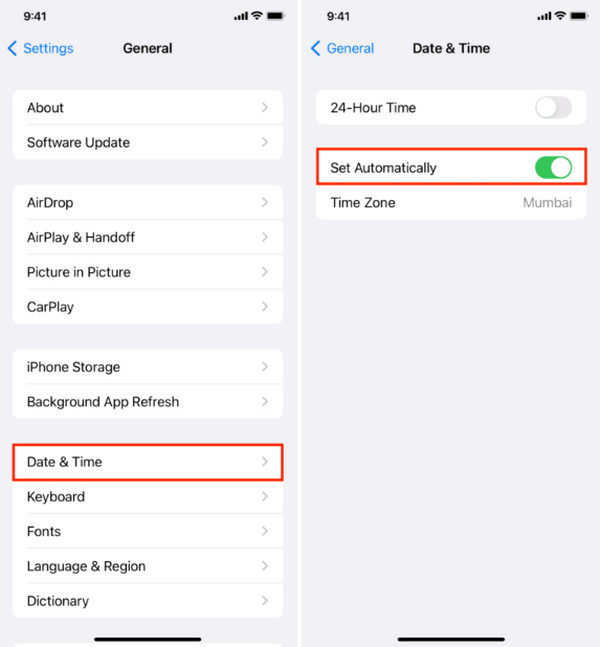
iPhoneがリアルタイムの位置情報を共有するには、現在の正しい日付と時刻が設定されている必要があります。通常、iPhoneは日付と時刻を自動的に更新しますが、ユーザーが手動で設定している場合もあります。「位置情報を利用できません」の問題を解決するために、以下の手順で日付と時刻を正しく設定してください。
アプリの最初の画面で「一般」.
開く 設定 アプリをタップして 全般的 ボタンをタップします。その後、オプション一覧から「日付と時刻」 日付時刻 ボタンを選択します。
次の画面に日付と時刻の設定が表示されます。「自動設定」 自動的に設定 リストからボタンをクリックします。
3. ネットワーク設定をリセットする
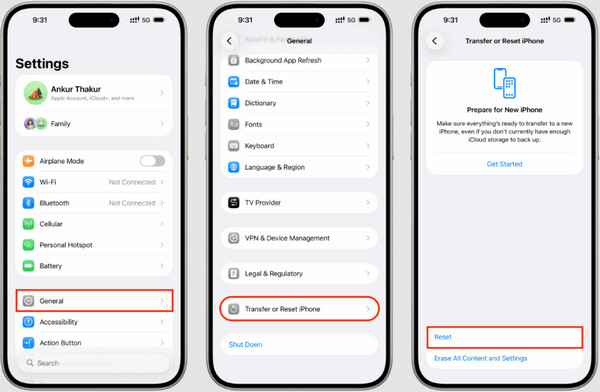
GPSはiPhoneのインターネット接続にも依存しています。しかし、中にはモバイルデータ通信やWi‑Fiが正常に動作しないと報告するiPhoneユーザーもいます。関連する設定に不具合がある可能性があります。この問題を解決するには、iPhoneのネットワーク設定をリセットしてください。手順は以下のとおりです。
開く 設定 iPhoneで「設定」 全般的 ボタンをタップします。次に、 iPhoneを転送またはリセットする 下部にあるボタンをクリックします。
を選択してください リセット アプリを開き、一番下にある「一般」 ネットワーク設定をリセットする を選択します。その後、一覧から「転送またはiPhoneをリセット」.
第4部 相手側の「位置情報を利用できません」を修正する方法
ボタンを選びます。表示された「ネットワーク設定をリセット」ボタンを再度タップして確認します。
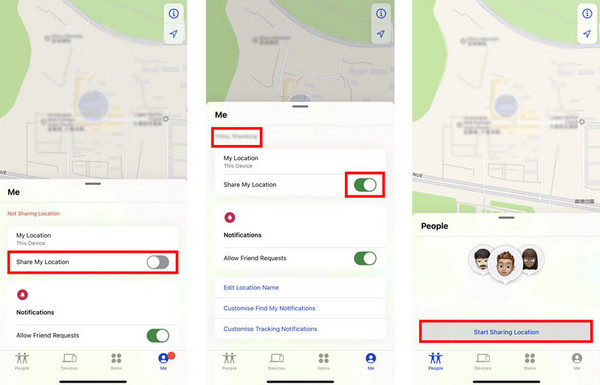
開ける 私のものを探す 「位置情報を利用できません」の良いところは、相手側の設定をこちらで修正してあげられる場合があることです。「友達を探す」や「探す」アプリを利用します。この手順には、Apple IDの認証情報と安定したインターネット接続が必要です。以下の手順で、「友達を探す」での「位置情報を利用できません」を修正します。 自分 「探す」アプリを開き、自分のApple IDでサインインします。次に、画面右下の「自分」 私の現在地を共有する ボタンをタップします。その後、「自分の位置情報を共有」.
のスイッチをオンにします。 人々 続いて、画面左下の「人を探す」 位置情報の共有を開始 ボタンをタップします。その後、アカウントに紐づく相手の名前の下にある「位置情報を共有」.
第5部 iPhoneの位置情報をカスタマイズしたい場合はどうするか
ボタンをタップします。 iLocaGo について プライバシーを高めるために、iPhoneの位置情報をカスタマイズしたい場合もあります。
この用途に最も適したサードパーティ製ツールです。最新のiOS 26だけでなく、それ以前のバージョンにも対応しています。このプログラムを使えば、iPhone上のさまざまなアプリ(WhatsApp、Snapchat、Tinderなど)の位置情報を変更することができます。
さらに、このツールは100%安全で、iPhoneのネットワーク速度に影響を与えることもありません。履歴やお気に入り機能を使って、簡単に操作できます。iPhoneだけでなく、Androidスマートフォンでも、root化や脱獄を行わずに位置情報を変更することが可能です。iPhoneの位置情報を変更するための具体的な手順は、以下のとおりです。 iLocaGo について. 公式サイトの「.
クリックしてください 始める 」にアクセスします。その後、ソフトウェア用のインストールファイルをダウンロードしてセットアップします。次に、それをWindowsまたはMacにインストールして起動し、位置情報変更の作業を開始します。 最初の画面で「スタート」 ボタンをクリックします。続いて「免責事項に同意し、使用を続けます(I Agree to the Disclaimer and Continue to Use)」.
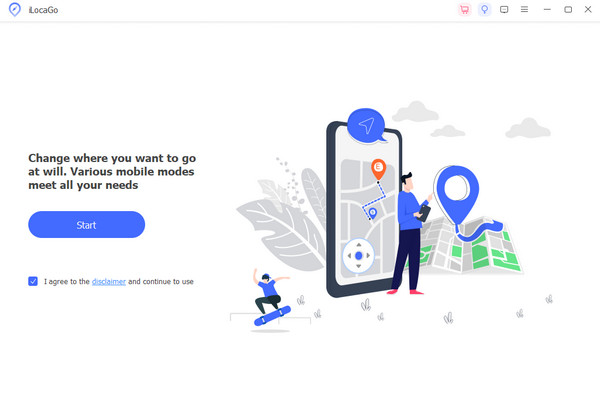
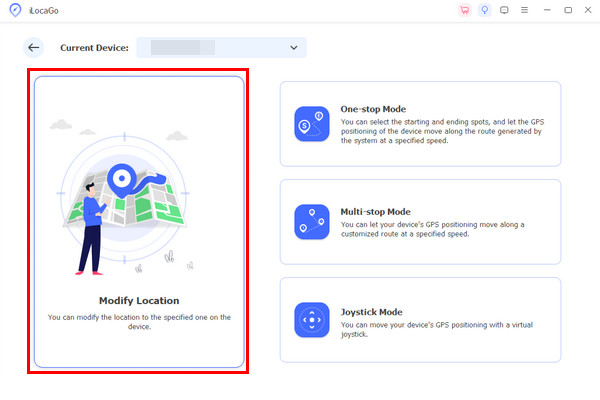
にチェックを入れます。これで次の手順に進むことができます。 場所の変更 iPhoneをパソコンに接続します。その後、画面の指示に従って接続手順を完了させます。左側のメニューから「テレポートモード」 修正する を選択します。画面左上の入力欄に変更したい場所を入力して選択し、画面右下の「移動」.
結論
なぜ「位置情報を利用できません」と表示されるのですか? 一般的に、これはシステム上の問題により、iPhoneがあなたのリアルタイムの位置情報を共有できないことを意味します。本記事では、この問題を解決するための簡単な方法をご紹介します。 iLocaGo について を使えば、数回のクリックだけでiPhoneの位置情報をカスタマイズできます。ツールをダウンロードして、そのすべての機能をお確かめください!
ペニーはimyPassのシニアエディターです。あらゆるシナリオに最適なGPS位置情報ソリューションの発見に注力しており、コンピューターの修理経験も豊富です。
ホットなソリューション
-
GPS位置情報
-
iOSのロックを解除する
-
iOSのヒント
-
Androidのロックを解除


