



 解決
解決 サポートセンター
 私たちに関しては
 コンタクト
コンタクトLife360で位置情報を一時停止してもバレないようにする方法ガイド
 ペニーウォーレン に公開 2026年4月16日GPS位置情報3 分で読める
Life360はリアルタイムのGPS追跡に依存しており、サークルの状況を常に最新に保つのに役立ちますが、場合によってはプライバシーの喪失につながることがあります。ボタンを押してすぐに位置情報を「一時停止」できるような簡単な機能はありませんが、この状況をコントロールするための公式かつ現実的な方法はいくつか存在します。位置情報の追跡・通知・ステータスがどのように更新されるのかを理解しておくと、不要な通知を避ける助けになります。この記事では、 Life360で位置情報を一時停止する方法, について、明確で実行可能な選択肢を示したうえで、倫理的な代替手段や任意で変更できるオプションについても解説します。 パート1:公式の位置情報共有の一時停止方法 パート2:「誰にもバレずに一時停止」は可能か ― 現実を理解する.

記事上で:
- パート3:運転検知と「バッテリーセーバー」モードを活用する ― 最も倫理的な代替手段
- おまけ:位置情報を手動で変更するベストな方法
- には、厳密な意味での「一時停止」機能はありませんが、位置情報の共有を停止するための内蔵コントロールは用意されています。これらのオプションは設計上オープンであり、他のサークルメンバーにはステータスの変化が見える可能性があります。Life360で位置情報を表示させずに一時停止する方法を探している場合、公式な手段を使う限り、何らかの形で足跡が残ることを理解しておくことが重要です。以下の手順は、ネイティブ設定を使って位置情報共有を管理する正しい方法を示したものです。
- 端末でLife360アプリを開き、自分のアカウントにサインインします。
パート3:運転検知と「バッテリーセーバー」モードを活用する ― 最も倫理的な代替手段
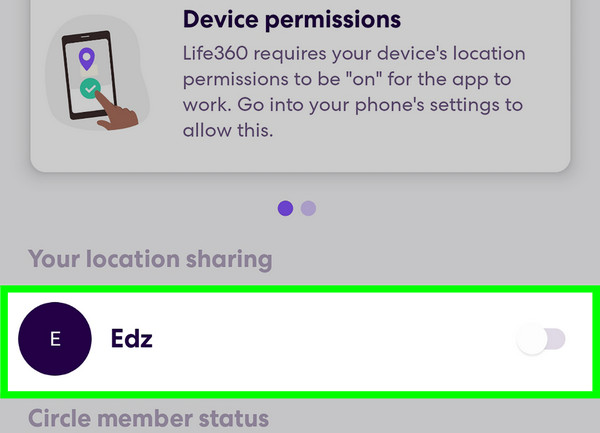
ライフ360 所属しているサークルの「位置情報共有」オプションをオフにします。 Life360で位置情報を一時停止する方法 変更を確認し、メイン画面に戻って位置情報が更新されていないことを確認します。
このような状況では、多くの人が気付かれずに「オフグリッド」の状態を保つ別の方法を探します。Redditなどのプラットフォームで「誰にもバレずにLife360の位置情報をフリーズする方法」といった文言で検索することもあります。これによって、地図上から姿を消すための秘密の方法があるような印象を受けてしまいます。よくある回避策としては、機内モードをオンにする、GPSをオフにする、.
タップする 設定を選択し、 位置情報の共有 メニューから。
トグル オフ を使う、あるいはアプリを強制終了するといったものがあります。
これらの行為は短時間であれば位置情報の更新を止められますが、たいていの場合「ネットワークなし」や「位置情報オフ」といったわかりやすいステータスメッセージが表示されます。他のメンバーはこれらのサインにすぐ気付くことができます。Life360はバックグラウンドでも動作しており、移動やアプリのアクティビティを監視しています。そのため、更新が突然止まったり挙動が不自然だったりすると、アプリ側にその変化が反映されます。
おまけ:位置情報を手動で変更するベストな方法
このような仕組みがあるため、何の表示も出さずに位置情報を一時停止/フリーズする確実な方法は存在しません。この点を理解しておくと、余計な誤解を避けることができ、どのような方法を試す前にも、現実的な期待値を持つことができます。 擬似位置情報アプリ, それでも難しい場合は、位置情報の更新頻度を制限するツールを使うのが最も賢明です。これはシステムの仕様に沿ったやり方であり、不自然な疑いを招きにくい方法です。追跡を回避したり.
GPSを偽装したり.
するのではなく、位置情報が更新される頻度を減らすやり方です。単に位置情報の更新間隔を制限するだけなので、Life360で位置情報を一時停止しつつ、システムの枠組み内にとどまれるのか、といった疑問への回答にもなります。
には、厳密な意味での「一時停止」機能はありませんが、位置情報の共有を停止するための内蔵コントロールは用意されています。これらのオプションは設計上オープンであり、他のサークルメンバーにはステータスの変化が見える可能性があります。Life360で位置情報を表示させずに一時停止する方法を探している場合、公式な手段を使う限り、何らかの形で足跡が残ることを理解しておくことが重要です。以下の手順は、ネイティブ設定を使って位置情報共有を管理する正しい方法を示したものです。
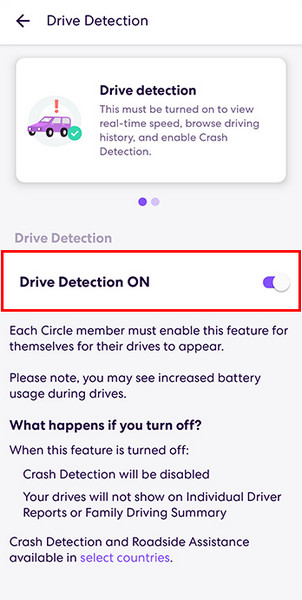
方法1:運転検知を利用する 運転検知機能, は、常時のライブ追跡ではなく、「移動(ドライブ)」という単位での動きを重視する機能です。有効にすると、アプリは常時の位置情報ピンの更新よりも、移動中のルートや走行情報の更新を優先するようになります。
Life360を開き、
へ移動します。 この機能をオンにして、アクティブな移動中のみアプリが追跡するように設定します。
端末の設定からバックグラウンドでのアプリ動作を制限し、常時更新を抑えます。 設定 メニュー。
選択する へ移動します。 また ドライブ検出 リストから。
この方法は、位置情報共有を完全にオフにすることなく、更新頻度だけを減らしたい場合に最も適しています。 の上 方法2:バッテリーセーバーモードを有効にする.
バッテリーセーバーモード.
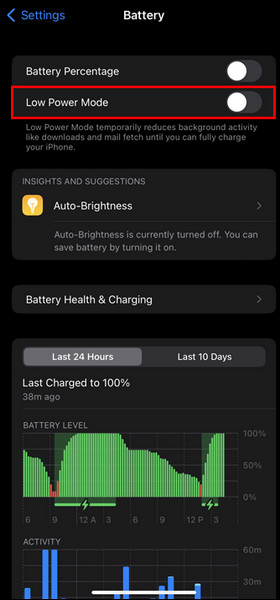
は、端末の電力を節約するため、Life360が位置情報を更新する頻度を抑えます。その結果、表示される位置情報がやや不正確になったり、更新が遅くなったりする可能性があります。これは、位置情報共有を完全にはオフにせず、目立たない形で存在感を薄くしたいユーザーが、Life360で位置情報共有を一時停止する方法を探す際の考え方と合致します。
端末で
を開きます。 この機能をオンにして、Life360を含む端末全体のバックグラウンド動作を一時的に抑えます。
開ける 設定 加えて、端末の設定からLife360のバックグラウンド更新(バックグラウンドでのApp更新)をオフにし、アプリを開かない限り更新されにくくします。完全に追跡が止まるわけではありませんが、自然で違和感のない形で更新頻度を下げることができます。 低電力モード.
アプリの設定でできる範囲を超え、さらに柔軟にコントロールしたいユーザーには、位置情報自体を手動で変更する方法もあります。これは特に、通常の方法ではどうしてもステータス変化が表示されてしまうため、iPhoneでLife360の位置情報を誰にもバレずに一時停止する方法を探しているユーザーの間で言及されることがあります。この場合は、位置情報の共有を止めるのではなく、別の場所の情報に「差し替える」形になります。
この目的のために設計されたツールの一つが.
端末でLife360アプリを開き、自分のアカウントにサインインします。
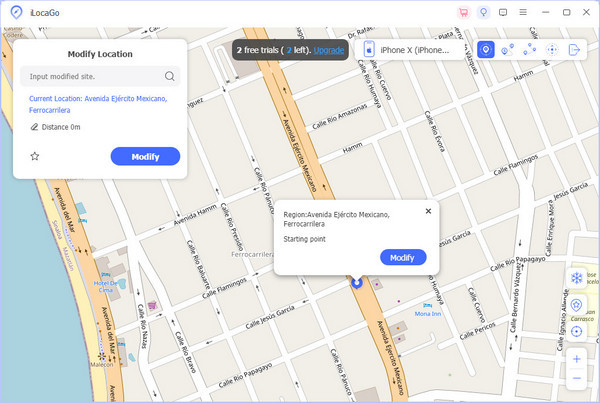
. です。iPhone、iPad、Androidのいずれにも対応しており、PCを使って仮想(モック)GPS位置を作成できます。実際にはその場にいなくても、固定の位置情報を設定したり、移動しているように見せることができ、Life360に表示される位置もそれに合わせて変化します。
ここにあるダウンロードボタンをクリックして、WindowsまたはMacにiLocaGoをダウンロードします。案内に従ってインストールを完了させたら、アプリを起動します。PCと端末を接続するためのUSBケーブルを用意してください。 iLocaGo について. 端末を接続したら、「.
」をクリックします。
地図が画面に表示されたら、端末上で表示させたい場所を検索し、「 場所の変更 ここで利用可能なオプションの中から選択します。
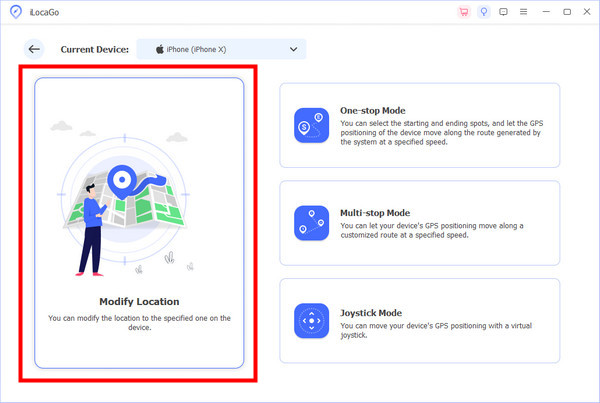
」をクリックします。位置を素早く調整したい場合は、画面右側にある各種ツールを利用できます。 デバイスに同期する. Life360で位置情報を管理するには、プライバシーと透明性のバランスを慎重に取ることが求められます。Life360アプリには、ひそかに使える隠し「一時停止」機能は存在しません。しかし、公式の方法を理解し、「運転検知」や「バッテリーセーバー」といった機能を上手に活用すれば、システムの通知を不要に乱すことなく、自分の目的に近づくことができます。完全なプライバシーを求める場合は、アプリの仕様上の限界を理解したうえで、Life360で気付かれずに.
結論
位置情報を一時停止する方法 を検討することが重要です。 Life360の位置情報共有をオフにする.
Penny は、GPS のトラブルシューティングと Windows の最適化を専門としています。以前はテクニカルサポートエンジニアとして勤務し、クライアントの位置情報関連の問題やシステム上の不具合を効率的に解決してきました。IT サポートの経験に裏打ちされた確かな知識を基に、実際に役立つ実用的なソリューションを提供しています。休日にはハイキングやジオキャッシングを楽しみ、実世界で GPS 技術を試しています。
ホットなソリューション
-
GPS位置情報
-
iOSのロックを解除する
-
iOSのヒント
-
Androidのロックを解除


