



 解決
解決 サポートセンター
 私たちに関しては
 コンタクト
コンタクトiMessage に通知せずに位置情報の共有を停止する方法
 ペニーウォーレン に公開 2026 年 1 月 9 日GPS位置情報3 分で読める
iMessageで位置情報を共有するのは、友人や家族と連絡を取り合うのに便利です。さらに、旅行中の自己防衛にも役立ちます。しかし、リスクやトラブルが発生する可能性もあります。幸いなことに、 iMessageに通知せずに位置情報の共有を停止する iPhoneで位置情報を隠す方法。このガイドでは、実績のある方法を紹介し、実際の位置情報を隠すためのワークフローを実演します。

記事上で:
パート1:iMessageに通知せずに位置情報の共有を停止する方法
iMessageはGPSとワイヤレス接続を使用して位置情報を追跡します。位置情報サービスをオフにするか、機内モードをオンにすると、iPhoneのiMessageに通知されることなく位置情報の共有を完全に停止できます。
機内モードでiMessageに通知せずに位置情報の共有を一時停止する方法
機内モードは、GPS、Bluetooth、Wi-Fi、モバイルデータ通信など、iPhoneのすべてのワイヤレス接続をオフにするように設計されています。iMessageに通知することなく、位置情報の共有を一時停止する簡単な方法です。
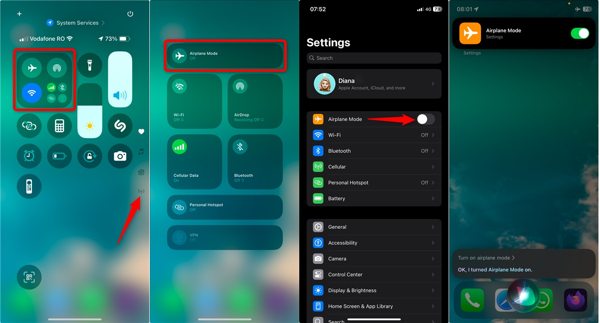
コントロールセンター
入力してください コントロールセンター をタップして、 機内モード ボタンをクリックして有効にします。
設定アプリ内
設定アプリを開き、 機内モード、オフに切り替えます。
ノート: 欠点は、すべての接続が失われることです。
iMessageで相手に知られずに位置情報の共有を止める方法
iMessageで相手に知られずに位置情報を共有するのを止めるには、GPSをオフにする必要があります。AppleはiPhoneでGPSを無効にすることを許可していませんが、位置情報サービスをオフにすることは可能です。そうすることで、すべてのアプリとウェブサイトがあなたの位置情報を追跡できなくなります。位置情報サービスを無効にする前の最後の住所しか取得できなくなります。

開く 設定 アプリ。
に行く プライバシーとセキュリティ そして選ぶ 位置情報サービス.
オフにする 位置情報サービス.
プロンプトが表示されたら、 消す.
ノート: 上記の手順により、すべてのアプリとサービスの位置情報が無効になります。
別のAppleデバイスを使ってiMessageで位置情報の共有を停止する方法
複数のAppleデバイスをお持ちの場合は、他のデバイスの位置情報を使用してiMessageで通知することなく、位置情報の共有を停止できます。自宅に別のAppleデバイスを置いても、誰もあなたの現在のGPS情報を把握することはできません。
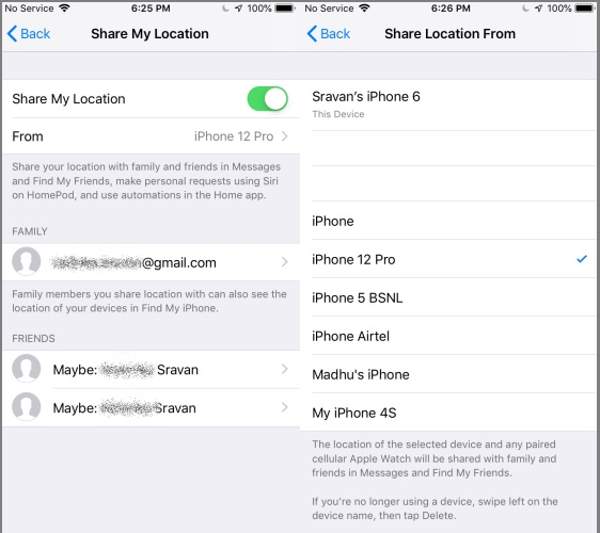
実行します 設定 iPhone 上のアプリ。
プロフィールをタップして選択 私のものを探す.
選ぶ 私の現在地を共有する.
次に、別のデバイスを選択します から.
次に、他の人に自分がいると思わせたい場所にデバイスを置きます。
「探す」を使ってiMessageで通知なしで位置情報の共有を一時停止する方法
iMessageで通知なしで位置情報の共有を一時停止するもう一つの方法は、「探す」機能です。この機能を使うと、すべてのユーザーとの位置情報の共有を一括で停止できます。位置情報の共有を無効にする手順は以下のとおりです。
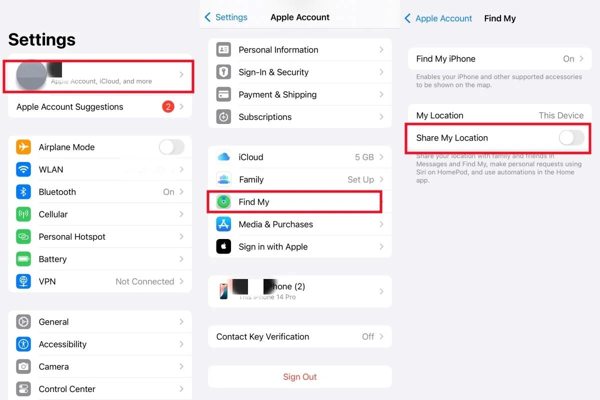
プロフィールをタップして 設定 アプリ。
選ぶ 私のものを探す そして見つける 私の現在地を共有する.
オフにする 私の現在地を共有する.
パート2:iMessageに通知せずに位置情報の共有を停止する方法
iMessageに通知せずに誰かとの位置情報の共有を停止したいだけであれば、位置情報サービスを完全に無効にする必要はありません。代わりに、メッセージアプリ内で設定することもできます。
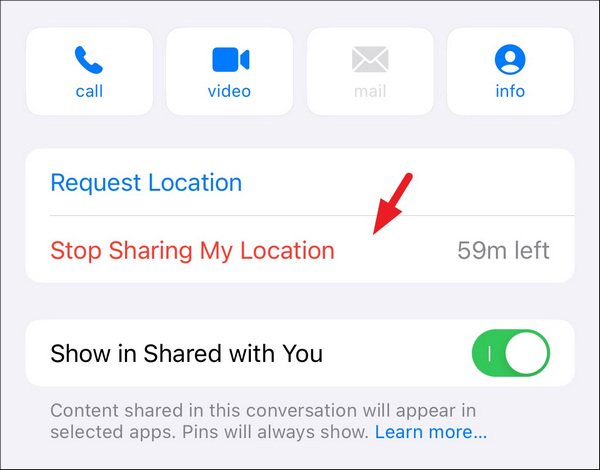
開く メッセージ iPhone 上のアプリ。
位置情報の共有を停止したい連絡先のチャットに移動します。
相手のプロフィールをタップして選択 位置情報の共有を停止する.
パート3:iMessageに通知せずに位置情報の共有を停止する究極の解決策
iMessageに通知せずに位置情報の共有を一時停止する一般的な方法が利用できない場合は、代替の解決策を試すことができます。 アイロカゴー実際の位置情報を世界中の任意の住所に置き換えることができます。さらに、あなたの行動を誰にも知られることはありません。

4,000,000以上のダウンロード
iMessage に通知せずに位置情報の共有を停止する方法
ロケーションチェンジャーをインストールする
最高の位置情報変更ソフトウェアをPCにインストールしたら、すぐに実行できます。Mac版もあります。LightningケーブルでスマートフォンをPCに接続します。Androidの場合は、ワイヤレス接続も可能です。

場所の変更を選択
ソフトウェアがモバイルデバイスを検出すると、モードウィンドウが表示されます。 場所の変更他の3つのモードは、 ワンストップモード、マルチストップモード、 と ジョイスティック モードは、仮想ルートを作成するために使用されます。

位置情報の共有を停止
ポップアップダイアログのフィールドに正確な住所を入力するか、地図上の位置をクリックします。最後に 修正する ボタンを押すと、iMessageに通知せずに位置情報の共有を停止できます。 Hilyで場所を変更する このプログラムで。

パート4:通知なしで位置情報の共有を停止する方法の比較
| 利点 | 欠点 | |
| 機内モードを有効にする | アクセスしやすい どのiPhoneでも利用可能 | すべてのワイヤレス接続をオフにする 信号を切る |
| 位置情報サービスを無効にする | どのアプリも現在地にアクセスできないようにする 最後の場所を表示する | すべてのサービスとアプリはiPhoneを追跡できません |
| 別のデバイスの位置情報を使用する | 他のデバイスの位置情報を表示する 通知せずに現在地を非表示にする | 別のiOSデバイスが必要です |
| 位置情報の共有を無効にする | 「探す」で位置情報の共有をオフにする | iOSデバイスを使用している連絡先のみ利用可能 |
| 連絡先の位置情報の共有を停止する | 誰かがあなたの位置情報を追跡するのをブロックする | 他の人はあなたの位置情報を見つけることができます ブロックしたい連絡先ごとに設定する必要があります |
| アイロカゴー | iPhoneに何もインストールしたり変更したりしません どのアプリやサービスでも検出されない | コンピューターが必要です |
結論
このチュートリアルでは、 iMessageに通知せずに位置情報の共有を停止する方法 様々な状況で役立ちます。ガイドを読み、適切な方法を選び、手順に従ってiPhoneで位置情報を効果的に非表示にすることができます。あるいは、特定の連絡先との位置情報の共有を停止しながら、他の人には位置情報の追跡を許可することもできます。一般的な方法が気に入らない場合は、 アイロカゴー は最良の代替ソリューションです。偽の住所やルートを使って、実際の位置情報を隠すことができます。
ペニーはimyPassのシニアエディターです。あらゆるシナリオに最適なGPS位置情報ソリューションの発見に注力しており、コンピューターの修理経験も豊富です。
ホットなソリューション
-
GPS位置情報
-
iOSのロックを解除する
-
iOSのヒント
-
Androidのロックを解除


