



 解決
解決 サポートセンター
 私たちに関しては
 コンタクト
コンタクト3つの簡単な方法で削除されたFacebook写真を復元する
 クララ・プレスコット に公開 2025 年 11 月 21 日データの回復3 分で読める
「Facebook で写真を削除してしまいました。Facebook にしか保存されていなかったのですが、復元する方法はありますか?」 Facebook によると、Facebook で共有した写真を削除すると、サイトから削除されます。一部の写真は Facebook サーバーとバックアップ システムから永久に削除されます。その他の写真はバックアップ システム上に残っていますが、表示されなくなります。このガイドでは、復元する方法について説明します。 Facebookで削除した写真を復元する 貴重な画像を取り戻しましょう。

記事上で:
方法1. Facebookのアーカイブから削除された写真を復元する
Facebookの写真がどこにも見つからない場合、写真が紛失したのではなく、Facebook上にアーカイブされている可能性があります。その場合は、Facebookから自分の情報をダウンロードしてFacebookデータを取得するだけです。Facebookはメールでデータを送信します。以下の手順をご覧ください。
Facebookアプリを開いてアカウントにサインインしてください。 Facebookのパスワードを忘れた.
に移動します メニュー 画面下部から選択 設定とプライバシー、そして選ぶ 設定.
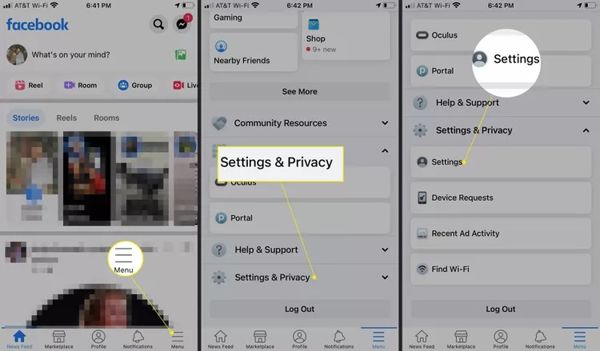
下にスクロールして あなたの情報 セクションをタップし、 情報をダウンロードする ボタン。
次に、必要なデータタイプを選択し、不要なデータの選択を解除します。たとえば、メッセージから削除されたFacebookの写真を復元したい場合は、 メッセージ オプション。
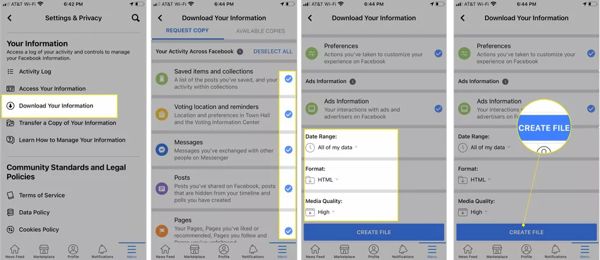
次に、 日付範囲, 形式、 と メディア品質 必要に応じて選択してください。デフォルトでは、 私のすべてのデータ, html、 と 高い 選択されます。
をタップします。 ファイルを作成 下部にあるボタンをクリックします。
数日後、ダウンロードの準備ができたという通知が届きます。その後、指示に従ってデータをダウンロードし、削除された Facebook の写真をすべて復元します。
方法2. Facebookの削除された写真をメモリ投稿から復元する
Facebookアプリにはバックアップオプションがありません。これは、ユーザーの情報がデータベースに保存されるためです。デバイスからFacebookをアンインストールした場合でも、Facebookメモリーズから古い写真を復元することは可能です。
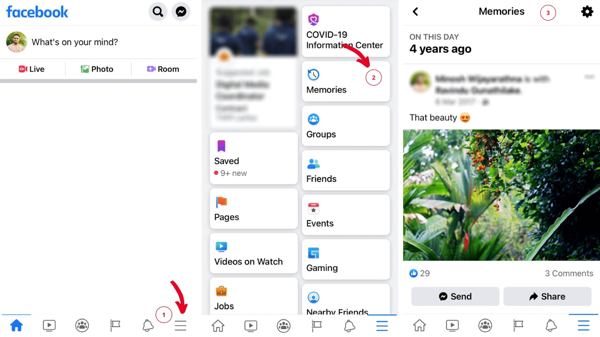
選択する 思い出 Facebookウェブサイトにログイン後、 メニューを選択してください 思い出.
過去の投稿はすべて 思い出 ページ。
次に、投稿から削除された Facebook の写真をダウンロードします。
方法3. 復元ツールで削除されたFacebook写真を復元する
ダウンロードデータや思い出から削除された Facebook の写真が見つからない場合は、写真復元ツールが必要になります。imyPass iPhone Data Recovery は、iOS ユーザー向けの強力なデータ復元ソフトウェアの 1 つです。バックアップなしで失われた写真を復元できます。

4,000,000以上のダウンロード
バックアップなしでiPhoneから削除されたFacebook写真を復元する方法
iPhoneに接続する
最高のiPhoneデータ復旧ソフトウェアをPCにインストールしたら起動してください。Mac用の別のバージョンもあります。 iOSデバイスからの回復 左側のタブをタップします。iPhoneをLightningケーブルでPCに接続します。初めてPCに接続する場合は、 信頼 iPhone画面のボタンをクリックする。次に、 スキャンを開始 ボタンをクリックして、デバイス上の削除されたデータの検索を開始します。

削除されたFacebookの写真が含まれている可能性のあるiTunesまたはiCloudのバックアップがある場合は、 iTunesバックアップファイルから復元する また iCloudバックアップファイルから復元する 代わりに、指示に従って FB 写真を抽出します。
削除した写真をプレビューする
完了したら、左側から適切なデータタイプを選択します。ここでは アプリの写真 下 メディア 見出し。次に、一番上のリストをプルダウンして、 削除されたもののみ表示削除された写真のサムネイルを表示します。種類や日付で閲覧したり、キーワードで特定の写真を検索したりできます。

削除されたFB写真を復元する
復元したい削除されたFB写真のファイル名をチェックします。 回復する 右下のボタンをクリックし、 開ける ボタンをクリックして出力フォルダを選択します。デフォルトでは、 文書 フォルダをクリックします。最後に 回復する ボタンをもう一度押します。数秒後、ハードドライブ上の写真が見つかります。

結論
さて、あなたはどのように 削除されたFacebookの写真を復元する最初の2つの方法は、写真を本当に削除していない場合、または長期間削除していない場合に有効です。それでもうまくいかない場合は、 imyPass iPhoneデータ復旧.
Clara は、紛失したファイルの復元やデータ移行をユーザーが行うのを支援してきた経験が 8 年以上あります。以前は大手 IT サービス企業でデータ復旧技術者として勤務していました。データ復旧およびデジタル・フォレンジックスの認定資格を持ち、日常のユーザーでも複雑な復旧作業を簡単にこなせるようにする、シンプルな解決策に焦点を当てた記事を執筆しています。
ホットなソリューション
-
データの回復
-
iOSのロックを解除する
-
データの転送
-
iOSのヒント

