



 解決
解決 サポートセンター
 私たちに関しては
 コンタクト
コンタクト削除されたSnapchatの写真が完全に消える前に取り戻す方法
 クララ・プレスコット に公開 2026年7月30日データの回復3 分で読める
Snapchatは写真や動画が消えるように設計されていますが、大切な思い出を失ってしまっても、必ずしも永久に失われるわけではありません。うっかりスナップを削除してしまったり、メモリーズを消去したり、新しいスマホに機種変更したり、システムクラッシュ後にデータを失った場合でも、Snapchatの写真を復元できる可能性はいくつかあります。本記事では、 削除されたSnapchatの写真を復元する方法. を7つの実績ある手順で解説します。内蔵された復元機能の使い方、クラウドサービスからの復元方法、そして通常の方法でうまくいかないときに試すべきプロ向けデータ復旧ツールの使い方まで紹介します。また、一部のスナップはなぜ復元できないのか、その理由と復元の可能性を少しでも高めるためにできることも説明します。

記事上で:
Part 1. Snapchat内蔵の復元機能(もっとも簡単な方法)
高度な復元方法を試す前に、まずは基本的な方法から始めるのがベストです。スナップがまだあなたのアカウントに紐づいている場合、これらの方法ならデータ損失のリスクを負わずに復元できる可能性がもっとも高くなります。
方法1:最近削除されたフォルダを確認する
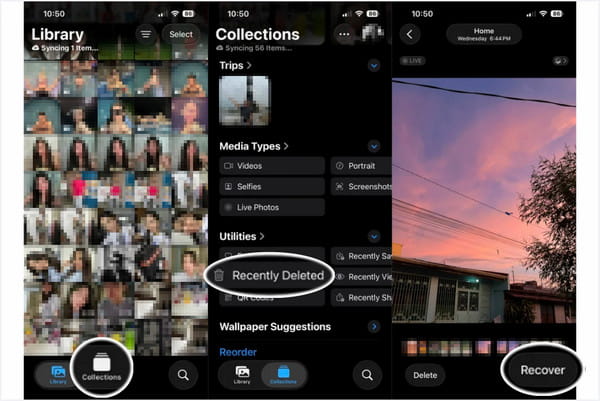
スナップをカメラロールに保存する設定にしている場合、復元できる可能性はかなり高くなります。Apple端末では、削除した写真は30日間「最近削除した項目」フォルダに保管されます。削除されたSnapchatの写真を取り戻す手順は次のとおりです。
に移動します 写真 アプリ、タップ 画面下部のを選択 最近削除された.
パスコードを入力するかFace IDでアルバムを開きます。復元したいスナップを選択し、次にタップします。 回復する.
方法2:Snapchatのデータをダウンロードする(My Dataの方法)
Snapchatには、My Dataセクションからスナップを含む自分のデータのコピーを取得できるオプションがあります。ただし、この機能ではフル解像度の写真は復元できません。
あなたの プロフィール Snapchatで 設定までスクロールダウンして 私のデータ.
オンにする をタップし、アプリの、タップ Memoriesをエクスポート, Memoriesのみをリクエスト.
を選択し、期間を指定します。 送信, メールアドレスを確認し、.
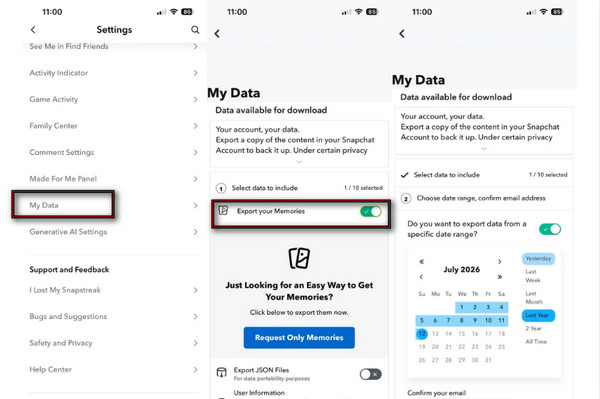
をタップして、データのダウンロードリンクが記載された通知メールが届くのを待ちます。
方法3:My Eyes Only とアプリキャッシュを確認する.
昔のSnapchatの写真を見るにはどうすればよいのでしょうか。スナップが消えてしまったように見える場合、誤ってMy Eyes Onlyに保存したか、一時的にアプリのキャッシュに保存されている可能性があります。
My Eyes Onlyを確認する.
My Eyes OnlyはSnapchat内のパスワード保護されたセクションで、プライベートな写真や動画を通常のメモリーズとは別に保管します。 思い出.
に行く マイ・アイズ・オンリー, カメラ画面から上にスワイプして.
を表示し、パスコードを入力して保存されているスナップを確認します。 Snapchatのパスワードをリセットする.
パスコードを忘れてしまった場合は、 消えているスナップを長押しして スナップを非表示解除.
を選び、メモリーズに戻すことができます。
Snapchatアプリのキャッシュを確認する.
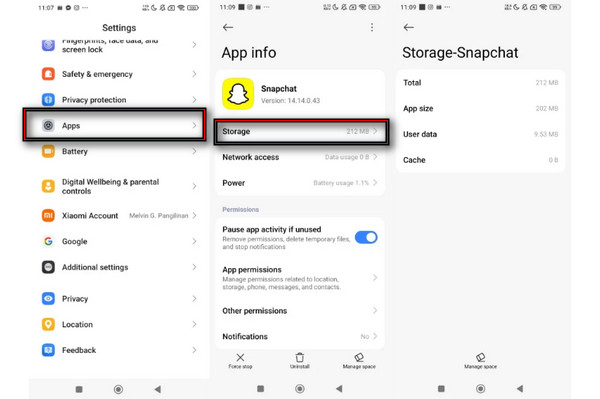
の中に 設定, Snapchatで削除された写真を取り戻すにはどうすればよいのでしょうか。Androidでは、Snapchatが一時的に画像ファイルをキャッシュとして保存します。ただし、キャッシュファイルに削除済みの写真が必ず含まれているとは限りません。 ストレージ.
「設定」からアプリに進み、Snapchatを選択して キャッシュをクリア をタップします。
Part 2. スマホのバックアップから復元する(iPhone&Android)
キャッシュサイズを確認します。復元可能なファイルを確認するまでは.
をタップしないでください。
ここまでの方法でうまくいかなかった場合は、スマホのバックアップやクラウドサービスを試すのが最善です。この方法なら、写真を削除する前に作成されたバックアップを復元できます。
方法4:iCloud/iTunesバックアップから復元する 全般的までスクロールダウンして iPhoneを転送またはリセットする.
タップ すべてのコンテンツと設定を消去 に iPhoneをリセットする, iOSユーザーであれば、iCloudまたはiTunesバックアップからスナップを復元できます。iCloudからSnapchatの写真を復元する手順は次のとおりです。
タップ iCloudバックアップから復元, 「設定」を開き、.
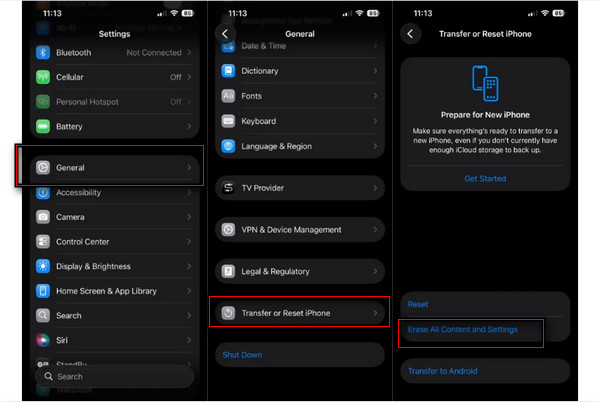
をタップし、再起動してAppとデータ画面まで進みます。
でApple IDにサインインし、写真を失う前の日付のバックアップを選択します。
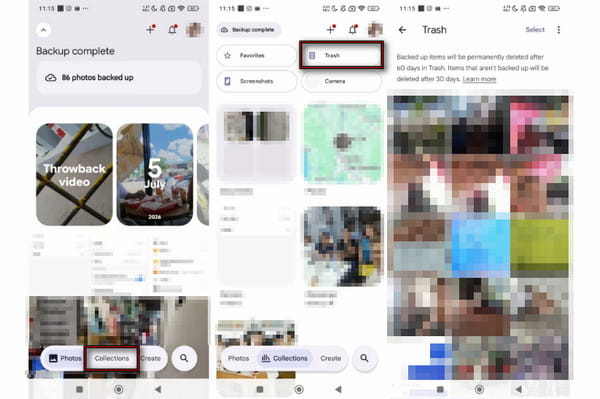
方法5:サードパーティのクラウドライブラリを確認する 画面下部の タブ。
をタップします。 ごみ スマホを、スナップをサードパーティのクラウドプロバイダーに自動バックアップする設定にしている場合、保存したSnapchatの画像がそこにある可能性があります。Snapchatで削除した写真を取り戻す方法は次のとおりです。
Part 3. プロ向けデータ復旧ソフト(上級者向けの方法)
Googleフォトを開き、.
フォルダに移動して、端末ストレージから最近削除されたスナップがないか確認します。
imyPass iPhoneデータ復旧 内蔵の復元機能やスマホのバックアップでスナップを取り戻せない場合は、これから紹介する高度な方法が役立つ可能性があります。これらの方法は、新しいファイルによって削除済みのスナップやデータが上書きされていない場合にもっとも効果的です。
ダウンロード imyPass iPhoneデータ復旧, 方法6:imyPass iPhone Data Recoveryを使用する.
選択する iOSデバイスからの回復, その後、USBケーブルを使ってiPhoneをコンピュータに接続します。
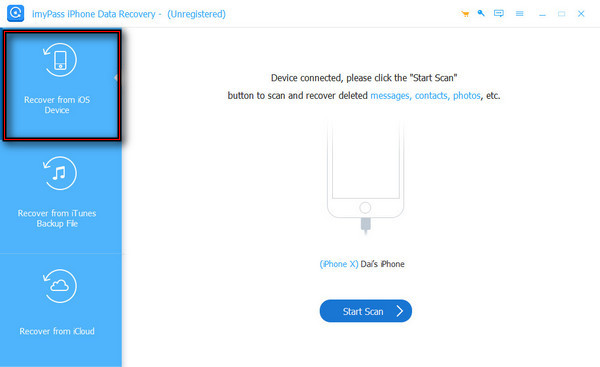
クリック スキャンを開始 すべてのデータをスキャンします。その後、 削除されたもののみ表示 を選択します。
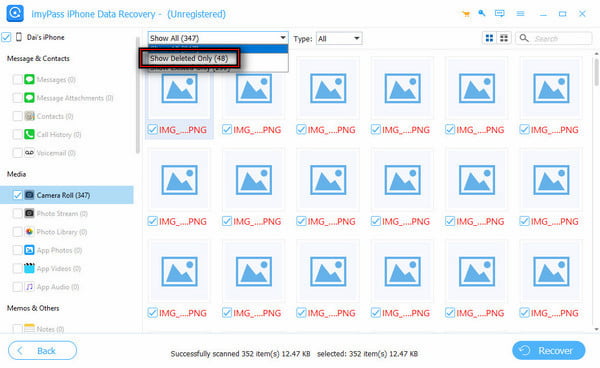
復元したいスナップを見つけるために使用します。 回復する すべてのスナップを選択したら、.
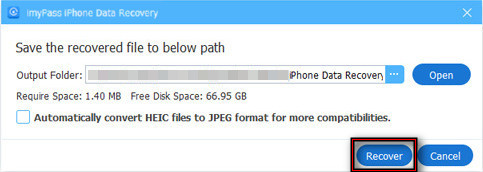
をクリックします。
復元を開始します。
方法7:キャッシュフォルダとサードパーティ製復元アプリを利用する(Android) 内部ストレージを選択 アンドロイド.
タップ データ、 開ける com.snapchat.android, AndroidでSnapchatの写真を復元するにはどうすればよいですか? 一部のAndroid端末では、ファイルマネージャーを通じてSnapchatのキャッシュファイルにアクセスできます。次の手順でアクセスできます。 キャッシュ フォルダ。
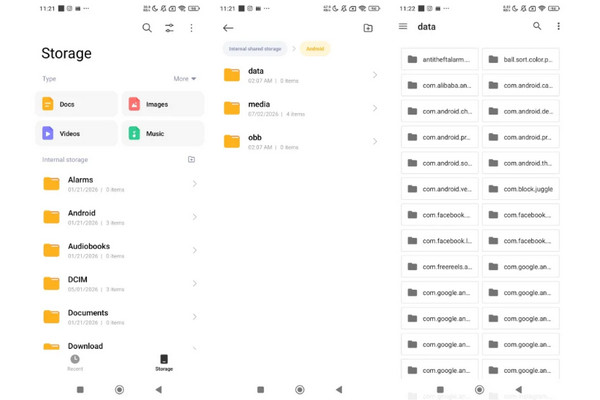
ノート:
ファイルマネージャーを開き、.
Part 4. なぜSnapchatの写真を復元できないことがあるのか?(厳しい現実)
に移動し、
を入力します。
キャッシュ内に写真が見つからない場合は、Android用の復元ソフトを試すことができます。このようなアプリは、Snapchatやクラウドバックアップには残っていない削除済み写真を復元できる場合があります。ただし、新しいデータが端末に書き込まれるにつれて、復元の成功率は下がっていきます。
あらゆる復元方法を試しても、それでも一部のSnapchat写真はどうしても復元できないことがあります。Snapchatの写真を復元できない主な理由は次のとおりです。
データの上書き.
写真を削除しても、ストレージデバイスから即座に完全消去されるわけではありません。保存されていたストレージ領域は、再利用可能としてマークされるだけです。したがって、削除後一定期間は、その写真を復元できる可能性があります。
Snapchatのコア設計.
結論
この投稿では、 Snapchatは消えるメッセージを中心に設計されています。多くの場合、写真は意図的に消えるように作られています。つまり、閲覧済みスナップは自動的に削除されることがよくあります。Snapchatは、保持ポリシーに従って、有効期限切れのコンテンツをサーバーから削除します。. アカウントとアプリの問題, imyPass iPhoneデータ復旧 写真が実際には削除されておらず、単に表示されていないだけの場合もあります。この問題は、間違ったSnapchatアカウントにログインしている場合や、Memoriesの同期処理が保留中の場合に発生します。正しいSnapchatアカウントにログインしているか確認するか、同期が完了するまで数分待ってみてください。
Clara は、紛失したファイルの復元やデータ移行をユーザーが行うのを支援してきた経験が 8 年以上あります。以前は大手 IT サービス企業でデータ復旧技術者として勤務していました。データ復旧およびデジタル・フォレンジックスの認定資格を持ち、日常のユーザーでも複雑な復旧作業を簡単にこなせるようにする、シンプルな解決策に焦点を当てた記事を執筆しています。
ホットなソリューション
-
データの回復
-
iOSのロックを解除する
-
データの転送
-
iOSのヒント

