



 解決
解決 サポートセンター
 私たちに関しては
 コンタクト
コンタクトiPhoneで削除したメールを復元する方法:失われたデータを救出しよう
 クララ・プレスコット に公開 2026年4月9日データの回復1分で読める
メール(Eメール)は、デジタルで送受信できるメッセージのことです。仕事や学校などで広く使われており、スマートフォン、パソコン、タブレットなど様々な端末から送信できます。このデジタルレターには、テキストだけでなく、画像・動画・その他の重要な添付ファイルを含めることができます。そのため、メールを紛失したり、誤って削除してしまったりすると大きな問題になりがちです。
削除・紛失してしまったメールがありますか?それなら要チェックです!この記事では、iPhoneで削除したメールを復元する6つの簡単な方法を紹介します。 iPhoneで削除されたメールを復元する方法. もあわせて解説します。さらに、メールがどうしても見つからないときに試すべきことや、iPhone本体から直接メールを復元できるサードパーティツールの紹介など、追加情報も掲載しています。詳しい手順は以下を読み進めて確認してください。

記事上で:
パート1.まず確認すべき場所:[最近削除した項目]または[ゴミ箱]
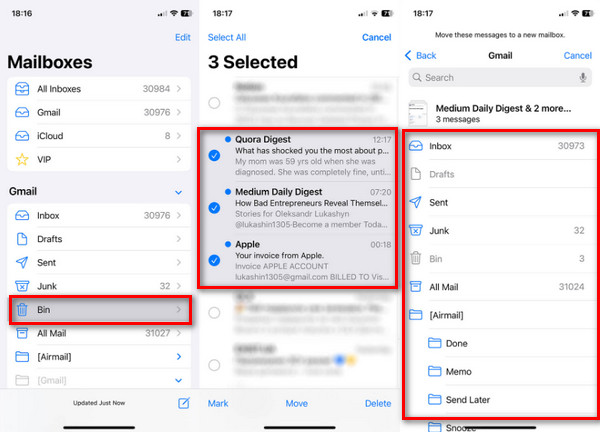
iPhone上のメールは簡単に削除できてしまいますが、Appleデバイスの良い点は、削除されたメールを30日間は保持してくれることです。これは 最近削除された あるいは[ゴミ箱]フォルダ内のメールにも当てはまります。最近削除したメールであれば、iPhoneで削除メールを取り戻すことができます。手順は以下のとおりです。
iPhoneを開く 郵便 アプリを開きます。その後、表示される一覧から [メールボックス] ]ボタンをタップします。次に[ ごみ また [ゴミ箱] ボタンを選択します。
復元したいメールを選択します。次に [メールボックス] ボタンをタップし、復元先として別のメールボックスを選択します。
パート2.サーバーからの復元(最も信頼できる方法)
iPhoneでは複数のメールサービスを利用できます。Gmail、Outlook、Yahooなどがその代表です。このセクションでは、これらのサービスに用意されている機能を使って、iPhone上のメールを復元する方法を見ていきます。
1.iCloudメールユーザーの場合
iCloudを利用すれば、メールを復元できる可能性があります。復元には紐づけられたApple IDが必要です。ただし、対象のメールがiCloudにバックアップされていることが前提となります。あるいは iCloudデータ復元ソフトを使う方法もあります。iCloudアカウントを使ってメールを復元する手順は以下のとおりです。
の公式サイトにアクセスします。続いて、表示される iCloud. オプションを選択し、Apple IDアカウントを入力します。 サインイン ボタンを押します。その後、復元したいメールを選択して復元を実行します。
クリック 郵便 ボタンをクリックします。次に、 ごみ 2.Gmailユーザーの場合.

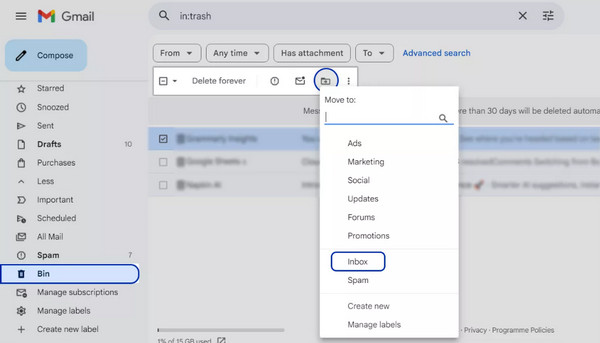
Gmailアカウントから最近削除されたメールは[ゴミ箱]フォルダに保存されます。保存期間は30日間で、その間に復元しないと完全に削除されてしまいます。以下の手順で、期限内に復元する方法を確認しましょう。
画面左下の.
開ける Gmail をタップして、 [ゴミ箱] ボタンをクリックします。まだログインしていない場合は、最初の画面でGoogleアカウントを入力してサインインします。
復元したいメールを選択します。その後 [移動] ボタンを選択し、復元先の新しいフォルダを指定します。
3.Outlook/Hotmail/Exchangeユーザーの場合
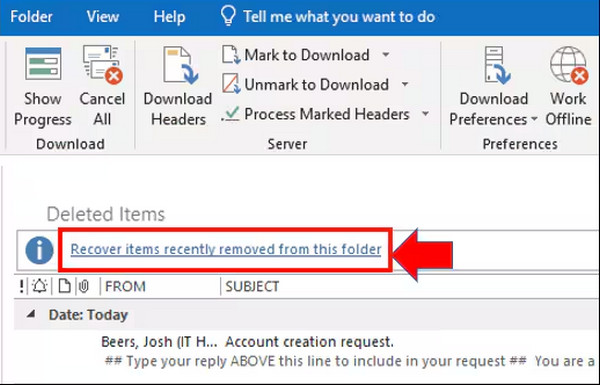
Outlook、Hotmail、Exchangeユーザーは、ほぼ同じ手順でメールを復元できます。これらはPC(コンピュータ)の画面から操作します。最近削除されたメールは14~30日間のみ保存されるため、その期間内に以下の手順で復元してください。
開く 見通し アプリを開きます。次に画面左側の [削除済みアイテム] ボタンをクリックし、続いて [このフォルダーから最近削除されたアイテムを回復する] ボタンをクリックします。その後、復元したいファイルを選択します。
クリック わかった ボタンをクリックします。すると、選択したメールの復元が開始されます。
4.Yahooメールユーザーの場合
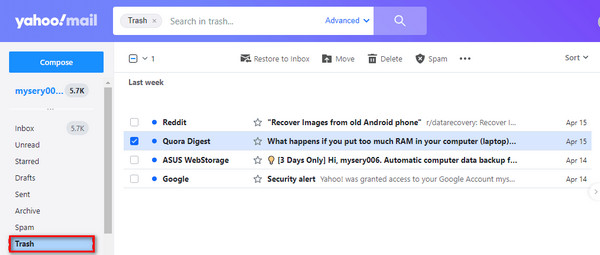
Yahooにも削除したメールを一時的に保存する専用フォルダがあります。以下の手順で、iPhoneでYahooのゴミ箱から削除メールを復元する方法を確認しましょう。
Yahooアカウントにサインインします。その後、メイン画面から ごみ フォルダをクリックし、復元したいメールを選択します。
クリック 動く ボタンを押して 受信トレイ ボタンをクリックします。これでメールが復元されます。
パート3.メールがどこにも見つからないときの対処法
残念ながら、一部のiPhoneユーザーはメールをどうしても見つけられないことがあります。メールが別のフォルダに振り分けられて隠れていたり、不具合やバグにより表示されなくなっている可能性もあります。
1.[すべてのメール]または[アーカイブ]を確認する
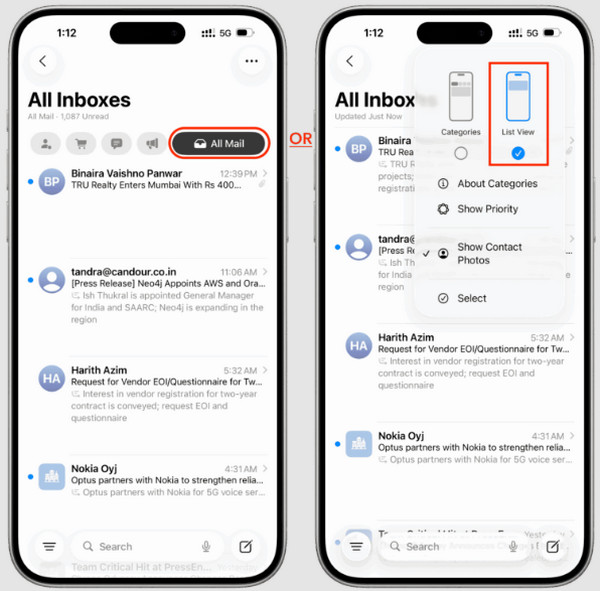
iPhoneでは複数のメールアカウントを同時に利用できます。目的のメールが見つからない場合、別のアカウントのメールボックスを開いている可能性があります。iPhoneのメールアプリで[すべてのメール]または[アーカイブ]セクションをタップして、まとめて確認してみてください。
2.メールアプリの検索機能を使う
または、メールアプリの検索バーから特定のメールを検索することもできます。メールアカウントを入力してみてください。アプリ内に何千通ものメールがある場合、これが最適な方法です。
3. iPhone でアカウントを削除して再追加する
メールアカウントに問題が発生し、その結果メールが非表示になっている可能性があります。その場合は、アプリケーションから一度サインアウトして、再度サインインすることをおすすめします。これにより、iPhone 上のアカウントがリフレッシュされます。
4. メールプロバイダのサポートに連絡する
最後に、利用しているメールプロバイダのサポートチームに連絡することもできます。サポートチームは、紛失したり削除されたメールを見つけたり、復元したりする手助けをしてくれます。
パート4.iPhoneで完全に削除されたメールを復元する方法
しかし、iPhone からのメールが完全に削除されてしまう場合もあります。その場合、それらはバックアップされておらず、「最近削除した項目」からも復元できないことを意味します。 imyPass iPhoneデータ復旧 はあなたの助けになります!これは、バックアップなしで iPhone から直接データを復元できるサードパーティ製プログラムです。一方で、このツールを使えば、iTunes や iCloud のバックアップから復元することも可能です。
このツールでサポートされているのはメールだけではありません。書類、写真、動画、通話履歴なども復元できます。以下の手順で、このツールを使って iPhone 上で完全に削除されたメールを復元する方法を確認しましょう。
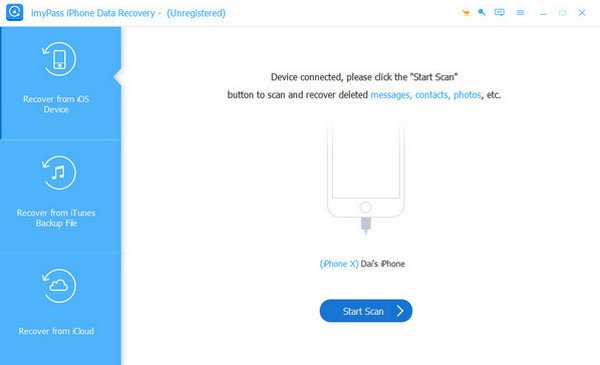
公式サイトから のセットアップファイルをダウンロードします。その後、インストールして起動し、処理を開始します。最初の画面で をクリックします。 imyPass iPhoneデータ復旧 USB ケーブルを用意し、それを使って iPhone をコンピュータに接続します。その後、画面下部中央の オプションをクリックします。結果が表示されますので、復元したいメールを探して選択します。 iOSデバイスからの回復 ボタン。
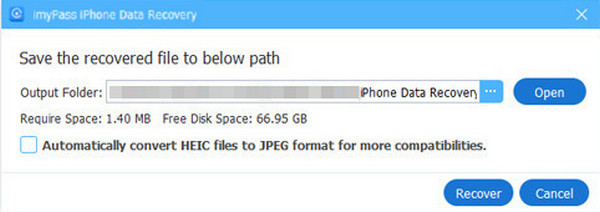
オプションをクリックし、復元されるメールの保存先パスを指定します。最後に をクリックします。 スキャンを開始 iPhone で削除したメールを復元する方法.
クリック 回復する ?まとめると、本記事で紹介した 6 つの方法を使えば、簡単に復元することができます。 回復する もう一度ボタンを押して操作を確定します。
結論
は、iPhone から直接メールを復元する際にも役立ちます。また、iTunes、Finder、iCloud のバックアップから復元することも可能です。さらに便利な機能を知るために、このツールをダウンロードしてみてください。ごみ箱ボタンをタップ. imyPass iPhoneデータ復旧 ごみ箱を選択.
Clara は、紛失したファイルの復元やデータ移行をユーザーが行うのを支援してきた経験が 8 年以上あります。以前は大手 IT サービス企業でデータ復旧技術者として勤務していました。データ復旧およびデジタル・フォレンジックスの認定資格を持ち、日常のユーザーでも複雑な復旧作業を簡単にこなせるようにする、シンプルな解決策に焦点を当てた記事を執筆しています。
ホットなソリューション
-
データの回復
-
iOSのロックを解除する
-
データの転送
-
iOSのヒント

