



 解決
解決 サポートセンター
 私たちに関しては
 コンタクト
コンタクトiPhone または iPad からアクティベーションロックを削除する方法
 サミュエル・スペンサー に公開 2026年7月17日iOSのロックを解除する4 分間の読書
iOS デバイスを入手すると、Apple アカウントでサインインするよう求められます。[iPhone を探す]または[iPad を探す]をオンにすると、iCloud アクティベーションロックが自動的に有効になります。このセキュリティ機能は、関連付けられたアカウントを提供せずに Apple デバイスへアクセスしようとする盗難行為を防ぐために設計されています。本ガイドでは、Apple アカウントのパスワードがある場合もない場合も含めて、実績のある解除方法を紹介します。 iCloud アクティベーションロックの解除 Apple アカウントのパスワードの有無にかかわらず。

記事上で:
パート1. アクティベーションロック解除とは何か
前述のように、Apple アクティベーションロックは Apple のセキュリティ機能です。iOS または iPadOS デバイスを所有者の Apple アカウントに紐づけます。デバイスを消去またはリセットした後にアクティベートする際には、関連付けられた Apple アカウントのパスワードが必ず求められます。
Apple によれば、このセキュリティ機能は盗難を抑止し、ユーザーデータを保護するためのものです。一方で、MDM ソリューションはアクティベーションロックが有効な iPhone や iPad を管理します。デバイスが MDM ソリューションに登録されている場合、iPhone や iPad のアクティベーションロックを解除するにはバイパスコードを使用する必要があります。
初期化(工場出荷時リセット)を行ってもロックは解除されない点に注意してください。iCloud アクティベーションロックの解除とは、パスワードの有無にかかわらずこのセキュリティ機能を取り除くことを意味します。
パート2. iPad/iPhone のアクティベーションロックを解除する方法
デバイスの状態に応じて、iPad/iPhone 上で、借りた Apple デバイス上で、あるいはオンラインでアクティベーションロックを解除できます。もちろん、その場合は関連付けられた Apple アカウントのパスワードが必要です。
iPad/iPhone でアクティベーションロックを解除する方法
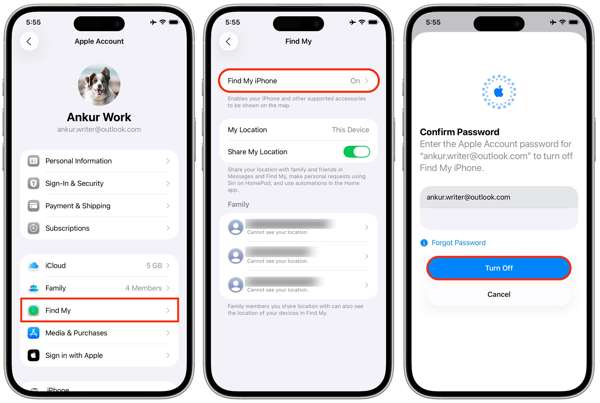
開く 設定 ホーム画面からアプリを起動します。
プロフィールをタップします。
を選択してください 私のものを探す オプションを選択して、 iPhoneを探す また iPadを探す.
オフにする iPhoneを探す また iPadを探す.
画面の指示に従って、Apple アカウントのパスワードを入力します。
をタップします。 消す ボタンを押して確認します。
借りた Apple デバイスでアクティベーションロックを解除する方法
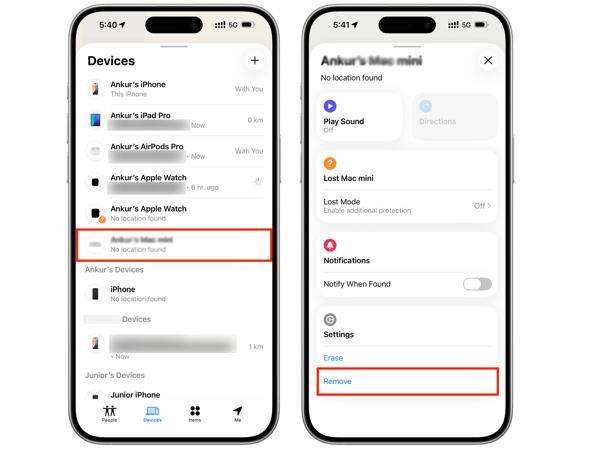
借りた iPhone または MacBook に「探す」アプリをインストールします。
アプリを起動し、Apple アカウントの認証情報でログインします。
に移動します デバイス タブ。
一覧から自分の iPhone または iPad を選択します。
ツールバーを展開し、[○○]をタップします。 削除する ボタン。
求められたら、もう一度 Apple アカウントのパスワードを入力します。
最後に、iPad のアクティベーションロック解除を確認します。
オンラインでアクティベーションロックを解除する方法
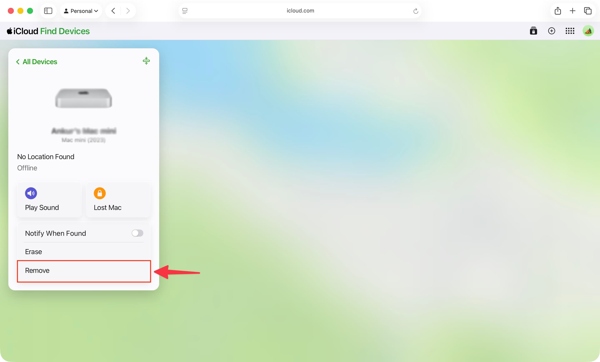
Web ブラウザで www.icloud.com/find にアクセスします。
Apple アカウントとパスワードでログインします。
一覧から自分の iPhone または iPad を選択します。 すべてのデバイス リスト。
デバイスがオンラインの場合、マップ上に位置情報が表示されます。
クリック 削除する ボタン。
求められたら Apple アカウントのパスワードを入力します。
画面の指示に従って、iPad または iPhone のアクティベーションロックを解除します。
別の Apple デバイスでアクティベーションロックを解除する方法
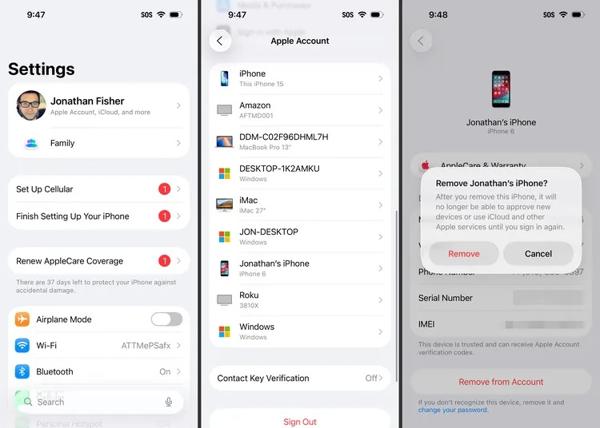
実行します 設定 また システム設定 同じ Apple アカウントに紐づいた別の Apple デバイスで「設定」アプリを開きます。
プロフィールをタップします。
下にスクロールして、自分の iPhone または iPad を選択します。
ヒット アカウントから削除 ボタン。
次に、選択します 削除する 表示される警告ダイアログで[○○]をタップしてアクティベーションロック解除を確認します。
パート3. コードで iPhone のアクティベーションロックを解除する方法
iPhone や iPad が MDM ソリューションに登録されている場合、アクティベーションロックのバイパスコードを取得できます。このコードを使うと、パスワードなしで iPad や iPhone のアクティベーションロックを解除できます。手順は次のとおりです。
デバイスの電源を入れ、言語と地域を設定する画面まで進みます。 設定 アプリ。
案内する 全般的、 それから iPhoneを転送またはリセットする.
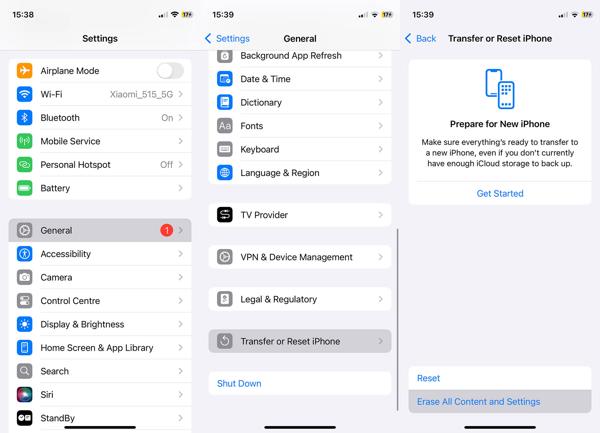
をタップします。 すべてのコンテンツと設定を消去 オプション。
画面の指示に従ってデバイスを初期設定します。 工場出荷時のリセット デバイスにアクセスできない場合は、iTunes または Finder でリセットします。
完了したら、iPhone または iPad を再起動します。
新しいデバイスとしてセットアップします。
iPad がアクティベーションロックでロックされている場合、Apple アカウントの入力が求められます。
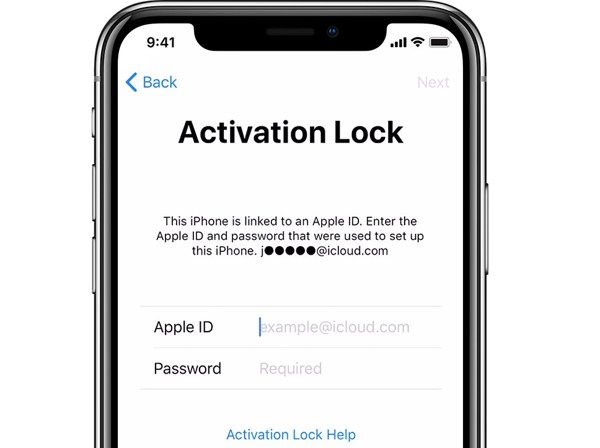
Apple ID フィールドを空のままにし、「パスワード」フィールドにバイパスコードを入力します。
[続ける]ボタンをタップして、パスワードなしで iPad のアクティベーションロックを解除します。 Apple ID 関連付けられた Apple アカウントのパスワードもバイパスコードもない場合は、iPassGo を試してください。これを使えば、パスワードなしで iPhone や iPad のアクティベーションロックを解除できます。さらに、直感的なデザインで、操作方法もわかりやすく簡単です。 パスワード 分野。
をタップします。 次 アクティベーションロック解除ツールの主な機能.
パート4. パスワードなしで iPad のアクティベーションロックを解除する方法
パスワードなしで iPhone や iPad からアクティベーションロックをバイパスします。 imyPass iPassGo. スクリーンタイムの解除などの追加機能を提供します。

4,000,000以上のダウンロード
Lightning ケーブルで iPhone または iPad をパソコンに接続します。接続するパソコンを信頼すると、ソフトウェアがデバイス情報を読み込みます。次に[開始]をクリックします。
Install iPassGo
Launch the Activation Lock removal service after installing it on your computer. It is available on Windows 11/10/8/7 and macOS 10.12 or above. Choose the iCloudアクティベーションロックをバイパスする 進むモード。

iPadに接続する
Connect your iPhone or iPad to your computer with a Lightning cable. Trust your computer, and the software will load your device information. Click the 今すぐ始めましょう ボタンをクリックして続行します。

アクティベーションロックを解除する
クリック 次 ボタン(すでにデバイスの脱獄が完了している場合にクリックしてください)。まだの場合は、 脱獄チュートリアル ボタンをクリックし、表示される手順に従ってデバイスを脱獄してください。デバイス情報を確認し、 アクティベーションのバイパスを開始 ボタンをクリックしてアクティベーションロックの削除を開始します。

結論
このガイドでは、 アクティベーションロックの解除 とは何かを説明しました。さらに重要な点として、さまざまな状況でこのプロセスを完了する複数の方法を学ぶことができます。Appleアカウントのパスワードがあれば、デバイス上またはリモートでiCloudロックを解除できます。お使いのデバイスがMDMソリューションに登録されている場合、コードを使ってiCloudロックをバイパスできます。 imyPass iPassGo は、パスワードなしでデバイスからiCloudロックをバイパスする簡単な方法です。
サミュエルはパスワードセキュリティとデジタルプライバシーを専門としています。以前は中小企業向けのサイバーセキュリティコンサルタントとして、デジタル資産の保護に携わっていました。サイバーセキュリティと倫理的ハッキングの認定資格を持ち、複雑なセキュリティ関連のトピックを、わかりやすく実践しやすいアドバイスへと噛み砕いて伝えています。また、ユーザーが自信を持ってアカウントを守れるように、パスワードに関するコツを共有することも楽しんでいます。
ホットなソリューション
-
iOSのロックを解除する
-
iOSのヒント
-
Androidのロックを解除
-
パスワードのヒント


