



 解決
解決 サポートセンター
 私たちに関しては
 コンタクト
コンタクトApple iTunes ログインとは何か、iTunes にログインする方法
 ペニーウォーレン に公開 2026年5月25日iOSのロックを解除する3 分で読める
macOS Catalina以降では、iTunesはMusic、TV、Podcastsなどの個別アプリに置き換えられました。しかし、Windows、macOS Mojave、iPhone、iPadでは依然として利用可能です。iTunesは、iOS向けのメディアファイルマネージャーであるだけでなく、マルチメディアファイルを購入できるコンテンツストアとしての役割も果たします。iTunesを利用したりコンテンツを購入したり、購入済みコンテンツにデバイスをまたいでアクセスしたりするには、iTunesにログインする必要があります。この記事では、その方法について説明します。 Apple iTunesアカウントにログインする Windows、macOS、iOS でご利用いただけます。

記事上で:
パート1: Apple iTunesログインとは
Apple iTunesログインとは、Apple IDを使ってiTunesにサインインし、購入済みコンテンツや各種メディアサービスにアクセスすることを指します。Apple IDはiTunesアカウントとして機能し、iTunesだけでなく、App Store、Apple Music、iCloud、その他のAppleサービスにもアクセスできます。
新しいAppleデバイスを設定する際には、Apple IDでサインインしてiTunesやその他のAppleサービスを利用する必要があります。WindowsおよびmacOS Mojave以前では、iTunesは単体アプリとして提供されています。macOS Catalina以降では、iTunesは個別アプリに置き換えられましたが、同じApple IDを使ってサインインし、コンテンツにアクセスします。
パート2: iTunesアカウントを作成する方法
iPhoneでiTunesアカウントを作成する方法
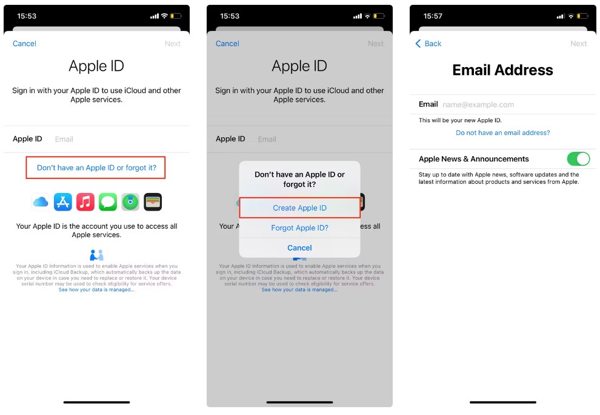
開く 設定 アプリ、タップ iPhone にサインインする、 選ぶ Apple IDを持っていない、または忘れてしまったをタップし、 Apple IDを作成する.
名、姓、誕生日を入力してタップします 次次に、主要なメールアドレスを入力します。
次に、Apple IDのパスワードを作成し、タップします 継続するをタップし、 同意する 受け入れる 利用規約.
確認メールを開き、その中のリンクをタップしてメールアドレスを認証します。 今すぐ確認.
MacでiTunesアカウントを作成する方法
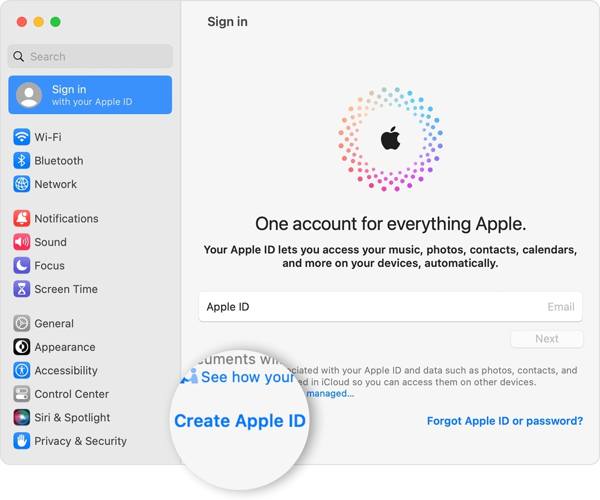
選ぶ システム環境設定 から アップル メニューをクリック サインインを選択してください Apple IDを作成する.
フォームに個人情報を入力し、パスワードを作成してクリックします 次.
電話番号を入力し、本人確認の方法を選択します。次にクリックします 同意する 読み終えたら 利用規約.
次にクリック メールアドレスの確認確認メールを読んで、iTunes アカウントの作成を確認します。
iTunesアカウントをオンラインで作成する方法
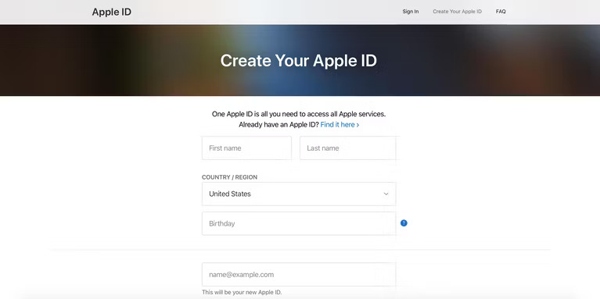
ブラウザで appleid.apple.com/account にアクセスします。
情報を入力してパスワードを作成します。
電話番号を入力し、SMS または電話で本人確認を行います。
iTunesアカウントを作成する準備ができたら、 継続する、メールアドレスを確認してください。
パート3: Apple iTunesアカウントにログインする方法
WindowsでApple iTunesアカウントにログインする方法
PC で Apple iTunes アカウントにログインするには、Apple の Web サイトから最新バージョンの iTunes をダウンロードしてください。
iTunesを開き、 アカウント メニューを選択し、 サインイン.
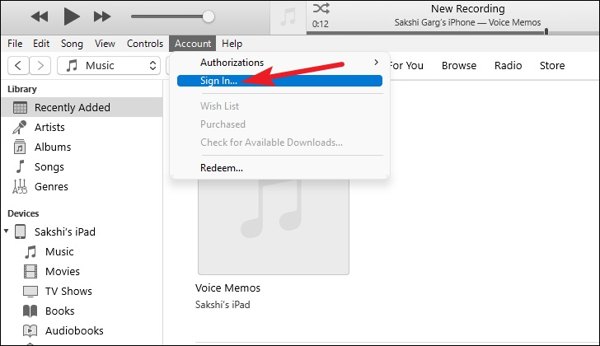
Apple IDとパスワードを入力してください iTunes Storeにサインイン ダイアログで サインイン PC で Apple iTunes アカウントにログインするためのボタン。
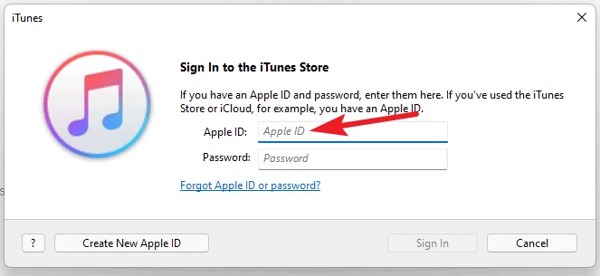
ノート: Apple iTunesアカウントをお持ちでない場合は、 新しいApple IDを作成する 指示に従って 新しいApple IDを作成する.
MacでApple iTunesアカウントにログインする方法
Appleメニューに移動し、 システム設定 また システム環境設定をクリックし、 サインイン ボタン。
Apple IDとパスワードを入力します。プロンプトが表示されたら、信頼できるデバイスで受信した6桁の確認コードを入力して、MacのApple iTunesアカウントにログインします。 Apple IDがアクティブではありません、ログインすることはできません。
iPhone/iPadでApple iTunesアカウントにログインする方法
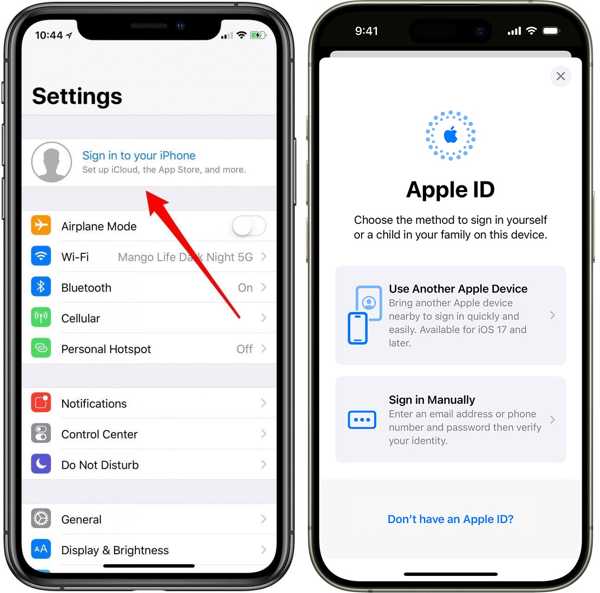
設定アプリを起動し、タップします iPhone にサインインするを選択し、サインイン方法を選択します。ここでは 手動でサインイン.
Apple ID とパスワードを入力します。プロンプトが表示されたら、信頼できるデバイスに送信された確認コードを入力して、iPhone で Apple iTunes アカウントへのログインを完了します。
Apple iTunesアカウントにオンラインでログインする方法
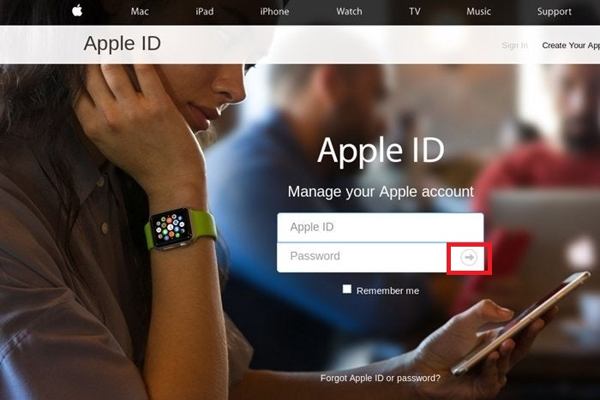
ウェブブラウザでappleid.apple.com/にアクセスし、 サインイン ボタン。
Apple IDとパスワードを入力します。 ログイン Apple iTunes アカウントにオンラインでログインするためのボタン。
パート4:Apple iTunesにログインできない場合のトラブルシューティングと対処法
正しいApple IDとパスワードを入力しても、iTunesやその他のAppleサービスにログインできないことがあります。これは複数の要因によって発生する可能性があります。この問題を解決するには、次の対処法を試してください。
1. デバイスとiTunesをアップデートする
デバイスを最新のiOSバージョンにアップデートしておくことで、iTunesへのログインに必要な最新のセキュリティプロトコルや接続機能にシステムが対応できるようになります。
2. 日付と時刻の設定を確認する
iPhoneやiPadの日付や時刻の設定が誤っていると、ログインに失敗する場合があります。これを修正するには、次の手順で設定画面を開いてください。 設定 >> 全般的 >> 日付時刻 有効にする 自動的に設定.
3. デバイスを再起動する
簡単な再起動で、システムの不具合や軽微なバグが解消されることがあります。デバイスの電源を切り、数秒待ってから再度電源を入れ、もう一度サインインしてください。
4. ネットワーク接続を確認する
デバイスが安定したインターネット接続を確保していることを確認します。Wi‑Fiとモバイルデータ通信を切り替えてみて、接続に関する問題が解消されるか試してください。
5. ネットワーク設定をリセットする
それでもログインできない場合は、設定から「ネットワーク設定をリセット」を実行してください。この方法により、Wi‑Fiパスワードやネットワーク構成がすべて消去されます。 設定 >> 全般的 >> iPhoneを転送またはリセットする >> ネットワーク設定をリセットする. Apple IDおよびiTunesアカウントのパスワードを適切に管理することは、アカウントのセキュリティとAppleサービスへのスムーズなアクセスを維持するうえで不可欠です。もしパスワードをよく忘れてしまう場合は、.
パート5:iPhoneでiTunesアカウントを管理する方法
を利用すると、複数のアカウント情報を安全に保存・管理でき、Webサイトやアプリケーションの紛失したパスワードだけでなく、Apple iTunesログイン情報も復元することができます。これは最新のiOS 26を含む、すべてのiOSモデルとバージョンに対応しています。 imyPassiPhoneパスワードマネージャー 複数のアカウント認証情報を安全に保存・管理できるため、Webサイトやアプリの紛失したパスワード、さらにはAppleのiTunesログイン情報も復元することができます。最新のiOS 26/27ベータ版を含む、すべてのiOSモデルとバージョンに対応しています。

4,000,000以上のダウンロード
iPhone で iTunes アカウントを管理およびバックアップする手順は次のとおりです。
iPhoneをスキャンしてください
最高のiPhoneパスワードマネージャーをコンピュータにインストールしたら起動します。WindowsとmacOSの両方で動作します。次に、iPhoneをLightningケーブルでコンピュータに接続し、 始める ボタンをクリックして、デバイス上のパスワードのスキャンを開始します。
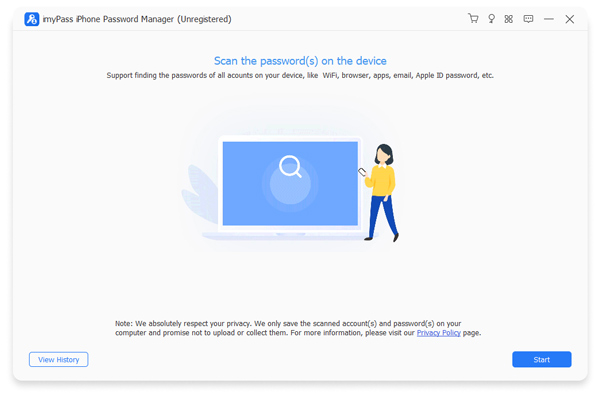
iPhoneのパスワードを表示する
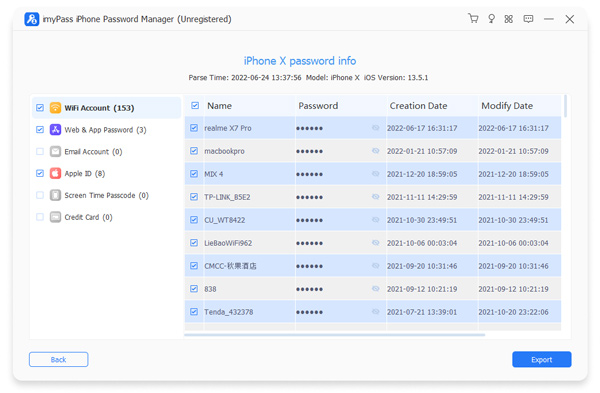
パスワードスキャンが完了すると、すべてのパスワードをタイプ別に表示できます。たとえば、iTunesアカウントを表示するには、Apple IDを選択し、 目 パスワードを表示するボタン。
iPhoneのパスワードをバックアップする
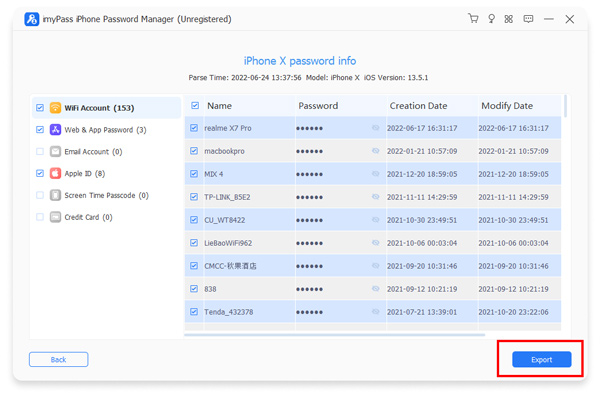
コンピュータにバックアップしたいすべてのアイテムを選択します。 輸出 右下のボタンをクリックして、バックアップファイルを保存するディレクトリを選択し、ハードディスクにエクスポートします。その後、 履歴を見る メイン画面のボタンをクリックしてバックアップ ファイルを見つけます。
パート6:Apple iTunesログインに関するよくある質問(FAQ)
よくある質問。
-
はい。個人ユーザーの場合、iTunesのログインはApple IDと同じです。1つのApple IDを使用することで、iTunes、App Store、Apple Music、iCloudをはじめとするすべてのAppleサービスにアクセスできます。
新しいiTunesアカウントを作成するにはどうすればよいですか?
-
新しいiTunesアカウントを作成するには、新しいApple IDを作成する必要があります。iPhone、iPad、Macから直接、またはappleid.apple.comにアクセスしてオンラインで作成できます。作成の過程で、個人情報を入力し、安全性の高いパスワードを設定し、メールアドレスの確認を行います。
なぜiTunesにログインできないのですか?
-
パスワードが正しい場合でも、iTunesにログインできないことがあります。主な原因としては、iOSやiTunesのバージョンが古いこと、デバイスの日付と時刻の設定が誤っていること、ネットワーク接続の問題、一時的なソフトウェアの不具合などが挙げられます。
Although with correct password, you may still fail to log in to your iTunes. Common causes include outdated iOS or iTunes versions, incorrect date and time settings on your device, network connectivity issues, or temporary software glitches.
結論
さて、あなたは理解する必要があります Apple iTunesログインとは何ですかiTunesアカウントの作成方法、そして様々なデバイスでApple iTunesアカウントにログインする方法をご紹介します。このガイドをステップバイステップでご参照ください。iTunesアカウントのパスワードを忘れないように、imyPass iPhoneパスワードマネージャーのご利用をお勧めします。
Penny は、GPS のトラブルシューティングと Windows の最適化を専門としています。以前はテクニカルサポートエンジニアとして勤務し、クライアントの位置情報関連の問題やシステム上の不具合を効率的に解決してきました。IT サポートの経験に裏打ちされた確かな知識を基に、実際に役立つ実用的なソリューションを提供しています。休日にはハイキングやジオキャッシングを楽しみ、実世界で GPS 技術を試しています。
ホットなソリューション
-
iOSのロックを解除する
-
iOSのヒント
-
Androidのロックを解除
-
パスワードのヒント


