



 解決
解決 サポートセンター
 私たちに関しては
 コンタクト
コンタクトFonesGo Unlockerとは?デバイスのロック解除に使う方法
 サミュエル・スペンサー に公開 2026年8月25日iOSのロックを解除する3 分で読める
本記事では、信頼できるロック解除プログラムである, FonesGo Android/iPhone Unlocker. をレビューします。中古のiPhoneやAndroidデバイスを購入し、画面ロックが分からない場合には、ロック解除ツールが必要になります。ロック画面のパスワードを忘れてしまったときも、効果的なロック解除プログラムが役立ちます。もちろん、プログラムをダウンロード・購入する前に、その機能、価格、利点などについて、本記事からすべてを把握できます。

記事上で:
パート1:FonesGo Unlocker(フォーンズゴーアンロッカー)レビュー
FonesGo Unlockerは、モバイルデバイスからさまざまな種類の画面ロックを削除するのを支援するために設計されたソフトウェアツールキットです。主な機能は画面ロックの解除ですが、追加機能も提供されています。
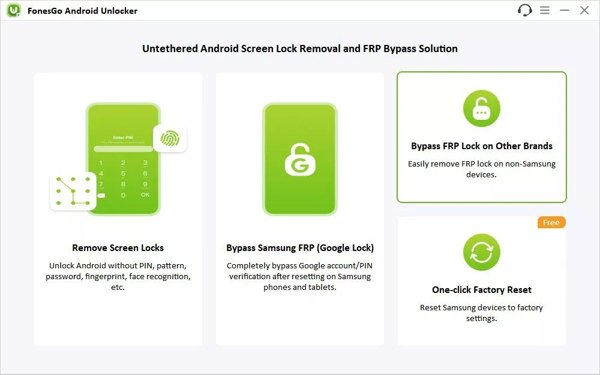
FonesGo Android Unlockerの主な機能
- 1.パスワードなしでAndroidデバイスのロックを解除。
- 2.あらゆる種類のAndroid画面ロックを削除。
- 3.紐付けられたGoogleアカウントなしでFRPロックをバイパス。
- 4.Samsungデバイスを工場出荷時設定にリセット。
- 5.主要なAndroidスマホブランドに対応。
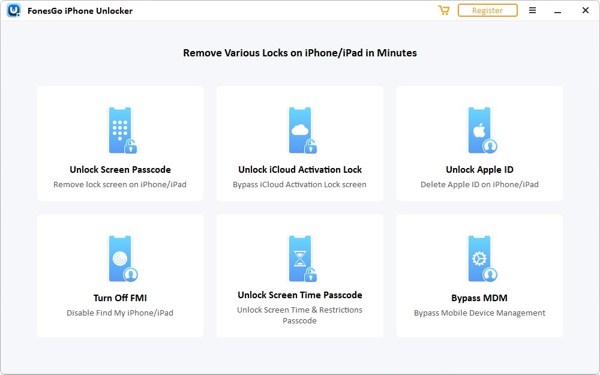
FonesGo iPhone Unlockerの主な機能
- 1.パスコードなしでiPhoneとiPadのロックを解除。
- 2.iOSデバイスからすべての画面ロックを削除。
- 3.iCloudアクティベーションロック画面をバイパス。
- 4.「iPhoneを探す」または「iPadを探す」をオフにする。
- 5.iPhoneまたはiPadからAppleアカウントを削除。
- 6.スクリーンタイムのパスコードを解除。
- 7.iOSデバイスからMDMプロファイルを削除。
FonesGo Unlockerのレビュー
長所
- ツールキットは柔軟な料金プランを提供。
- インターフェースはユーザーフレンドリーでわかりやすいです。
- iOS 27以前のバージョンおよび6,000機種以上のAndroidデバイスで利用できます。
短所
- ツールキットは無料ではない。
- 処理の過程でデータが消去されます。
- 一部機能はすべてのデバイスで利用できるわけではない。
FonesGo Unlockerの価格
FonesGo Android Unlockerは、1デバイスにつき$14.95、月額$29.95、年額$39.95、永久ライセンスが$49.95です。FonesGo iPhone Unlockerは、1デバイスにつき$25.95、月額$35.95、年額$39.95、永久ライセンスが$49.95です。ツールキットは無料ではありませんが、FonesGo iPhone Unlockerのクラック版をダウンロードするより、ライセンスを購入するほうが賢明です。
パート2:FonesGo Unlocker の使い方
FonesGo Android Unlockerの使い方
FonesGoをパソコンにインストールして起動します。
オンにする USBデバッグ スマホでモードを有効にし、USBケーブルでスマホとパソコンを接続します。
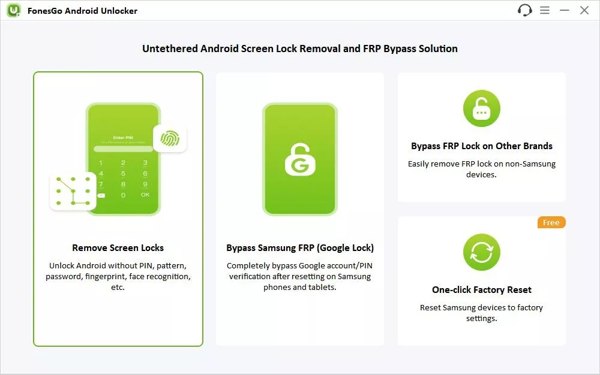
画面の指示に従って、このコンピュータを信頼します。
クリック 画面ロックを解除する オプションをクリックして 始める ボタン。
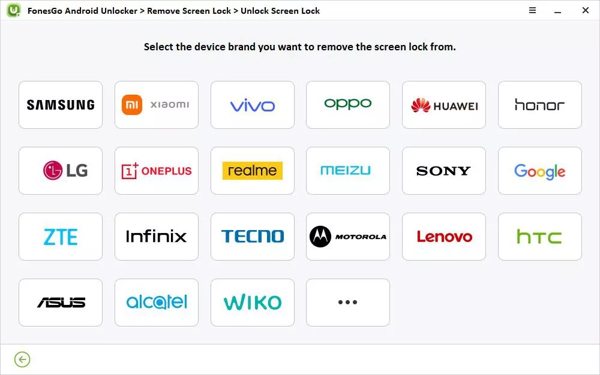
スマホのブランドを選択し、スマホをリカバリーモードにします。
続いて、画面の指示に従って画面ロックを削除します。
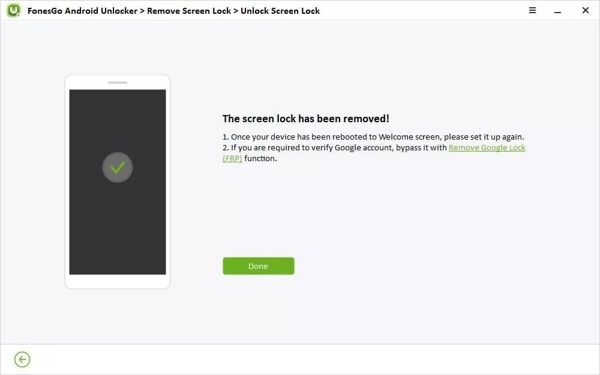
Androidデバイスが再起動したら、接続を切り、再設定を行います。
FonesGo iPhone Unlockerの使い方
FonesGo Unlockerをパソコンにインストールしたあと起動します。
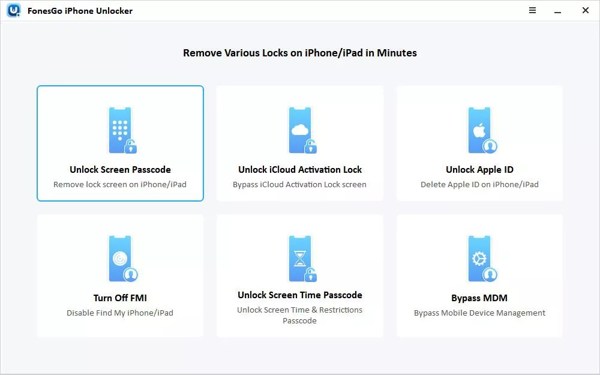
を選択してください 画面ロック解除パスコード オプション。
iPhoneを対応ケーブルでパソコンに接続します。
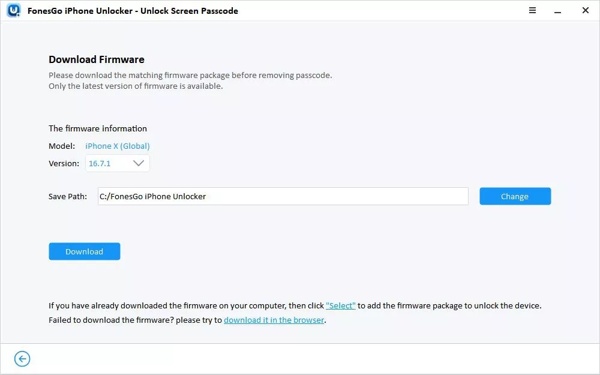
デバイスが認識されたら、 ダウンロード ボタンを押してファームウェアをダウンロードします。
をクリックします。 アンロックしました ダウンロード完了後、.
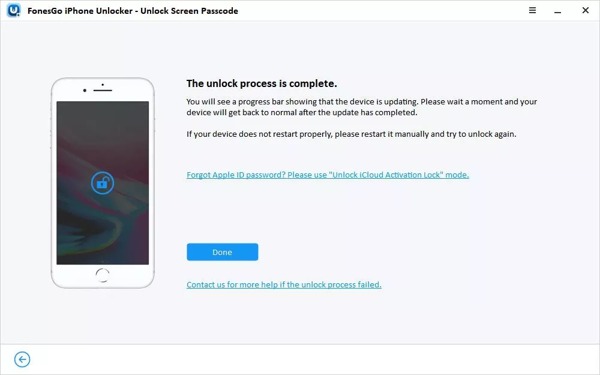
ボタンをクリックしてiPhoneのロック解除を開始します。
パート3:FonesGo Unlocker に代わる優れたツール
ロック解除プロセスが完了すると、iPhoneは自動的に再起動します。 マイパス と imyPass iPassGo FonesGoの代替策を探している場合は、.

4,000,000以上のダウンロード
が利用できます。これらは制限なくiPhoneやAndroidデバイスからあらゆる画面ロックを削除できます。
制限なしでAndroidデバイスのロックを解除。
リンクされたGoogleアカウントのパスワードなしでFRPロックをバイパスします。
すべてのAndroidブランドおよびモデルに対応。
高い成功率を実現します。
パスワードなしでAndroidスマートフォンを解除する方法
FonesGo Unlocker の代替ソフトをインストールする
代替となる FonesGo Android Unlocker をパソコンにインストールしたら起動します。次に、 画面パスワードの削除 進むモード。

携帯電話に接続する
ウィンドウ上でお使いのスマホのブランドを選択します。USBケーブルでスマホとパソコンを接続し、パソコンを信頼済みに設定してください。その後、ソフトが自動的に端末を認識します。

携帯電話のロックを解除する
最後に、をクリックします 今すぐ削除 ボタンをクリックして、Androidスマホのロック解除を自動的に開始します。


4,000,000以上のダウンロード
パスコードなしでiPhoneのロックを解除する方法
iPhoneを検出する
パソコンにFonesGo iPhone Unlockerの代替ソフトをダウンロードしてインストールします。次に、 iOS画面のロック解除 続行するモード。

ファームウェアをダウンロード
LightningケーブルでiPhoneをパソコンに接続します。ソフトがデバイスを認識すると、iPhoneの情報が読み込まれます。その後、 今すぐ始めましょう ボタンを押してファームウェアのダウンロードを開始します。

iPhoneのロックを解除する
ダウンロード後、 削除を開始 ボタンを押して確認します。次に、 「もう一度確認」をクリックします。 をクリックしてロック解除プロセスを開始します。

結論
さて、あなたは何を理解する必要がありますか FonesGo Android Unlocker とFonesGo iPhone Unlockerとは何か、何ができるのか、そして率直なレビューを紹介します。さらに、その使用方法も学べます。これらの知識は、最適な判断を下すのに役立ちます。加えて、代替ソリューションもおすすめしました。 マイパス と imyPass iPassGo
サミュエルはパスワードセキュリティとデジタルプライバシーを専門としています。以前は中小企業向けのサイバーセキュリティコンサルタントとして、デジタル資産の保護に携わっていました。サイバーセキュリティと倫理的ハッキングの認定資格を持ち、複雑なセキュリティ関連のトピックを、わかりやすく実践しやすいアドバイスへと噛み砕いて伝えています。また、ユーザーが自信を持ってアカウントを守れるように、パスワードに関するコツを共有することも楽しんでいます。
ホットなソリューション
-
iOSのロックを解除する
-
iOSのヒント
-
Androidのロックを解除
-
パスワードのヒント

