



 解決
解決 サポートセンター
 私たちに関しては
 コンタクト
コンタクトiPad/iPhoneが使用できなくなったときの解除方法5選
 サミュエル・スペンサー に公開 2026年8月21日iOSのロックを解除する3 分で読める
iPhoneの画面に「iPhone使用できません」や「セキュリティロックアウト」と表示されると、とてもイライラします。このような状況は、パスコードを何度も間違えて入力したときによく起こります。実際には、失敗回数によって、一時的にロックされているだけの場合もあれば、完全に使用できない状態になっている場合もあります。その結果、再び使えるようにするには、いったん消去して復元する必要があります。ただし、使用できなくなったiDeviceが永久に使えなくなるとは限りません。
この記事では、最も安全で効果的な方法で 使用できなくなったiDeviceを復旧する方法. を解説します。再びアクセスするための実績ある5つの方法と、今後同じことを起こさないための予防策もあわせて紹介します。

記事上で:
事前準備:開始前に用意しておくもの
使用できないiPhone/iPadのロックを解除するには? ロック解除を試す前に、必要なツールと情報を揃えておきましょう。事前に準備しておけば、復旧作業がぐっとスムーズになります。
- USBケーブル付きのパソコン:すべての復旧方法でWindowsまたはMacのパソコンが必要です。また、iPhone/iPadをパソコンに接続するための対応USBケーブルも用意してください。
- iTunesまたはFinder:WindowsまたはmacOS 10.14以前を使う場合は、最新のiTunesをインストールしておきます。macOS 10.15以降の場合はFinderを使用します。
- Apple IDとパスワード:復元後にアクティベーションロックを回避し、「探す」をオフにするには、以前このデバイスに紐づけていたApple IDが必要です。
- 最新のバックアップ(任意だが強く推奨):iCloudまたはパソコンにバックアップを取っておけば、後から重要なデータを復元できます。
方法1:iPhone/iPadの「iPhone/iPadを消去」を使う(パソコン不要)
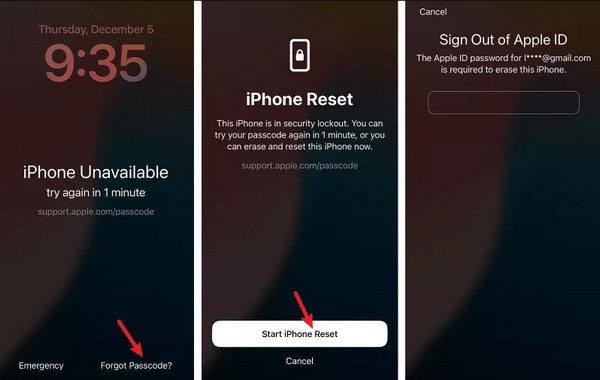
Appleに標準搭載されている「消去」オプションを使えば、使用できなくなったiPhone/iPadをどう復元するかという悩みを解消できます。これはパスコードの入力に複数回失敗したあとに表示されます。ただし、iOS/iPadOS 15.2以降を利用していることが前提です。
いつ iPhoneは利用できません 画面に表示されたら、「 パスワードをお忘れですか? (iPhone/iPadを消去)」オプションをタップします。
タップ iPhoneのリセットを開始 内容に同意して操作を確定し、その後、無効になったiDeviceでApple IDの認証情報を入力してサインアウトします。
続いてすぐに「 [デバイス]を消去」 をタップし、すべてのデータと設定を完全に削除します。
方法2:リカバリーモードとiTunes/Finderで使用できないiPhone/iPadを解除する
リカバリーモードは、使用できなくなったiPhone/iPadを復元するためにAppleが公式に用意している方法です。このやり方では、iOSを再インストールし、画面ロックを削除して、デバイスを新しい状態として再設定できるようにします。以下の手順で、使用できないiPhone/iPadを修復しましょう。
まず、使用できないiDeviceの電源を完全に切り、次のいずれかを行います。
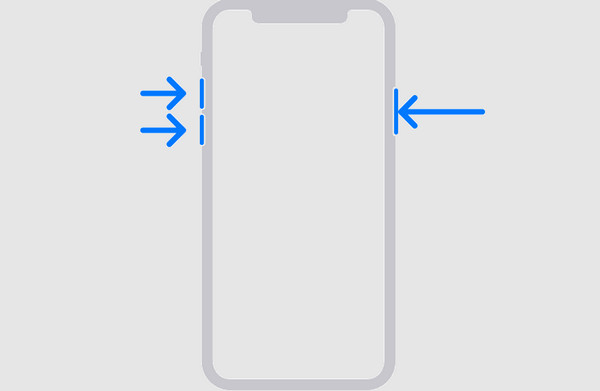
iPhone 8以降
- 1.を押してすぐに放します。 ボリュームアップ.
- 2.を押してすぐに放します。 ボリュームダウン.
- 3.を長押しします 側 ボタン。
iPhone 7/7 プラス
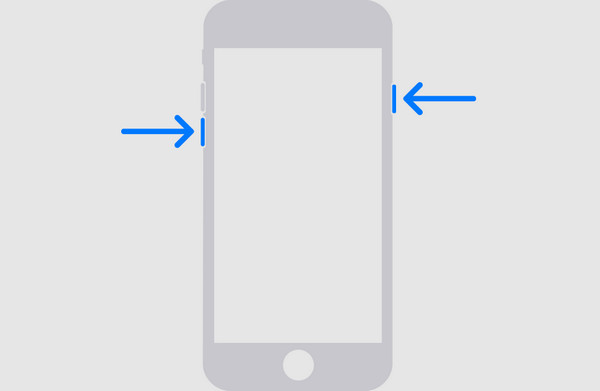
1. 「押してから押し続ける」操作で ボリュームダウン と 側 ボタンを同時に押します。
iPhone 6s以前、またはホームボタン付きiPad
1. 「押し続ける」操作で 家 ボタンと 上 (または 側ボタンを同時に押します。

iPhoneをパソコンに接続している間、以下を押し続けます。
iPhone 8以降: 側 ボタン。
iPhone 7/7 プラス: ボリュームダウン ボタン。
iPhone 6s以前: 家 ボタン。
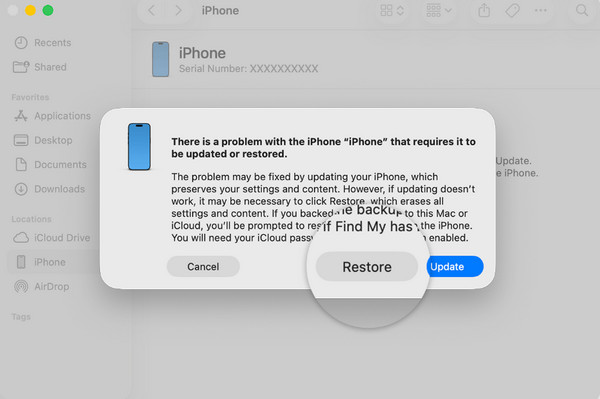
画面に リカバリモード が表示されます。
が表示されるまで押し続けます。 戻す iPhoneが検出されたら、Finder/iTunesで.
方法3:iCloudの「探す」を使って使用できないiPhone/iPadを解除する
を選択してiOSを再インストールし、データを消去します。
開く 私のものを探す 使用できなくなったiPhoneをどう解除するか? もし無効になる前に「iPhoneを探す」が有効になっていれば、遠隔で消去することが可能です。ただし、そのためには別のiPhone(予備機)が必要です。
クリック すべてのデバイス, 予備のiPhoneで「探す」アプリを開き、自分のApple IDでサインインします。 iPhoneを消去する.
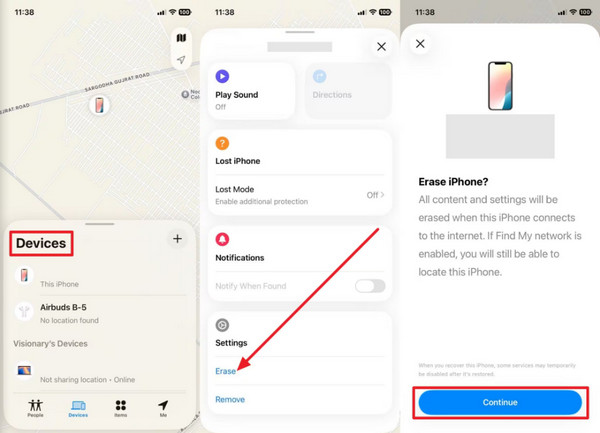
ノート:
ノートから無効になっているiPhoneを選択し、「 iPhoneを探すで偽の位置情報.
方法4:専門のロック解除ソフトで使用できないiPhone/iPadを修復する
imyPass iPassGo 」をタップします。信頼できる予備デバイスを使用してください。これらの操作には.
は、安全かつ信頼できるiDeviceロック解除ツールで、あらゆるロック状態を解除できます。4桁/6桁の数字パスコード、生体認証、スクリーンタイムのパスコードなど、デバイスを使用不能にしているあらゆるロックを解除可能です。さらに、デバイスに合った正しいファームウェアパッケージを自動でダウンロードし、確認後に画面ロックを削除します。この際、デバイス上のデータは消去され、対応するiOSバージョンへとアップデートされます。
ダウンロード imyPass iPassGo, 使用できなくなったiPhone/iPadを修復する手順は次のとおりです。
選ぶ iOS画面のロック解除, をダウンロードし、セットアップを完了させてインストールしたら、すぐに起動します。

を選択し、USBケーブルで使用できないiPhoneをPCに接続します。 今すぐ始めましょう をクリックしてファームウェア パッケージをダウンロードします。

iPhoneが認識されたら、表示されているデバイス情報が正しいか確認し、「 削除を開始 」をクリックしてファームウェアのダウンロードを開始します。 「もう一度確認」をクリックします。 ダウンロード完了後、「.

方法5:Appleサポートに連絡する
iPhoneが完全に使用できない状態になったときの対処方法は?Apple の認証情報を完全に忘れてしまい、まったくロックを解除できない場合、これは最後の手段となります。最も安全なのは、Apple サポートから直接サポートを受ける方法です。予備のデバイスで公式サイトにアクセスするか、Apple サポートアプリを利用しましょう。あるいは、近くのApple Storeの予約を取り、相談することもできます。
予防策:今後デバイスが使用できなくならないようにするには
iデバイスは、あまりにも多くの回数、誤ったパスコードを入力すると使用できない状態になります。上で紹介した方法を使えば再びアクセスを回復できますが、いったん無効になってから復旧するより、そもそも無効にならないように防ぐ方が簡単です。
- Face/Touch IDを使う: 生体認証(Face IDまたはTouch ID)を有効にして、パスコードを入力せずにiデバイスのロックを解除できるようにしましょう。
- 覚えやすく、なおかつ安全なパスコードを作成する: 他人には推測しにくい一方で、自分には覚えやすいパスコードを設定しましょう。
- パスコードの入力には注意する: パスコードを思い出せないときは、何度も適当に入力して試さないでください。その代わりにバックアップを利用したり、 imyPass iPassGo を使ってロックを回避しましょう。
結論
学ぶ 無効になったiPad/iPhoneをリセットする方法 は、必要以上に難しいものではありません。ここまで紹介してきたそれぞれの方法を使えば、無効になったiデバイスへのアクセスを取り戻すことができます。ただし、次の点には必ず注意してください:どの方法でもデータは消去されます。大切なファイルが完全に削除されるのを防ぐには、日頃から定期的にバックアップを取っておくことが最善です。ご紹介した方法の中でも、, imyPass iPassGo は効率的な解決策として優れています。無効、利用不可、またはロックされたiOSデバイスから、画面のパスコードを手間なく削除できます。
サミュエルはパスワードセキュリティとデジタルプライバシーを専門としています。以前は中小企業向けのサイバーセキュリティコンサルタントとして、デジタル資産の保護に携わっていました。サイバーセキュリティと倫理的ハッキングの認定資格を持ち、複雑なセキュリティ関連のトピックを、わかりやすく実践しやすいアドバイスへと噛み砕いて伝えています。また、ユーザーが自信を持ってアカウントを守れるように、パスワードに関するコツを共有することも楽しんでいます。
ホットなソリューション
-
iOSのロックを解除する
-
iOSのヒント
-
Androidのロックを解除
-
パスワードのヒント


