



 解決
解決 サポートセンター
 私たちに関しては
 コンタクト
コンタクトiPhone がランダムに Apple ID パスワードを要求してくるポップアップを解消する方法
 サミュエル・スペンサー に公開 2026年5月20日iOSのロックを解除する3 分で読める
iPhone の Apple ID は、とても多くの追加サービスで利用できる便利なものです。Apple ID は iCloud と関連付けることができるため、iCloud サービスも含まれます。しかし一部のユーザーからは、 システムやほかの機能で何も変更していないのに、iPhone が何度も Apple ID のパスワードを求めてくる という報告があります。
このような場合、システムに不具合が起きている可能性があります。この記事では、その問題を解消するための 8 つの簡単な方法を紹介します。詳しい内容を知るには、このまま下にスクロールして確認してください。

パート1:iPhone が何度も Apple ID パスワードを求めてくるのはなぜ?
通常、iPhone に変更を加える際には Apple ID が必要です。たとえば、スクリーンタイムのパスコードをリセットするときや、オンラインで購入するときなどです。しかし、時にはこうした認証が突然表示されることがあります。「なぜ iPhone は何度も Apple ID を求めてくるのか?」——その原因は、iPhone 上のソフトウェアの問題にあります。代表的なものを以下に挙げます。
- Apple ID の iCloud 同期の問題。アカウントを調整するために Apple ID を復元 する必要がある場合があります。
- App Store や iTunes のダウンロード処理に問題が起きている。
- iOS アップデートやソフトウェアの不具合が発生している。
- Apple ID のセッションが期限切れになっている。
- バックアップや復元に関する問題がある。
パート2:よくある対処法
原因が何であれ、Apple ID の確認を何度も求めてくる iPhone を直しておくことはとても重要です。このセクションでは、この問題を解決する 8 つの方法を紹介します。各方法の詳細を知るには、このまま下にスクロールしてください。
1. iCloud からサインアウトして再サインインする
Apple ID は iCloud アカウントと紐付いています。問題を解決するために、一度サインアウトしてから再度サインインしてみましょう。この方法にはインターネット接続が必要です。
選択してください 設定 iPhone の「設定」 ホーム画面. アプリを開きます。画面上部の自分の名前を選択します。画面を下へスクロールして「サインアウト」 サインアウト ボタンをタップし、Apple ID パスワードを入力します。
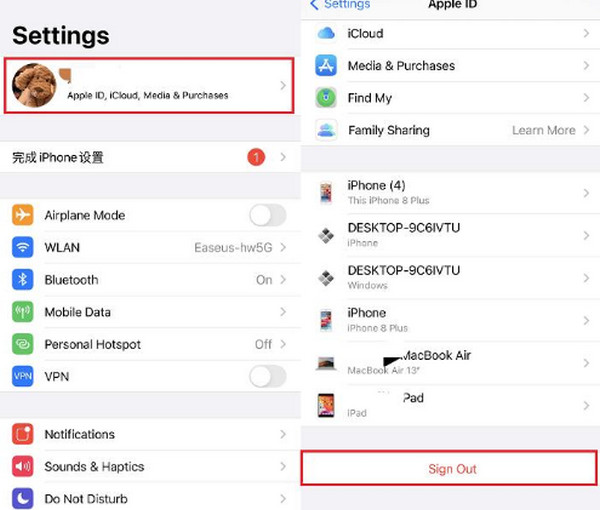
サインインするには、「設定」 設定 アプリを開きます。「 iPhone にサインイン 」オプションをタップし、Apple ID の情報を入力します。
2. iPhoneを再起動する
バグや細かな不具合が原因で、突然 Apple ID の認証ポップアップが表示されることがあります。iPhone を再起動することで、この問題を解消できる場合があります。
- ホームボタンのない iPhone の場合: を長押しします 側 と ボリュームダウン サイドボタンといずれかの音量.
- ボタンを同時に長押しします。画面にスライダーが表示されたら、スライダーをドラッグして電源をオフにし、その後 iPhone を再起動します。 ボタンを押し続けます。 側 また 上 ホームボタンのある iPhone の場合:
3. Appleのシステムステータスを確認する
サイドボタン(または上部の電源).
ボタンを長押しします。画面にスライダーが表示されたら、スライダーをドラッグして電源を切り、その後 iPhone を再起動します。
Apple の「システム状況」ページを確認すれば、Apple が提供する各種サービスで障害が発生していないかどうかを把握できます。これにより、問題が Apple 側にあるのか、それとも自分の iPhone 側にあるのかが分かります。もし Apple ID に関するシステム障害が表示されている場合は、Apple 側の復旧を待つしかありません。ユーザー側でできる対処はなく、復旧を待つ必要があります。
開く アプリストア 4. App Store のダウンロード状況を確認する プロフィール 右上隅のオプション。
アプリのアップデートが途中で止まっていたり、完了していない可能性があります。その場合、Apple ID の認証が繰り返し求められます。App Store を開いて、この問題がないか確認しましょう。アプリのアップデートを続行して問題を解消します。 すべて更新 「App Store」.
アプリを開きます。画面右上のプロフィールアイコンをタップします。
アプリの一覧が読み込まれるのを待ち、「すべてをアップデート」.
開く 設定 ボタンをタップして問題を解消します。
をタップします。 メディアと購入 ボタンをタップします。 アカウントをみる 下部にあるボタンをクリックします。
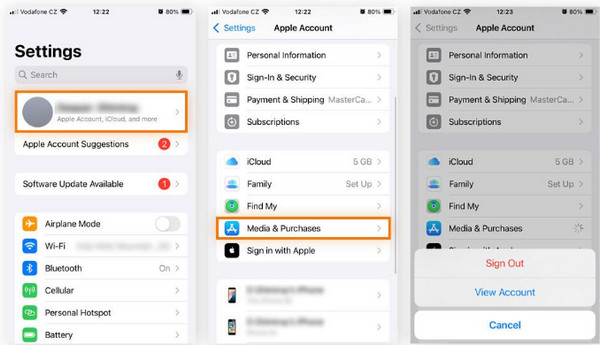
5. 「メディアと購入」を切り替える
Apple ID から完全にサインアウトしたくない場合は、「メディアと購入」を一度オフにしてからオンにし直す方法もあります。これは、Apple ID パスワードのポップアップを素早く解消する方法です。
開く 設定 「設定」 メディアと購入 ボタン。
をタップします。 パスワード設定 アプリを開き、画面上部の自分の名前をタップします。 パスワードが必要 セクション。
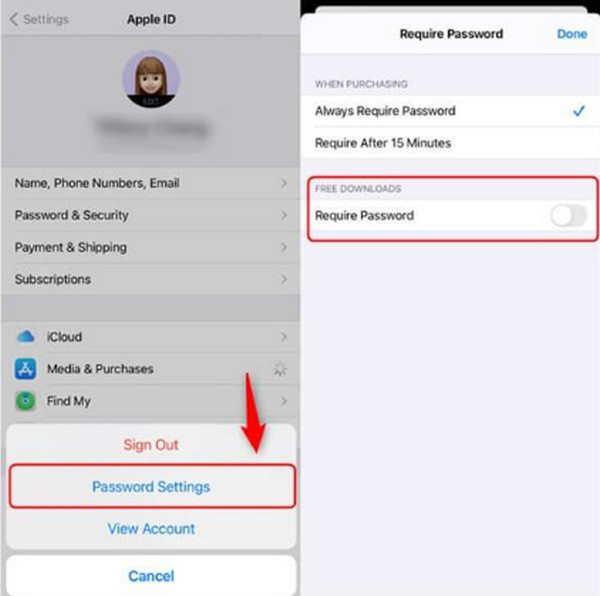
6. 無料ダウンロード時のパスワード要求をオフにする
無料アプリをダウンロードするときのパスワード入力をオフにすることもできます。そうすることで、Apple ID に関するポップアップを減らすことができます。
開く 設定 アプリをタップして 全般的 ボタンを選択します。 iPhoneを転送またはリセットする 後でボタンを押します。
をタップします。 リセット ボタンを選択します。次に ネットワーク設定をリセットする 「設定」.
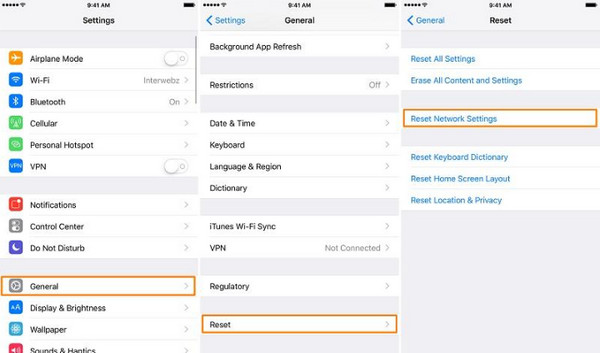
アプリを開き、上部の自分の名前を選択して「メディアと購入」
ボタンをタップします。「無料ダウンロードの際にパスワードを要求」 をオフにします。 およびその他の Apple ID に関する問題です。以下の手順で iOS をアップデートする方法を確認してください。
開く 設定 4. App Store のダウンロード状況を確認する 全般的 ボタン。
をタップします。 ソフトウェアの更新 ボタンをタップします。利用可能なアップデートが表示されるまでお待ちください。その後、 ダウンロードとインストール 後でボタンを押します。
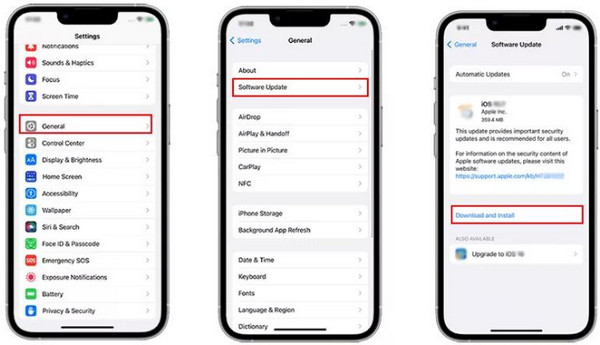
ボーナス:Apple ID パスワードを忘れた場合に回避する方法
この問題に加えて、Apple ID の認証情報を忘れてしまった iPhone ユーザーもいます。そのため、iPhone に一切変更を加えられない状況です。 imyPass iPassGo は、認証情報なしで先ほどのアカウントを iPhone から削除するのに役立ちます。USB 接続だけで動作するオフラインツールです。
また、インターフェイスがシンプルなため、初心者にとってもこのツールは使いやすいでしょう。それに加えて、このツールは iPhone 上の SIM ロックを解除したり, スクリーンタイム、MDM、およびその他のセキュリティ機能を削除するためにも使用できます。以下の手順に従ってこのツールを使用してください。
の公式サイトにすぐアクセスしてください。 imyPass iPassGo. その後、ツールをパソコンにダウンロードします。セットアップしてインストールし、起動して処理を開始します。
を選択 Apple ID を削除 右上のボタンをクリックします。その後、iPhone をパソコンに接続してください。
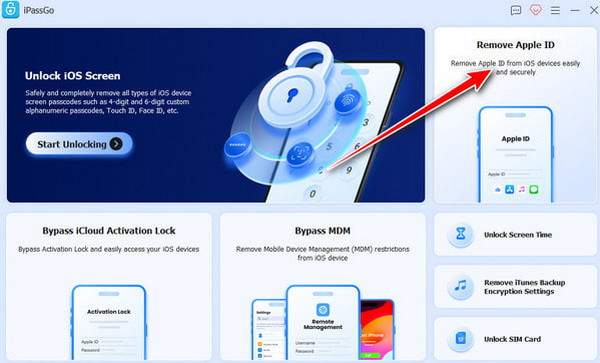
クリック 今すぐ始めましょう ボタンをクリックします。画面の指示に従って追加の手順を進めてください。その後で、 「もう一度確認」をクリックします。 ボタンをクリックして Apple ID の削除を開始します。最後に、 終了 ボタン。
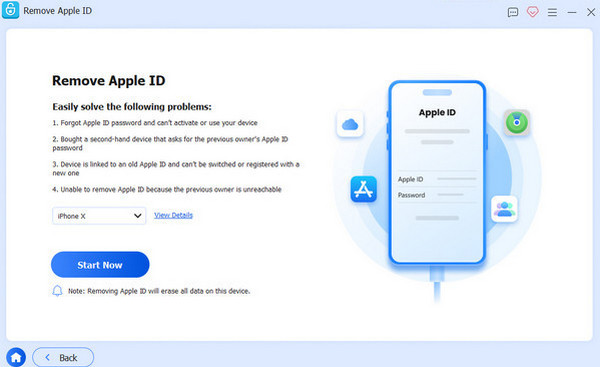
結論
まとめると、 iPhone が Apple ID とパスワードを何度も求めてくる, のは、ソフトウェアの問題が原因です。本記事では、それを解決する 8 つの簡単な方法を紹介しました。 imyPass iPassGo は、Apple ID の認証情報を忘れたときに、iPhone 上の Apple ID をバイパスするために使えるおまけツールです。このツールをダウンロードすれば、さらに多くの機能や詳細を確認できます。
サミュエルはパスワードセキュリティとデジタルプライバシーを専門としています。以前は中小企業向けのサイバーセキュリティコンサルタントとして、デジタル資産の保護に携わっていました。サイバーセキュリティと倫理的ハッキングの認定資格を持ち、複雑なセキュリティ関連のトピックを、わかりやすく実践しやすいアドバイスへと噛み砕いて伝えています。また、ユーザーが自信を持ってアカウントを守れるように、パスワードに関するコツを共有することも楽しんでいます。
ホットなソリューション
-
iOSのロックを解除する
-
iOSのヒント
-
Androidのロックを解除
-
パスワードのヒント


